
Alles, was Traces kann, in der Reihenfolge, in der man es trifft: verbinden, fahren, vergleichen — und wozu jede Seite da ist.
Neu in 1.5.6: Die Startseite zeigt eine Karte Deine erste Session mit fünf Schritten: verbinden, eine Runde fahren, sie öffnen, mit einer schnelleren Runde vergleichen, den Coach lesen. Jeder Schritt hakt sich selbst ab und verlinkt dorthin, wo er passiert. Ausblenden fragt vorher; die Schaltfläche Schnellstart holt die Karte zurück.
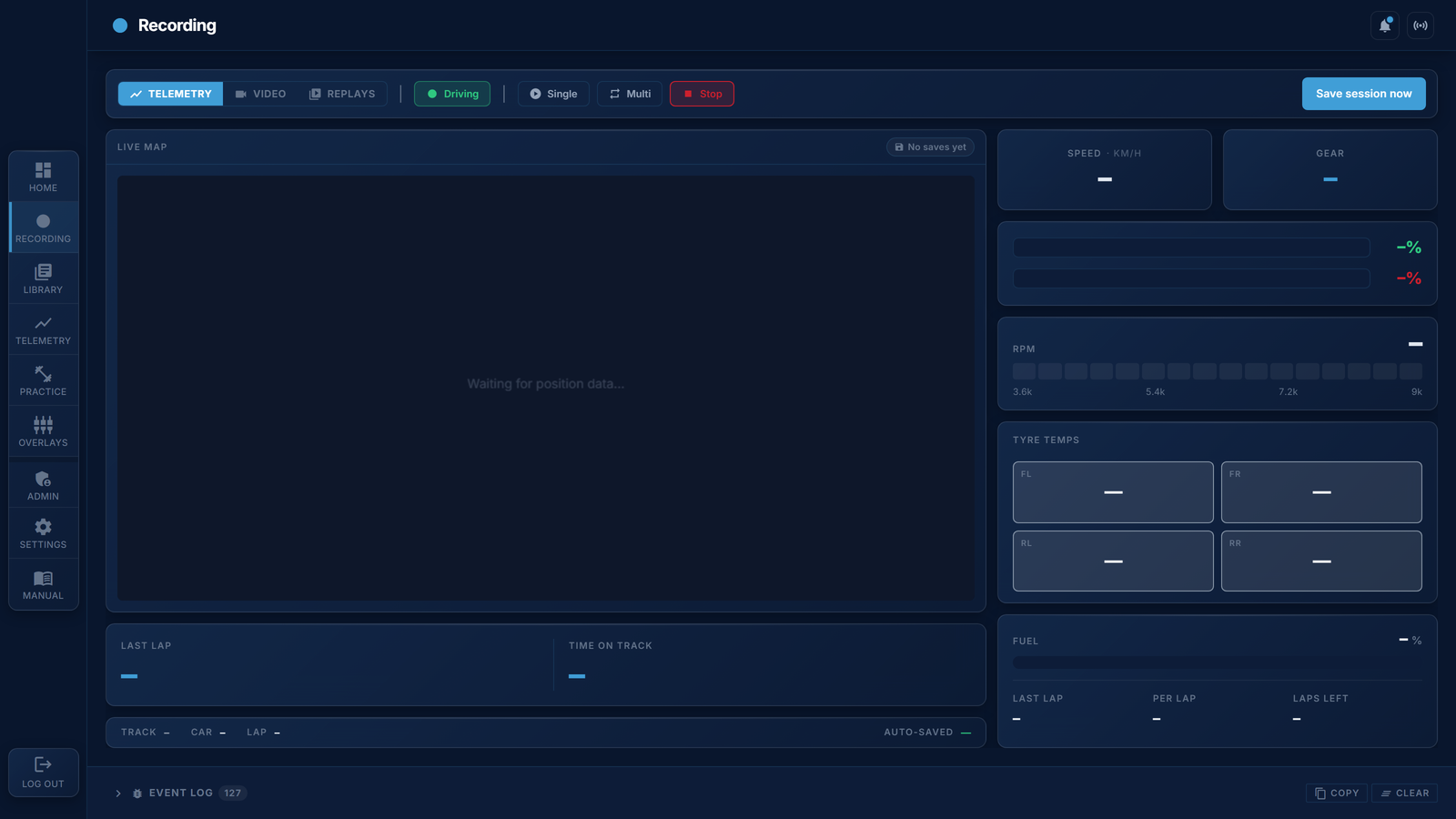
Die Aufnahme läuft automatisch. Sobald Telemetrie ankommt, wird jede Runde mit Geschwindigkeit, Gas, Bremse, Lenkung, Gang, Drehzahl, Reifentemperaturen, Kraftstoff und Position auf der Strecke erfasst.
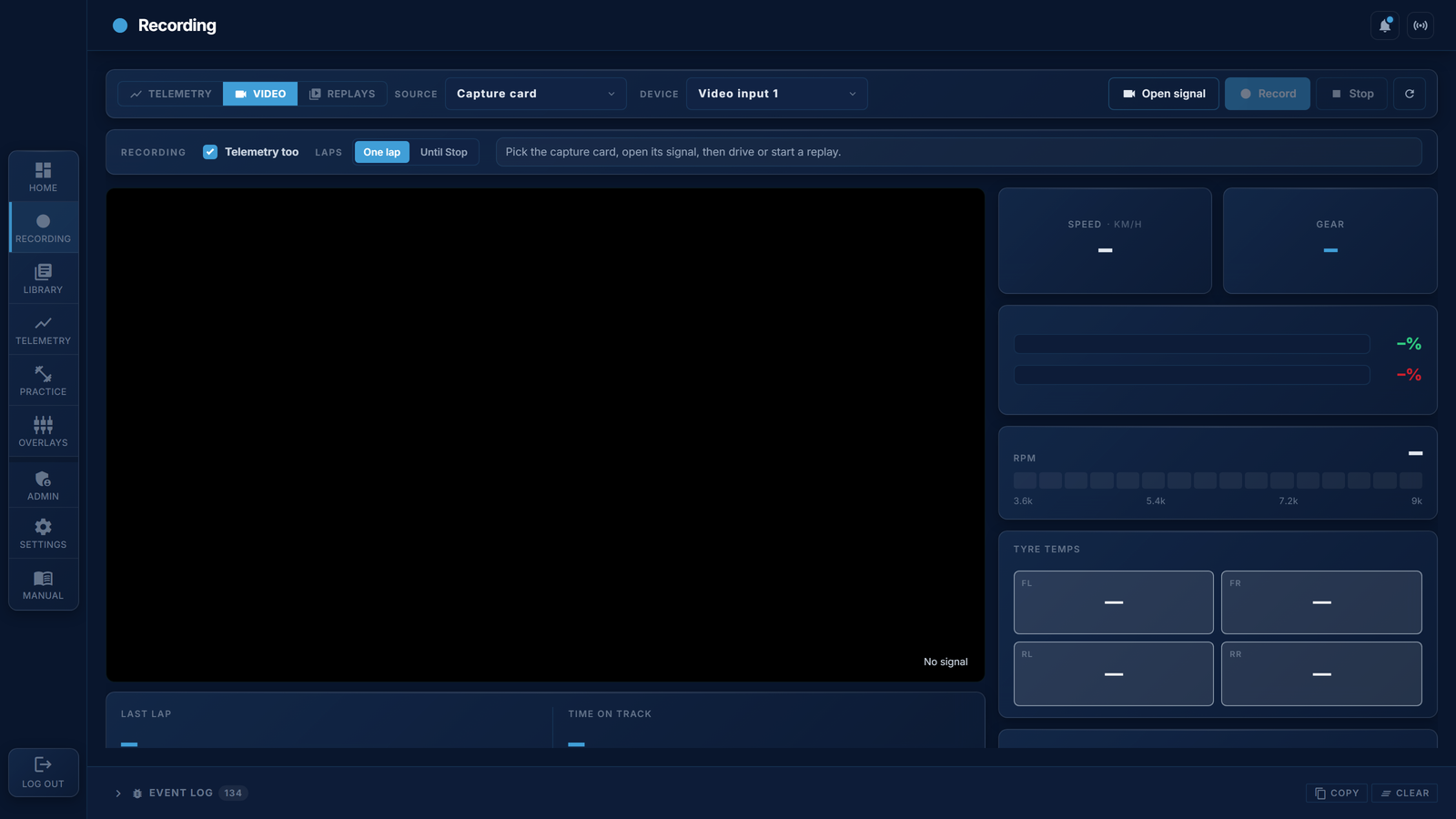
Neu in 1.6: die Aufnahme-Seite hat drei Tabs. Telemetrie ist die Seite oben. Video nimmt auch das Bild der PS5 auf – über eine Capture-Karte, ein PS-Remote-Play-Fenster oder aus einer Videodatei – und schneidet jede Runde als eigene Datei aus, verknüpft mit der Sitzung (Kapitel 13). Replays listet jede Aufnahme mit den daraus geschnittenen Runden.
Jede gespeicherte Session, neueste zuerst, mit Strecke, Auto, Runden und bester Runde. Sessions, die auf einem anderen Rechner mit deinem Konto aufgenommen wurden, erscheinen hier ebenfalls und werden beim ersten Öffnen heruntergeladen.
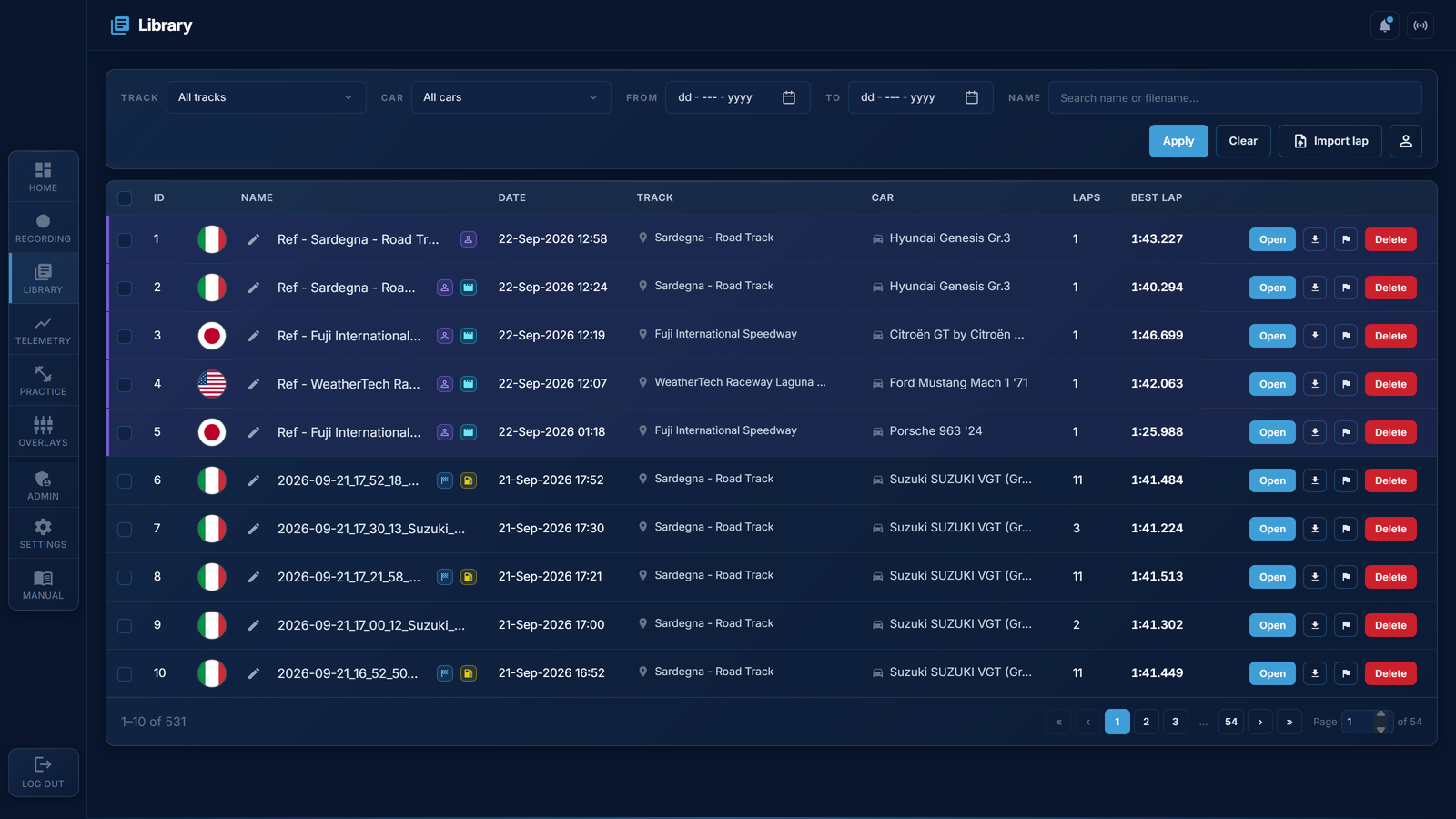
Neu in 1.6: die Filter gelten, sobald du wählst. Strecke, Auto und Datum sind Auswahlen, die Liste folgt sofort; der Name wird getippt und wartet auf Enter, Anwenden oder eine Pause beim Tippen. Die Auswahlen grenzen einander ein: wähle eine Strecke, und die Autoliste enthält nur die Autos, die du dort gefahren bist; wähle ein Auto, und die Strecken schrumpfen auf die, wo du es gefahren bist.
Neu in 1.5.6: Die Bibliothek kehrt nach der Telemetrie auf die Seite zurück, auf der du warst, und neben den Seitenknöpfen lässt sich eine Seitenzahl eintippen. Eine umbenannte Session ist wieder eine einzige Zeile (ihre Cloud-Kopie behielt den alten Namen als Kennung). Der Import-Knopf in der Community-Auswahl ist ein Zur-Bibliothek-hinzufügen-Symbol.
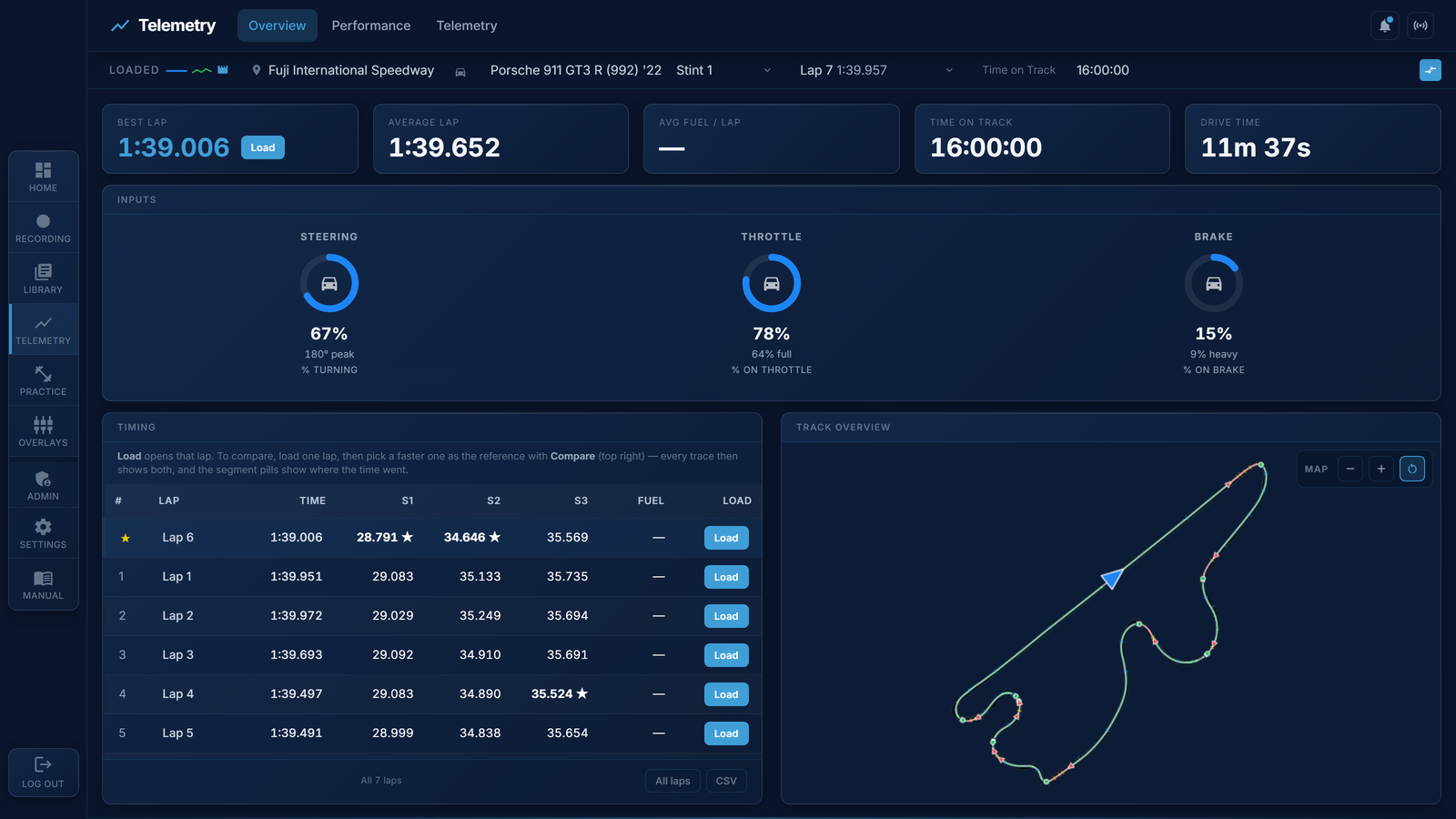
Die Session auf einen Blick: beste Runde (mit Laden-Button), Durchschnittsrunde, Kraftstoff pro Runde, der Rundenzeitverlauf und die Zeitentabelle. Die beste Runde ist oben in der Tabelle angeheftet; jede Runde hat einen Laden-Button.
Die Runde auf der Karte mit den Kanälen darunter. Bewege die Maus über eine Kurve, und das Auto folgt auf der Karte. Mit + / − auf der Karte zoomst du; sie folgt dem Auto weiterhin. Die Segment-Pills darüber zeigen die Zwischenzeiten.
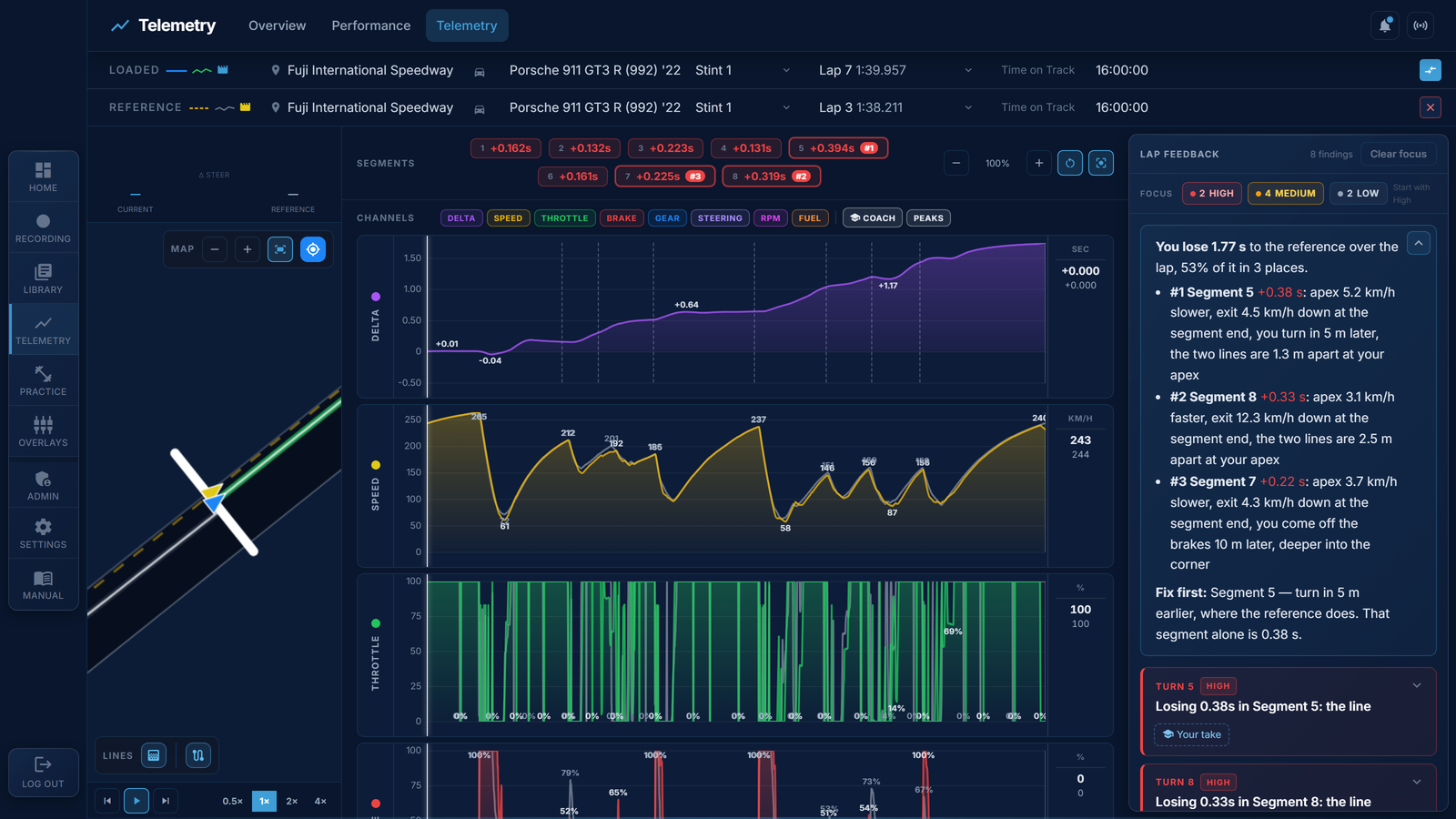
Alle Kanäle übereinander, mit dem Delta ganz oben, sobald eine Referenz geladen ist. Die Kartenspalte lässt sich an ihrer Kante breiter ziehen, und Einpassen zeigt die ganze Strecke. Die Steuerung unter der Karte spielt die Runde mit 0.5× to 4× ab (Leertaste schaltet um).
Einmal tippen, um Punkt A zu setzen, erneut tippen für Punkt B, dann mit dem Finger ziehen, um dazwischen zu scrubben.
Neu in 1.6: auf Performance öffnet sich eine Runde mit Video (Kapitel 13) mit dem Bild neben der Karte; die drei Ansichtsknöpfe oben rechts wählen Karte und Video, die Karte allein oder zwei Videos nebeneinander, sobald eine Referenz angehängt ist. Eine Segment-Pille wählt jeweils ein Segment – noch ein Klick lässt es los. Mit Dem Abspielkopf folgen (im Transport) rollen die Kanäle mit der Runde mit.
Neu in 1.5.6: Die Referenzrunde wird pro Strecke und Auto gemerkt; wer die Telemetrie verlässt und zurückkommt, behält sie. Das X in der Referenzzeile oder eine Session auf einer anderen Strecke oder mit einem anderen Auto verwirft sie. Ist nichts zum Vergleichen geladen, sind die Delta-Felder Schaltflächen, die die Auswahl öffnen. Der Tab Performance passt auf einen Laptop-Bildschirm, und der Abspielknopf sitzt in den Tabs Performance und Coach neben den Zoom-Reglern.
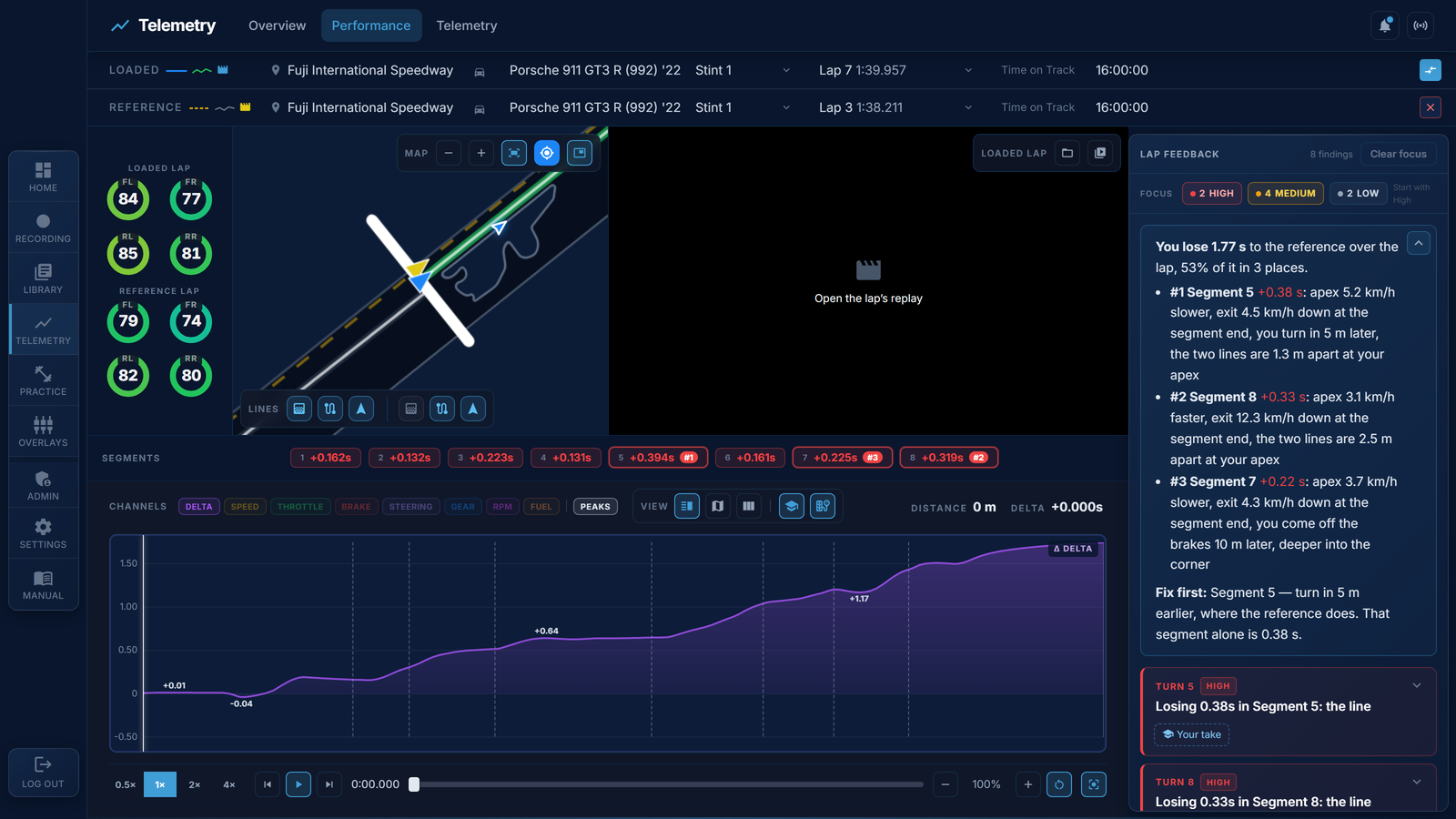
Eine Referenz ist jede Runde, mit der du dich vergleichst. Lade eine Runde, dann wähle die Referenz; jede Kurve zeigt beide, das Delta zeigt, wo du gewinnst und verlierst, und die Segment-Pills markieren die drei größten Verluste.
Die optimale Runde ist dein bester Durchgang durch jedes Segment der Strecke, aus verschiedenen Runden genommen und zu einer Runde zusammengesetzt. Sie wird als gewöhnliche Session gespeichert und kann daher geladen, als Vergleich genutzt und für das Live-Delta verwendet werden.
Mit geladener Referenz öffnet sich der Tab Coach mit einer Zusammenfassung: wie viel du über die Runde verlierst, die drei Segmente, die den größten Teil davon ausmachen, mit ihren Ursachen, und die eine Sache, die du zuerst beheben solltest. Darunter jede Erkenntnis pro Segment: Bremspunkt, Scheitelpunktgeschwindigkeit, Gaseinsatz, Gang am Scheitelpunkt, Lenkkorrekturen, erneutes Bremsen. Klicke auf eine Erkenntnis, um Karte und Kurven auf dieses Segment zu zoomen.
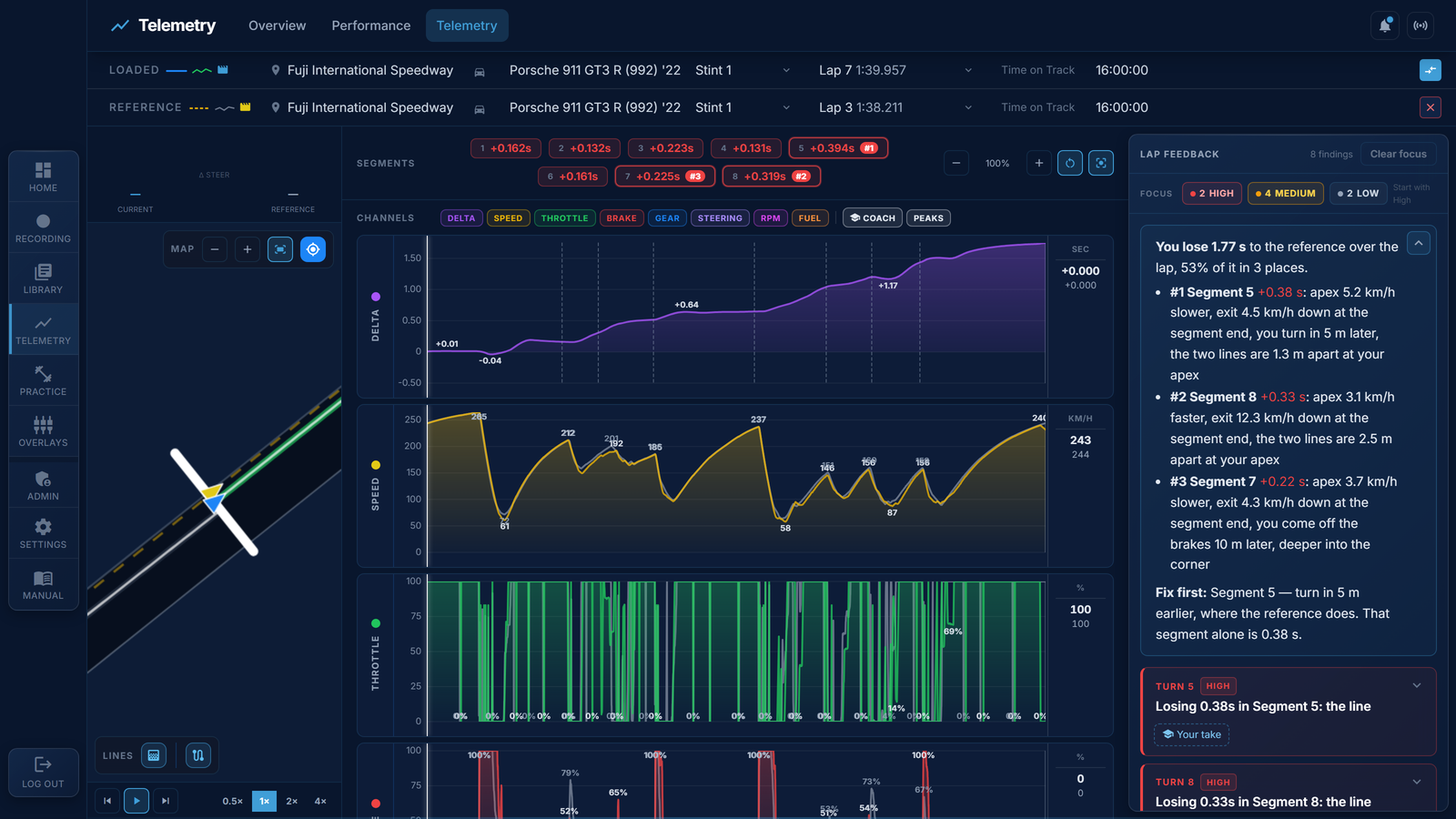
Neu in 1.6: jeder Befund ist ein Aufklapper. Der Kopf nennt die Kurve, die Schwere und das Thema – Bremse, Gas, Gang, Tempo, Lenkung; geöffnet kommt zuerst die Erklärung, dann die Messungen dahinter als Zeilen, die eigene Messung des Befunds zuerst. Ein geöffneter Befund zeigt seinen Kanal im Diagramm. Lenkkorrekturen kommen zuletzt: Linie, Bremsen und Gas sind, wo die Zeit liegt.
Neu in 1.5.6: Jeder Abschnittsbefund nennt die Ursache und trägt eine Karte pro Messgröße (Geschwindigkeit, Linie, Bremse, Gas, Gang, Drehzahl, Lenkung). Ein Klick auf eine Messgröße zeigt nur ihren Kanal und zoomt Diagramm und Karte auf diese Stelle. Die Zusammenfassung lässt sich mit dem Pfeil in ihrer Ecke auf eine Zeile falten. Plus und Minus der Karte zoomen in größeren Schritten, und die Gang-Achse ist beschriftet, wenn der Gang eingeblendet ist.
Overlays sind Live-Seiten, die von der App gespeist werden. Zwei Einsatzzwecke:
Auf der PS5 selbst wird nichts eingeblendet. Overlays übernehmen deine Einheiten (mph, °F) aus den Einstellungen, oder du setzt die Geschwindigkeitseinheit mit der Auswahl über den Karten für ein einzelnes Overlay — sie steht dann im Link, sodass eine einzelne OBS-Quelle von den übrigen abweichen kann. Beide zeigt km/h und mph zugleich, die zweite klein darunter, für Zuschauer, deren eigenes Spiel in der anderen Einheit läuft.
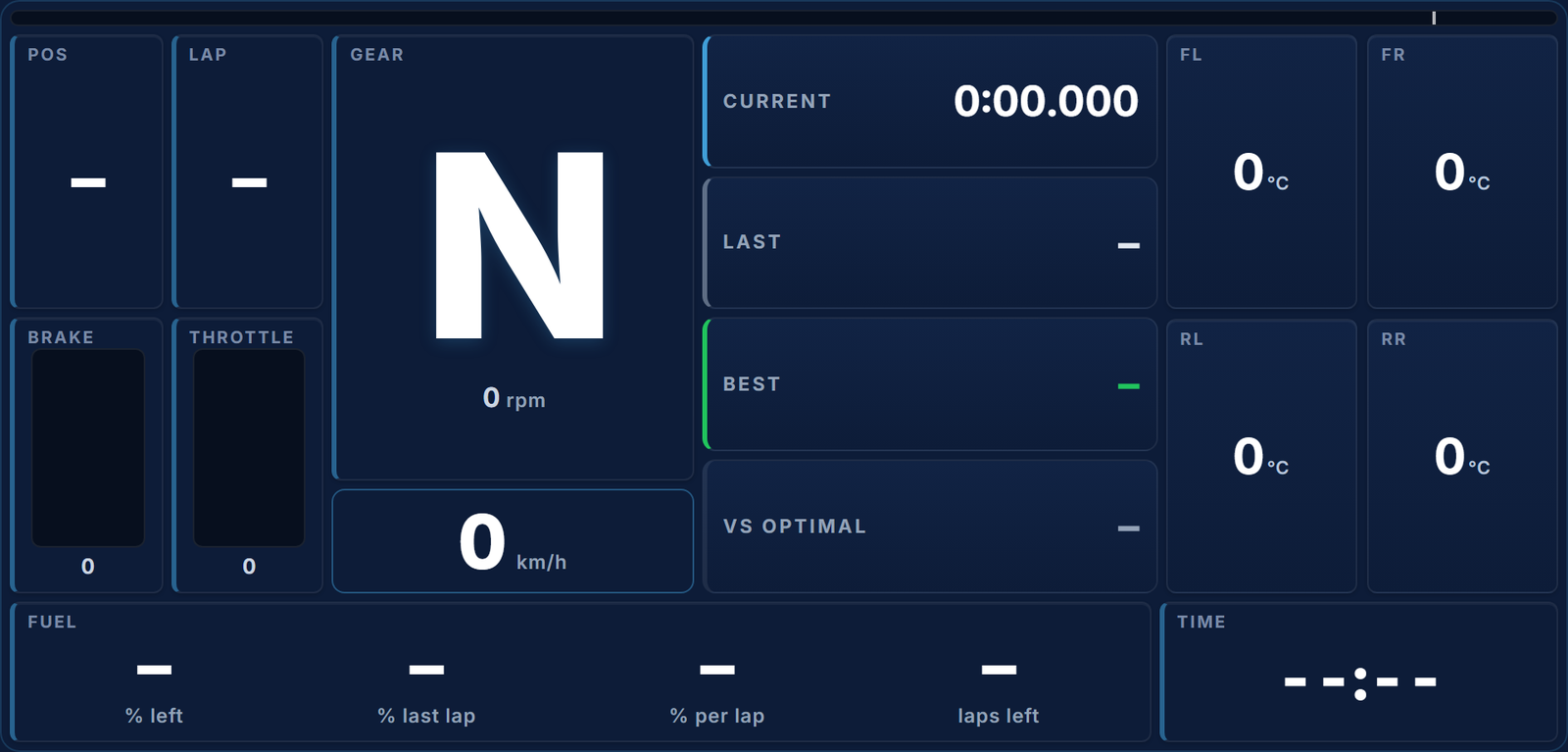
Presets: Race Dash, Trace Dash, beide mit Live-Streckenkarte, Kraftstoff pro Runde, Reifen und Telemetrie, das echte Lenkrad, das Delta, Driver Rating, Time on Track und mehr.
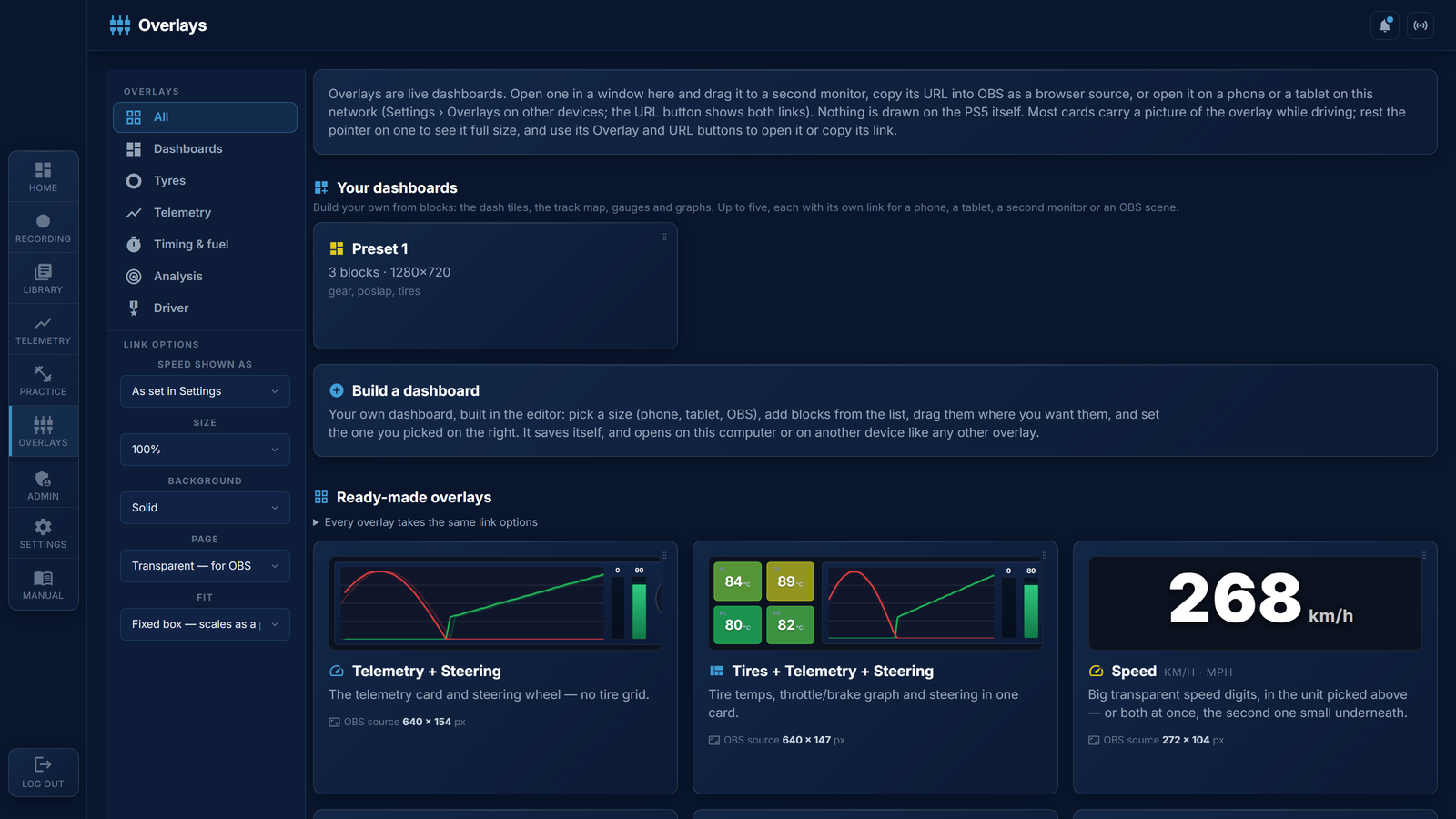
Einstellungen › Overlays auf anderen Geräten › Geräten in diesem Netzwerk erlauben, Overlays zu öffnen ankreuzen. Dann auf der Overlays-Seite Link für ein anderes Gerät ankreuzen und den Link einer Karte kopieren: er öffnet sich auf jedem Handy, Tablet oder Computer im selben Netzwerk. Nur die Overlays sind so erreichbar, nur mit so einem Link, und nichts lässt sich von dort ändern; die Einstellung aus- und wieder einschalten macht jeden alten Link ungültig.
Windows fragt beim ersten Mal, ob Traces im Netzwerk erlaubt wird; wurde das abgebrochen oder nie gezeigt, sagt es die Einstellungen-Karte, und Durch die Windows-Firewall erlauben fügt die Regel hinzu (eine Administrator-Abfrage). Kann ein Handy einen Link trotzdem nicht öffnen, liegt es am Netzwerk zwischen den Geräten: beide müssen im selben sein – ein Gastnetz oder „AP-Isolation“ am Router hält Geräte auseinander.
Neu in 1.5.6: Jede fertige Karte zeigt ein Bild des Overlays beim Fahren; lass den Zeiger auf einer Karte ruhen, um es in voller Größe zu sehen. Das Race Dash zeigt die Sessionzeit, eine laufende Schätzung der verbleibenden Tankrunden und den Rückstand auf deine optimale Runde und passt hochkant auf ein iPad. Das Driver-Rating-Overlay folgt deinem eigenen Konto, sofern die Einstellungen nichts anderes sagen.
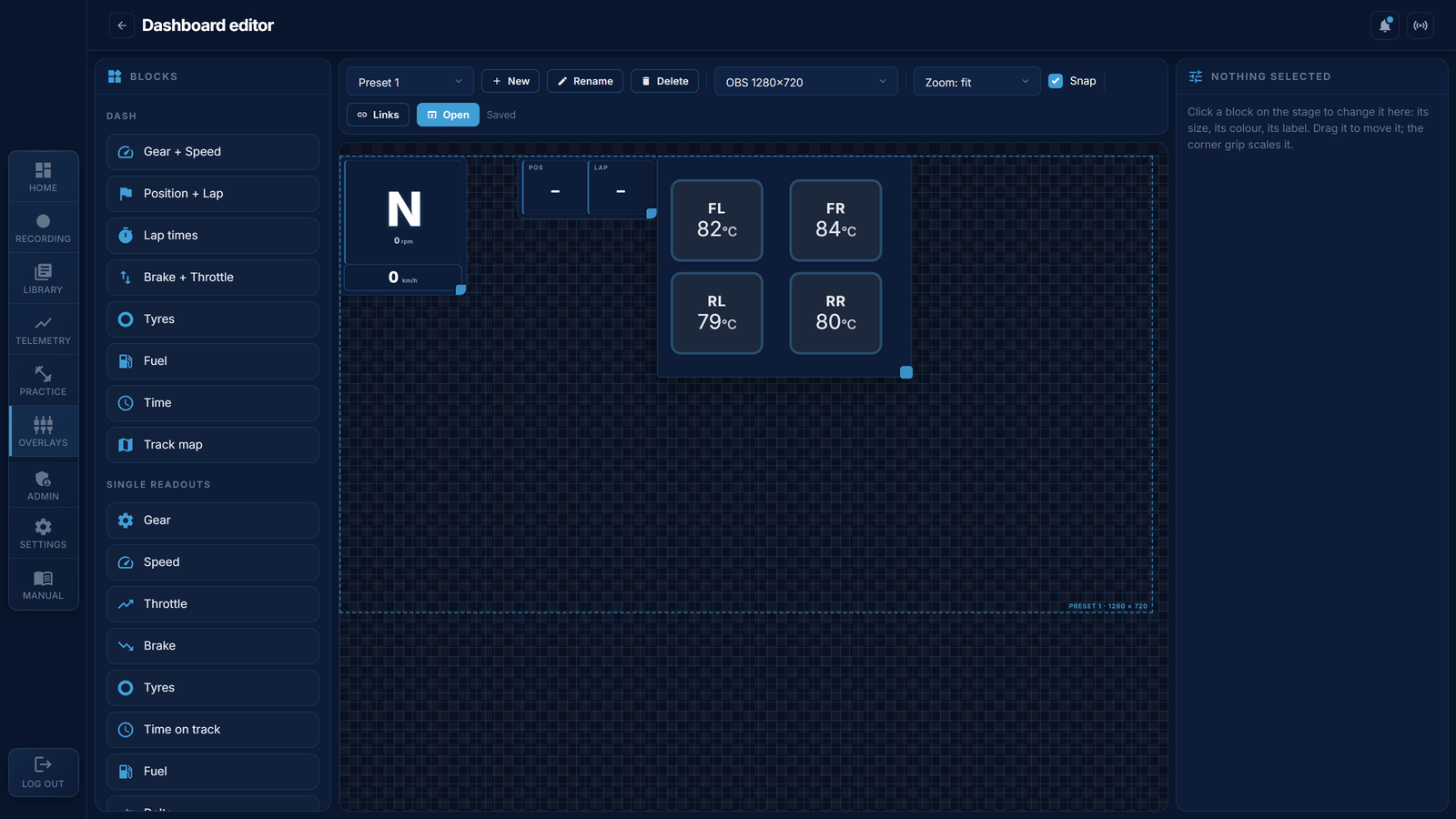
Deine Dashboards stehen oben auf der Seite Overlays, jedes mit eigenem Link zum Öffnen oder Kopieren.
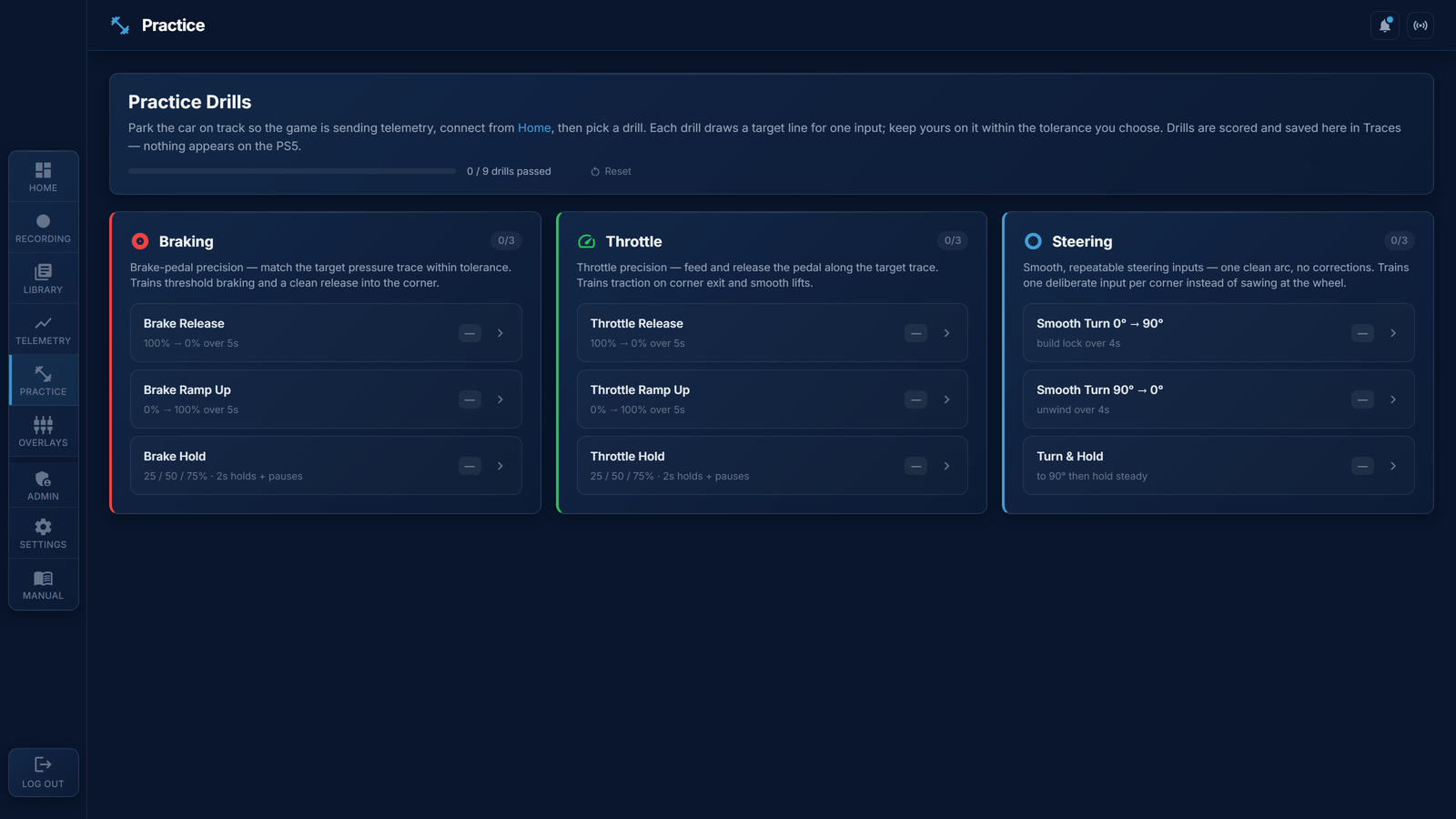
Stell das Auto auf der Strecke ab, sodass das Spiel Telemetrie sendet, und wähle dann eine Übung. Jede Übung zeichnet eine Ziellinie für eine Eingabe (Bremse, Gas oder Lenkung); halte deine innerhalb der gewählten Toleranz darauf. Übungen werden bewertet und nur in Traces gespeichert.
Mit aktiviertem Auto-Upload (Einstellungen) geht jede gespeicherte Session in deine Online-Bibliothek. Neue Uploads sind öffentlich, damit deine Runden in den Bestenlisten zählen; die Regel änderst du in den Einstellungen, und das Schloss in der Bibliothek verbirgt jede einzelne Session. Öffentliche Runden erscheinen in den Bestenlisten, wo andere Fahrer sie als Referenz laden können.
Wenn das Symbol erneut anmelden anzeigt, ist deine Cloud-Sitzung abgelaufen: Melde dich ab und wieder an, und die Warteschlange läuft von selbst weiter.
Runde importieren in der Bibliothek nimmt eine .edge-Datei von einem anderen Traces-Nutzer oder von deinem anderen Rechner entgegen. Sie landet wie jede Session in der Bibliothek und kann geladen oder als Referenz verwendet werden.
Der Video-Tab der Aufnahme-Seite nimmt das Bild der PS5 zusammen mit der Telemetrie auf, sodass eine Runde auf dem Performance-Tab neben ihren Daten angesehen werden kann, und zwei Runden nebeneinander.
Eine Datei oder eine Aufnahme ohne markierte Runden: das Bild öffnet sich im Video-Tab mit den Werkzeugen links. Gehe Bild für Bild dorthin, wo der Timer des Spiels auf 0:00 springt (← → ein Bild, Shift eine Sekunde) und drücke Runde beginnt hier; mit der Runde in Runde in dieser Sitzung gewählt wird das Ende aus der Rundenzeit gesetzt und das Bild springt zu diesem Bild, damit du prüfen kannst, dass der Timer auch dort umspringt. Start und Ende zeigen ihre Bilder; Diese Runde schneiden schreibt die Datei.
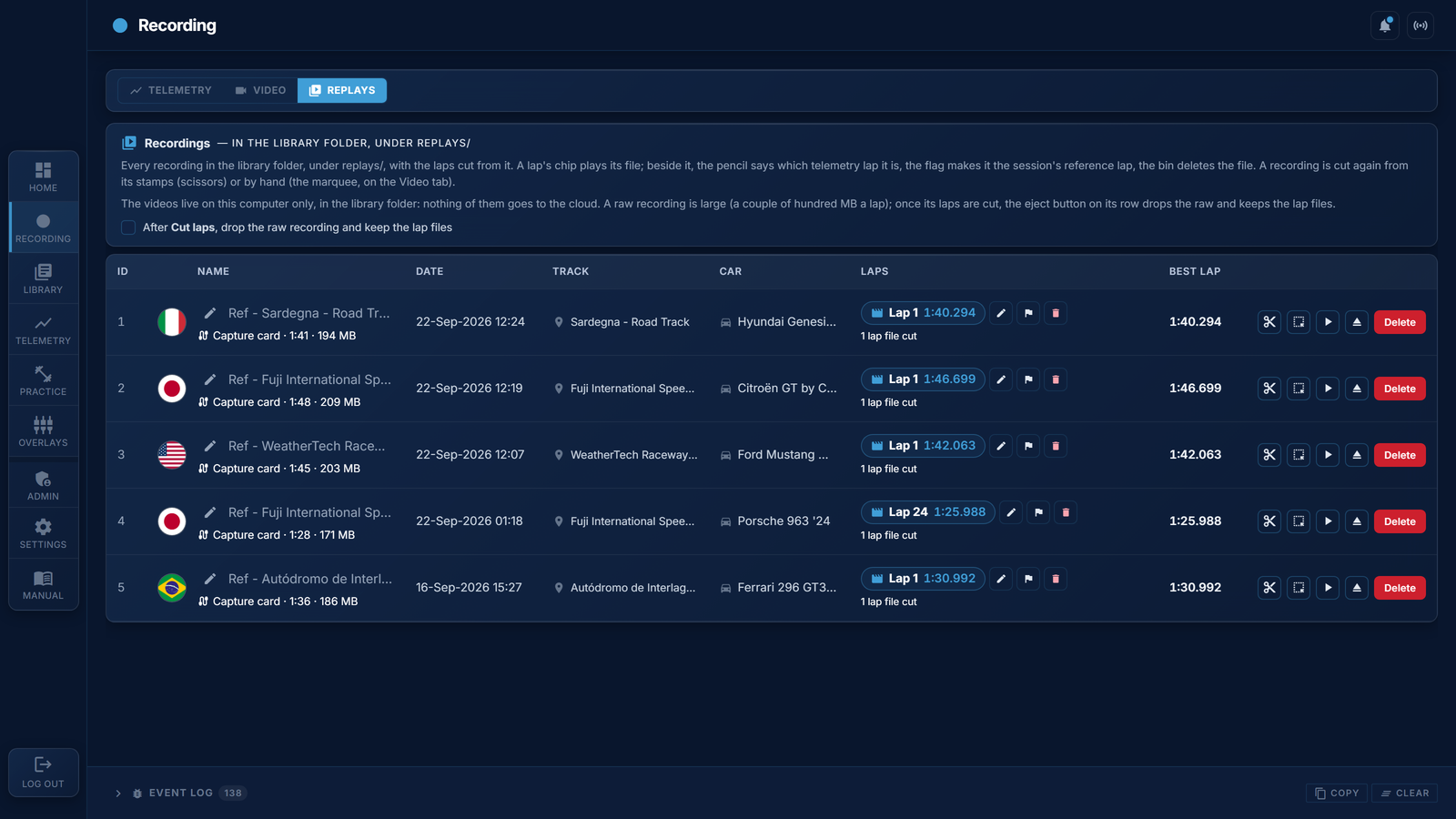
Der Replays-Tab listet jede Aufnahme mit den daraus geschnittenen Runden. Der Chip einer Runde spielt ihre Datei; der Stift daneben sagt, welche Telemetrie-Runde sie ist, die Flagge macht sie zur Referenzrunde der Sitzung, der Papierkorb löscht die Datei. Eine Aufnahme wird aus ihren Marken (die Schere) oder von Hand (der Rahmen) erneut geschnitten. Die Videos liegen nur auf diesem Computer, im Bibliotheksordner unter replays/ – nichts davon geht in die Cloud. Eine Rohaufnahme ist groß, ein paar hundert MB pro Runde: sind ihre Runden geschnitten, entfernt der Auswerfen-Knopf die Rohaufnahme und behält die Rundendateien, und der Schalter im Kopf tut das nach jedem Schnitt von selbst.
Auf der Telemetrie-Seite öffnet sich eine Runde mit Video auf Performance mit dem Bild neben der Karte, im Takt des Abspielkopfs. Hänge eine Referenzrunde an, die auch ein Video hat, und die Zwei-Videos-Ansicht zeigt beide Autos am selben Punkt der Strecke.
Einstellungen › Aussehen wählt das Thema: Blau (das eigene der App), Dunkel und Hell. Jede Seite, jedes Diagramm und die Karte folgen ihm.
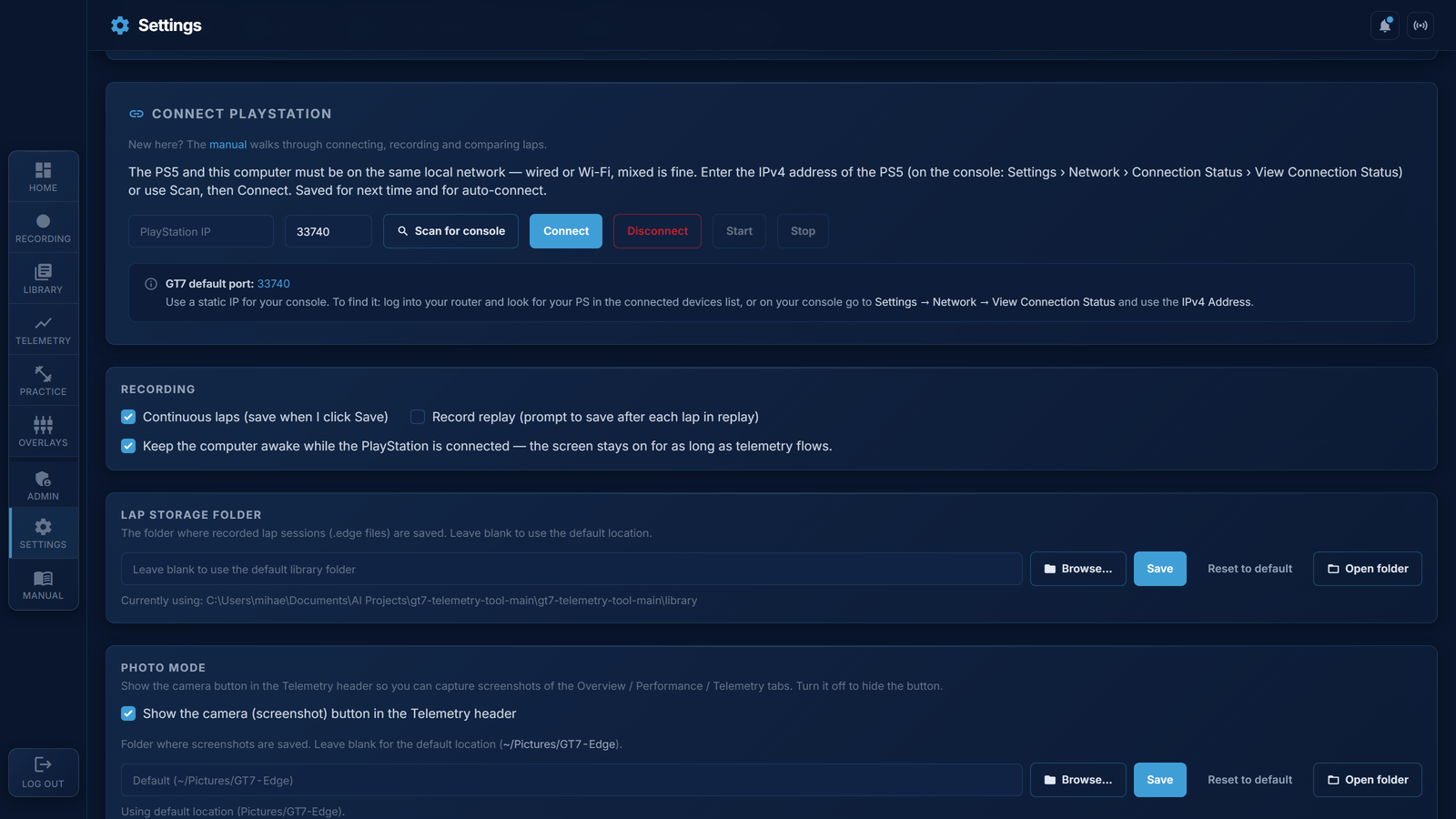
Neu in 1.6: der Look, zu dem die App überging, ist jetzt der einzige. Den neuen Look probieren gibt es in den Einstellungen nicht mehr - das engere Layout, die Leiste oben und die Icon-Spalte sind einfach die App. Das Thema wählt weiterhin die Farben.
Ja — solange Traces die Konsole hält und den Stream weiterreicht. GT7 sendet seine Telemetrie immer nur an eine App, die beiden dürfen die Konsole also nie beide darum bitten.
SimHub warnt, dass eine andere Anwendung den UDP-Port 33740 benutzt. Das ist meistens so gewollt — Traces hält ihn, weil Traces mit der Konsole spricht — und SimHub bekommt den Stream trotzdem. Die grüne Zeile unter Speichern in Traces nennt jede App, die gerade empfängt, und zählt die Pakete, die an sie gehen: darauf kommt es an.
Wenn SimHub wegen dieses Ports gar nicht erst startet, gib ihm einen eigenen. In Traces 127.0.0.1:33742 in Auch senden an eintragen; in SimHub den UDP-Port für Gran Turismo 7 auf 33742 setzen. Beachte: 33739, 33740 und 33741 sind Traces' eigene Ports — ein lokales Ziel auf einem davon wird verworfen und bewirkt nichts, und Traces weigert sich inzwischen, so eines zu speichern, statt dich das auf die harte Tour herausfinden zu lassen.
Lohnt sich in jedem Fall: gib der PlayStation im Router eine feste IP. Dann ändert sich die Konsolenadresse, die du in Traces einträgst, nicht mehr, und ein Neuverbinden nach einem Stromausfall heißt nicht mehr, die neue zu suchen.
Mach es so herum und lass nicht SimHub an Traces weiterleiten. Was SimHub weitergibt, ist ein kürzeres Paket ohne Lenkwinkel — Traces müsste dein Lenken dann schätzen statt es aufzuzeichnen. Pedal- und Haptik-Effekte funktionieren so wie so gleich.
Sie markieren Runden in dieser Sitzung, die keine gewöhnlichen fliegenden Runden sind. Fahre über ein Abzeichen, um zu sehen, welche Runden gemeint sind. Dieselben Abzeichen erscheinen in der Bibliotheksliste und im Vergleichs-Auswahlfeld der Telemetrie.
Abgeschnittene Runde — die Aufnahme endet, während das Auto noch fährt, der Runde fehlt also ihr letztes Stück. Auf die ist zu achten: die Diagramme skalieren jede Runde auf ihre eigene Distanz, eine kurze Runde wird also über dieselbe Achse gestreckt, und Delta und Kurven laufen auseinander. Nimm keine abgeschnittene Runde als Vergleichsreferenz.
Angehalten — das Auto stand mitten in der Runde: eine Rennunterbrechung, ein Dreher oder eine pausierte Sitzung. Die Daten stimmen, es ist nur keine fliegende Runde, also sind Zeit und Kurven nicht vergleichbar. Ein Halt teilt die Sitzung in der Telemetrie-Ansicht außerdem in Stints.
Boxenstopp — das Auto war in dieser Runde an der Box. GT7 versetzt das Auto bei der Rückkehr auf die Strecke, die Runde legt also weniger Distanz zurück, als ihre Zeit vermuten lässt, und ihre Karte und ihre distanzbasierten Diagramme sagen nichts aus. Ein Boxenstopp beendet außerdem einen Stint.
Startaufstellung — die erste Runde eines Rennens. Sie beginnt in der Startaufstellung, hinter der Start-Ziel-Linie, und deckt damit weniger als eine volle Runde ab. Es fehlt nichts und es ist nichts schiefgegangen — sie ist nur keine gleichwertige Vergleichsrunde. Ein Hinweis, keine Warnung.
Unvollständig — die Runde schließt sich nicht (Start- und Endposition treffen sich nicht) und die Daten sagen nicht, warum. Selten; behandle sie bei der Referenzwahl wie eine abgeschnittene Runde.
Jede Farbe, die in den Karten und Diagrammen von Telemetrie, Coach und Aufnahme vorkommt. Sie liegen fest — derselbe Kanal hat überall denselben Farbton.
Die Formen entlang der Ideallinie auf den Streckenkarten markieren die Schlüsselmomente jeder Kurve — wo du zu bremsen beginnst, wo das Auto am langsamsten ist und wo du wieder ans Gas gehst. Es sind dieselben drei Punkte, die der Coach auswertet, man liest eine Kurve also auf einen Blick.
Zusammen erzählen sie die Geschichte einer Kurve: bremsen (rot) → bis zum langsamsten Punkt ausrollen (weiß) → das Gas wieder aufnehmen (grün). Ein späteres Bremsdreieck oder ein früherer Gaskreis als bei deiner Referenzrunde ist meist die Stelle, wo die Zeit herkommt.
Die kleinen Symbolknöpfe über der Streckenkarte schalten um, was darauf gezeichnet wird. Die erste Gruppe steuert deine geladene Runde; sobald eine Referenzrunde zum Vergleich geladen ist, erscheint hinter einem Trenner eine zweite, gleiche Gruppe und steuert die Referenzrunde genauso. Leuchtende Knöpfe sind an, gedimmte aus.
Tipp: die Referenzgruppe erscheint nur, solange eine Vergleichsrunde geladen ist — wenn du nur einen Satz Knöpfe siehst, lade zuerst über das Vergleichs-Auswahlfeld eine Runde zum Vergleichen.
Die Modi auf der Aufnahme-Seite und was jeder von ihnen tut.
GT7 liefert seinen UDP-Telemetriestrom mit ~60 Hz — ungefähr ein Paket alle 16,7 ms. Überquert ein Auto eine Sektorgrenze zwischen zwei Paketen, interpoliert die App linear zwischen den beiden Positionsproben, um den genauen Überquerungszeitpunkt zu schätzen.
Weil das Auto zwischen zwei Proben keinen perfekt geraden Weg nimmt, trägt diese lineare Schätzung einen prinzipiellen Fehler von ±1–2 ms. Das Spiel berechnet die Überquerungszeiten intern mit einer viel höheren Rate über seine Physik-Engine, seine angezeigten Sektorzeiten sind also genauer.
Ohne Zugriff auf Positionsdaten mit höherer Frequenz aus dem Spiel lässt sich die Genauigkeit von ±1–2 ms nicht verbessern. Das betrifft alle Telemetrie-Apps, die GT7-UDP-Daten lesen.
Sektorzeiten werden in ganzen Millisekunden berechnet, und der letzte Sektor wird so angepasst, dass die Summe die maßgebliche Zielzeit der Runde ergibt. Die Summe stimmt also immer, einzelne Sektorgrenzen können aber weiterhin 1–2 ms von dem abweichen, was das Spiel meldet — wegen der oben beschriebenen Grenze der Interpolation.
Jede Sektorgrenze ist als Liniensegment vom inneren zum äußeren Streckenrand definiert. Bei jedem Telemetrie-Tick berechnet die App den vorzeichenbehafteten senkrechten Abstand des Autos zu dieser Linie. Kippt das Vorzeichen (das Auto überquert die Linie), wird zwischen den beiden Ticks linear interpoliert, um den Bruchteil des Überquerungszeitpunkts zu finden.
Dasselbe Verfahren dient der Sektorerkennung live während der Fahrt. Sektorgrenzen werden im Reiter Admin → Strecken gespeichert.
Der Auto-Scan versucht, sich an den UDP-Port 33740 zu binden, um auf Broadcast-Antworten zu horchen. Ist die App bereits verbunden, hält der aktive Telemetrie-Lauscher diesen Port — der Scan wird übersprungen und die bekannte IP sofort zurückgegeben.
Siehst du diese Meldung, ohne verbunden zu sein, stelle sicher, dass GT7 offen ist und im selben Netz läuft und dass an der PS5 in den GT7-Einstellungen „Telemetrie senden“ aktiviert ist.
Ist die automatische Verbindung in den Einstellungenaktiviert, prüft die App beim Start, ob sie schon verbunden ist. Wenn nicht, verbindet sie sich über die zuletzt gespeicherte PS5-IP neu. Ist keine IP gespeichert, sendet sie ein Scan-Paket, um die Konsole selbst zu finden.
GT7 sendet Telemetrie mit ungefähr 60 Hz (ein UDP-Paket pro Bild). Alle aufgezeichneten Daten — Tempo, Gas, Bremse, Position und so weiter — liegen in dieser Auflösung vor. Zeitkritische Berechnungen wie Sektorüberquerungen sind durch diese Abtastrate begrenzt.
Ja. GT7 streamt während Replays dasselbe UDP-Telemetrieformat. Rundenaufnahme und Auswertung funktionieren genauso, allerdings kann das Spulen im Replay kurze Lücken oder doppelte Daten im Strom verursachen.
Kurze Übersicht über die Grundfertigkeiten, die der Rundenrückmeldung im Coach-Tab auffallen. Zum Lesen, wenn keine Sitzung geladen ist — das sind die Dinge, auf die man hinarbeitet.
Wenn möglich geradeaus bremsen. Den Spitzendruck früh erreichen, dann weich in die Kurve hinein lösen (Trail-Braking), damit beim Einlenken Gewicht auf der Vorderachse bleibt.
Zu schnelles Lösen entlastet die Front und trägt dich nach außen; zu langes Bremsen über den Scheitelpunkt hinaus erstickt den Ausgang.
Ab dem Scheitelpunkt das Gas allmählich aufnehmen. Ein Sprung auf 100 %, bevor das Auto gerade steht, überfordert die Hinterreifen und erzwingt ein Lupfen — das kostet mehr Zeit, als die paar Meter Vollgas je einbringen.
Ziel ist eine lange, gleichmäßige Rampe vom Scheitelpunkt bis zum Ausgang.
Eine ruhige Bewegung pro Kurve. Korrekturen mitten in der Kurve (Sägen am Lenkrad) kosten fast immer Zeit — sie zeigen, dass Eingangstempo oder Bremslösen nicht gepasst haben.
Das Lenkrad öffnen, während das Gas kommt; unter Last nachlenken ist ein Rutscher in Wartestellung.
Außen hinein, später Scheitelpunkt, außen wieder hinaus. Die geometrische Linie maximiert den Kurvenradius; ein später Scheitelpunkt opfert Eingangstempo für einen schnelleren, geraderen Ausgang — vor einer Geraden fast immer der richtige Tausch.
Die Ausnahme: Kurven, auf die gleich eine weitere in dieselbe Richtung folgt (dort zählt die Mindestgeschwindigkeit, nicht das Ausgangstempo).
Beim Bremsen herunterschalten, nicht beim Einlenken — ein Schaltstoß mitten in der Kurve bringt das Auto aus der Ruhe. Ein Gang zu hoch quält den Motor unter dem nutzbaren Band; ein Gang zu tief lässt die Drehzahl hochschießen und riskiert beim Herunterschalten ein Blockieren.
Übe, die Bremse beim Einkuppeln zu lösen, damit die Lastwechsel weich bleiben.
Die meisten Runden verlieren Zeit am Ausgang langsamer Kurven, nicht auf der Geraden. Vergleiche das Delta Abschnitt für Abschnitt: 0,2 s Verlust in einer einzigen Kurve heißt, dass dort die Lösung liegt — meist im Zeitpunkt des Gasgebens, nicht in der Höchstgeschwindigkeit.
Die Abschnitts-Deltas im Telemetrie-Tab sind der schnellste Weg zur schlechtesten Kurve.