
Todo lo que hace Traces, en el orden en que lo encuentras: conectar, conducir, comparar, y para qué sirve cada página.
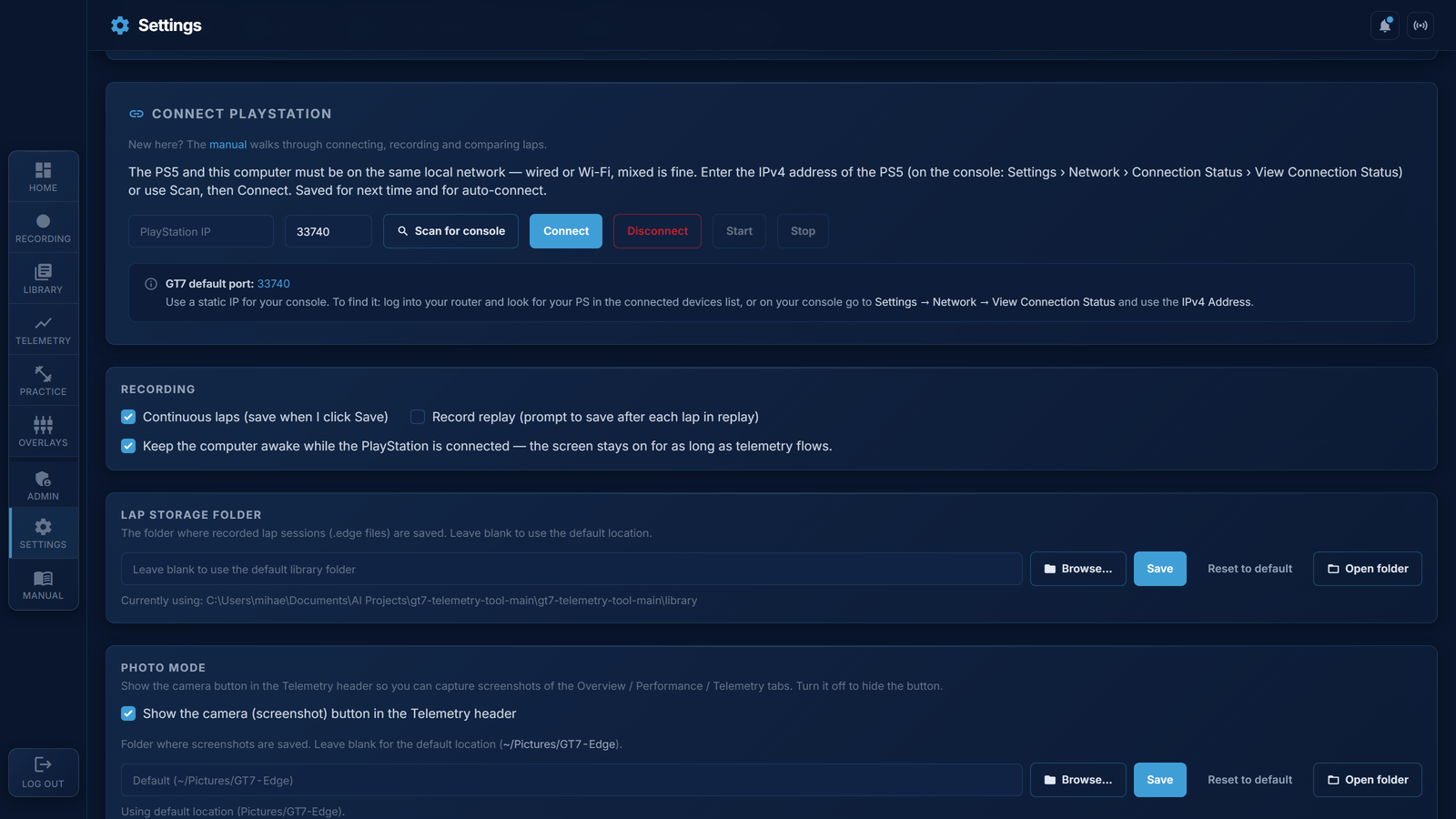
Nuevo en 1.5.6: la página de inicio muestra una tarjeta Tu primera sesión con cinco pasos: conectar, dar una vuelta, abrirla, compararla con una vuelta más rápida, leer al Coach. Cada paso se marca solo y enlaza con el lugar donde ocurre. Ocultar pregunta antes; el botón Inicio rápido devuelve la tarjeta.
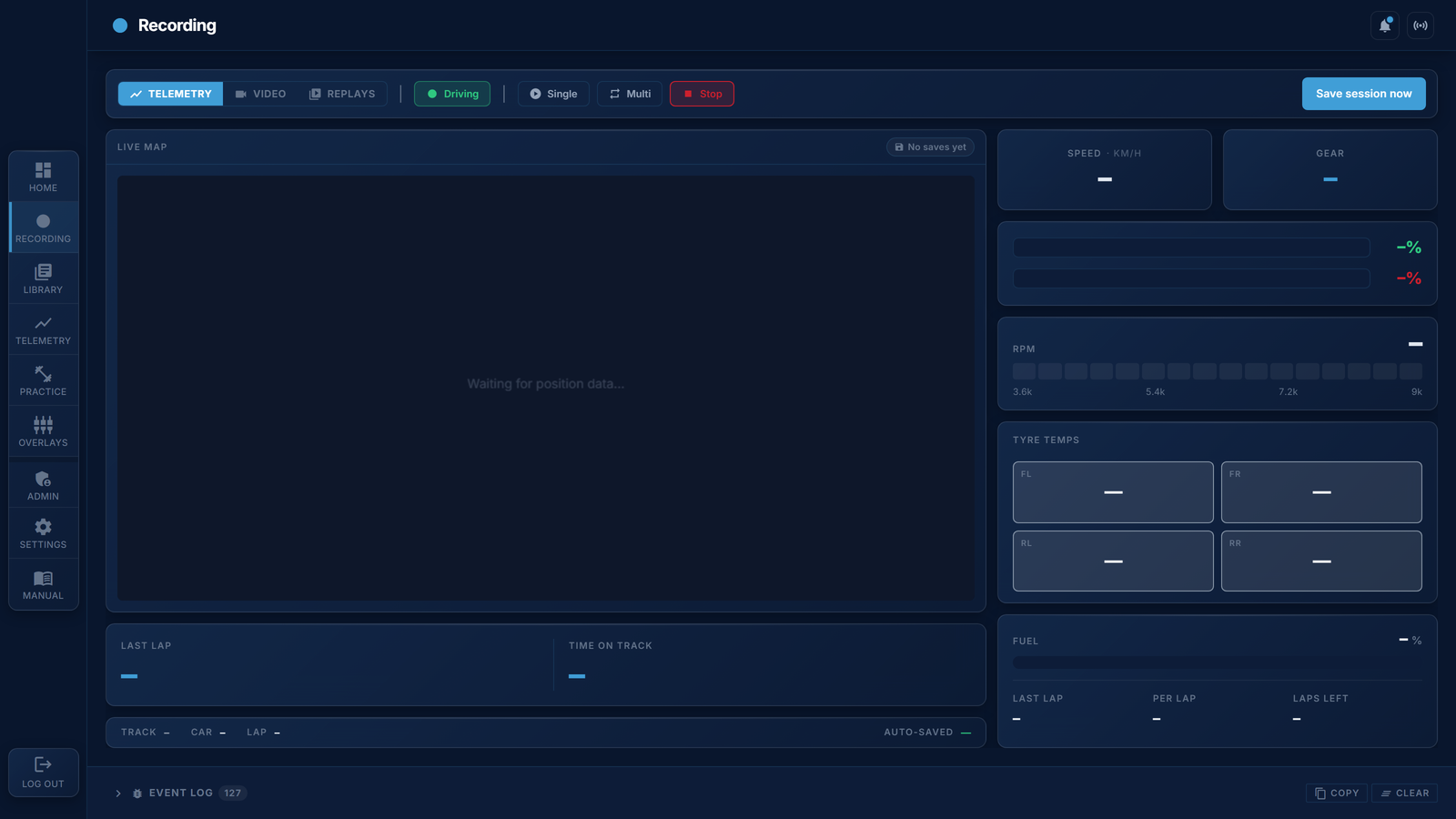
La grabación es automática. En cuanto llega telemetría, cada vuelta se captura con su velocidad, acelerador, freno, dirección, marcha, RPM, temperaturas de los neumáticos, combustible y posición en la pista.
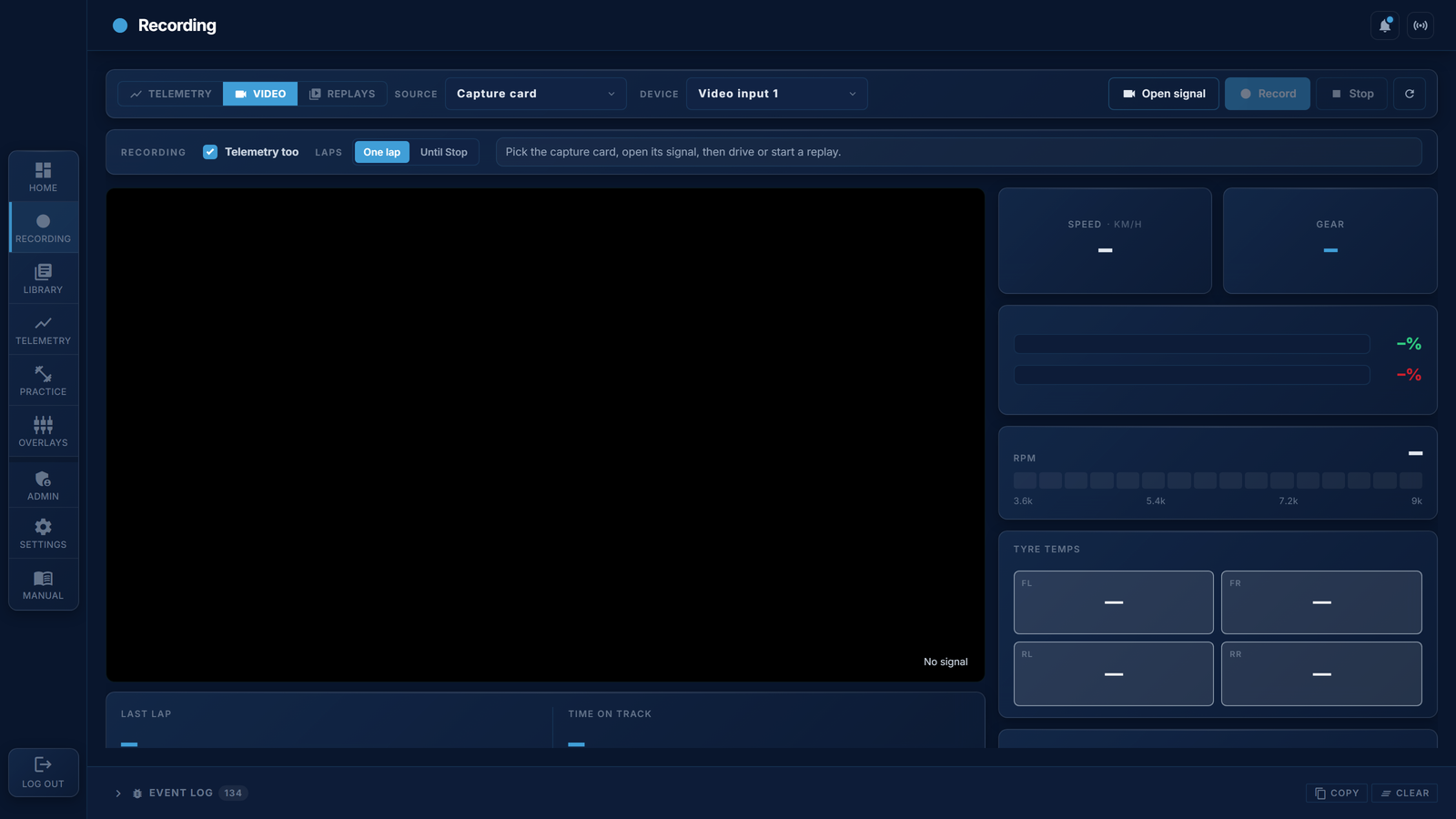
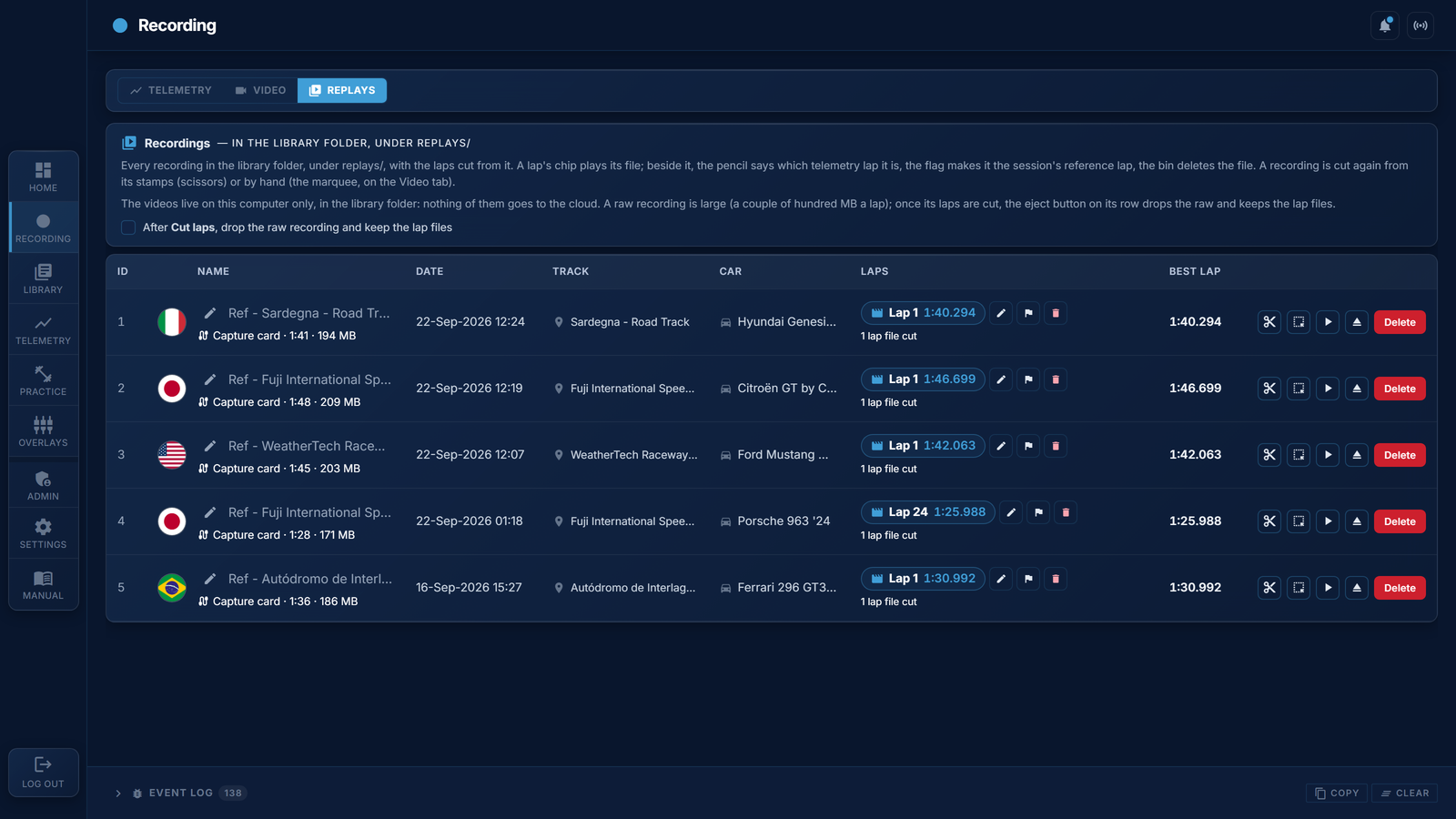
Nuevo en 1.6: la página Grabación tiene tres pestañas. Telemetría es la página de arriba. Vídeo graba también la imagen de la PS5 – con una capturadora, una ventana de PS Remote Play o desde un archivo de vídeo – y recorta cada vuelta como archivo propio, ligado a la sesión (capítulo 13). Repeticiones lista cada grabación con las vueltas cortadas de ella.
Todas las sesiones guardadas, de la más reciente a la más antigua, con circuito, coche, vueltas y mejor vuelta. Las sesiones grabadas en otro equipo con tu cuenta también aparecen aquí y se descargan la primera vez que las abres.
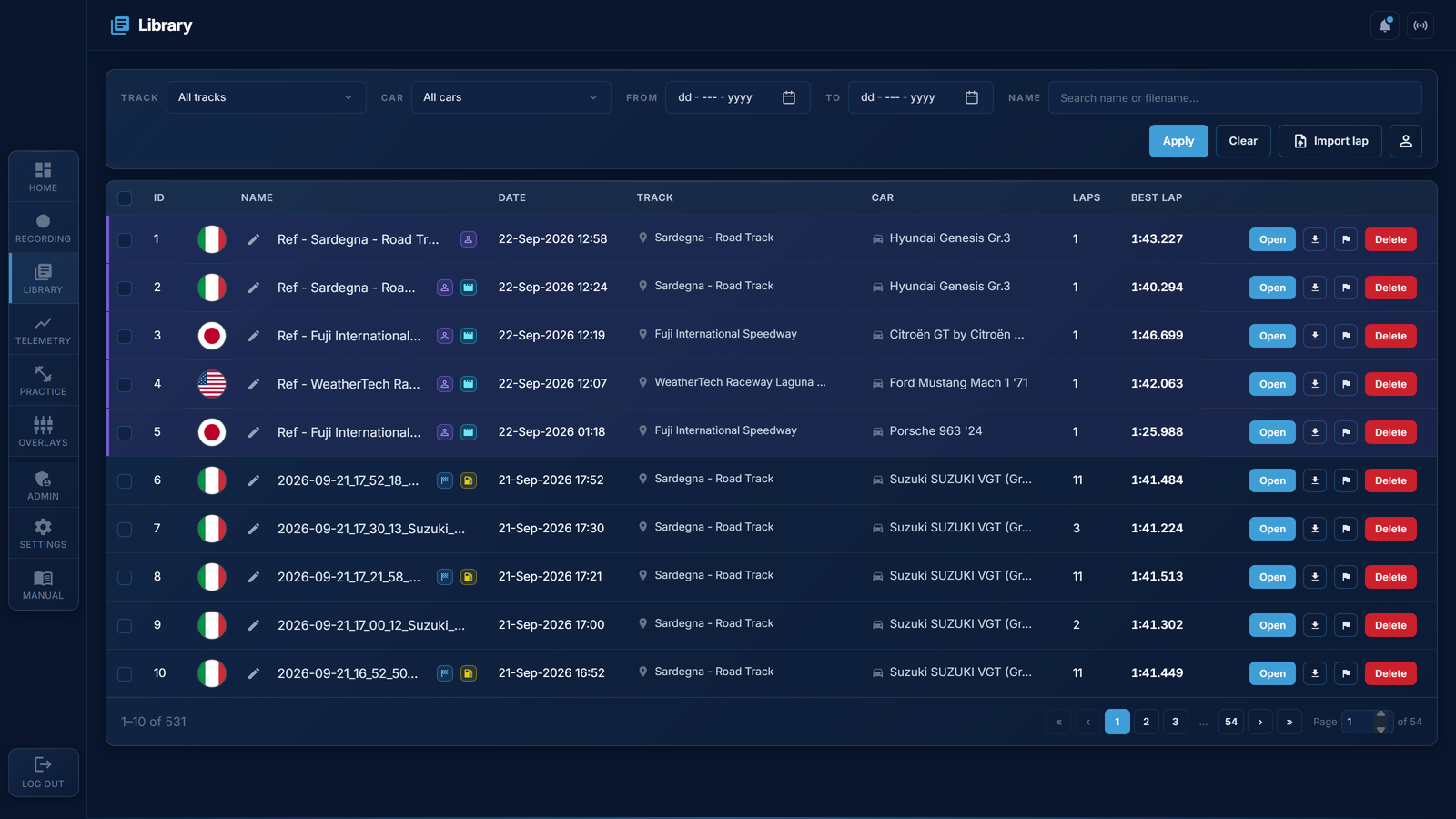
Nuevo en 1.6: los filtros se aplican en cuanto eliges. Circuito, coche y fechas son elecciones, así que la lista sigue al momento; el nombre se escribe, así que espera a Intro, Aplicar o una pausa al escribir. Los selectores se acotan entre sí: elige un circuito y la lista de coches solo tiene los que condujiste allí; elige un coche y los circuitos se reducen a donde lo condujiste.
Nuevo en 1.5.6: la Biblioteca vuelve a la página en la que estabas tras la Telemetría, y junto a los botones de página se puede escribir un número de página. Una sesión renombrada vuelve a ser una sola fila (su copia en la nube conservaba el nombre antiguo como identificador). El botón de importar del selector de la comunidad es un icono de añadir a la biblioteca.
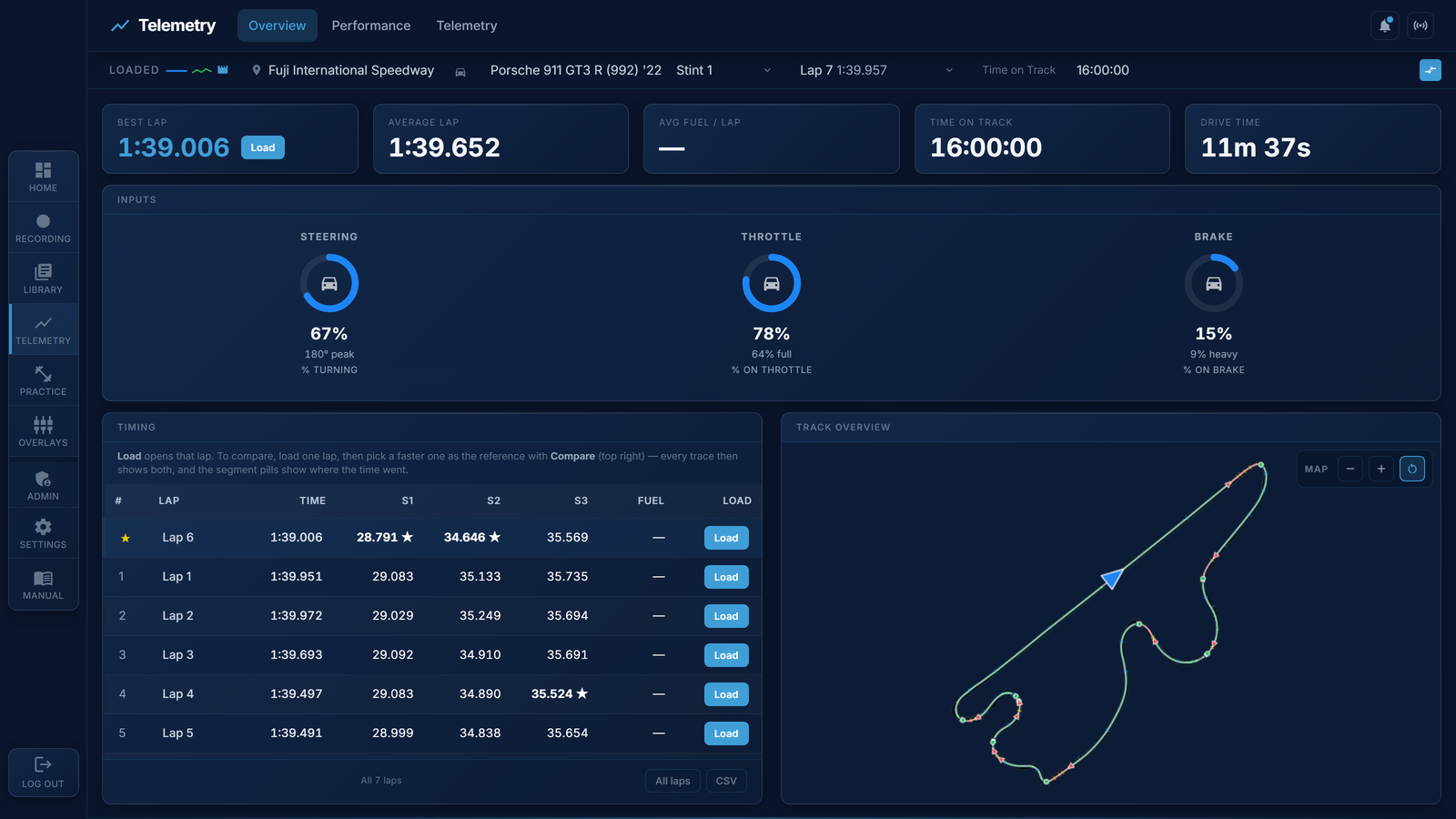
La sesión de un vistazo: mejor vuelta (con un botón Cargar), vuelta media, combustible por vuelta, la evolución de los tiempos por vuelta y la tabla de tiempos. La mejor vuelta queda fijada arriba de la tabla; cada vuelta tiene su botón Cargar.
La vuelta sobre el mapa con los canales debajo. Mueve el ratón sobre una traza y el coche la sigue en el mapa. Usa + / − en el mapa para hacer zoom; sigue centrado en el coche. Las píldoras de segmento de arriba muestran los parciales.
Todos los canales apilados, con el delta arriba en cuanto se carga una referencia. La columna del mapa se puede ensanchar arrastrando su borde, y Ajustar muestra el circuito completo. El control de reproducción bajo el mapa reproduce la vuelta de 0.5× to 4× (espacio alterna).
Toca una vez para fijar el punto A, toca otra vez para el punto B y luego arrastra el dedo para desplazarte entre ambos.
Nuevo en 1.6: en Rendimiento, una vuelta con vídeo (capítulo 13) se abre con la imagen junto al mapa; los tres botones de vista arriba a la derecha eligen mapa y vídeo, el mapa solo o dos vídeos lado a lado cuando hay una referencia. Una píldora de segmento elige un segmento cada vez – otro clic lo suelta. Con Seguir el cabezal activo (en el transporte), los canales se desplazan con la vuelta mientras se reproduce.
Nuevo en 1.5.6: la vuelta de referencia se recuerda por circuito y coche, así que salir de Telemetría y volver la mantiene; la X de la fila Referencia o una sesión de otro circuito u otro coche la descarta. Si no hay nada cargado para comparar, los paneles del delta son botones que abren el selector. La pestaña Rendimiento cabe en una pantalla de portátil, y el botón de reproducir está junto a los controles de zoom en las pestañas Rendimiento y Coach.
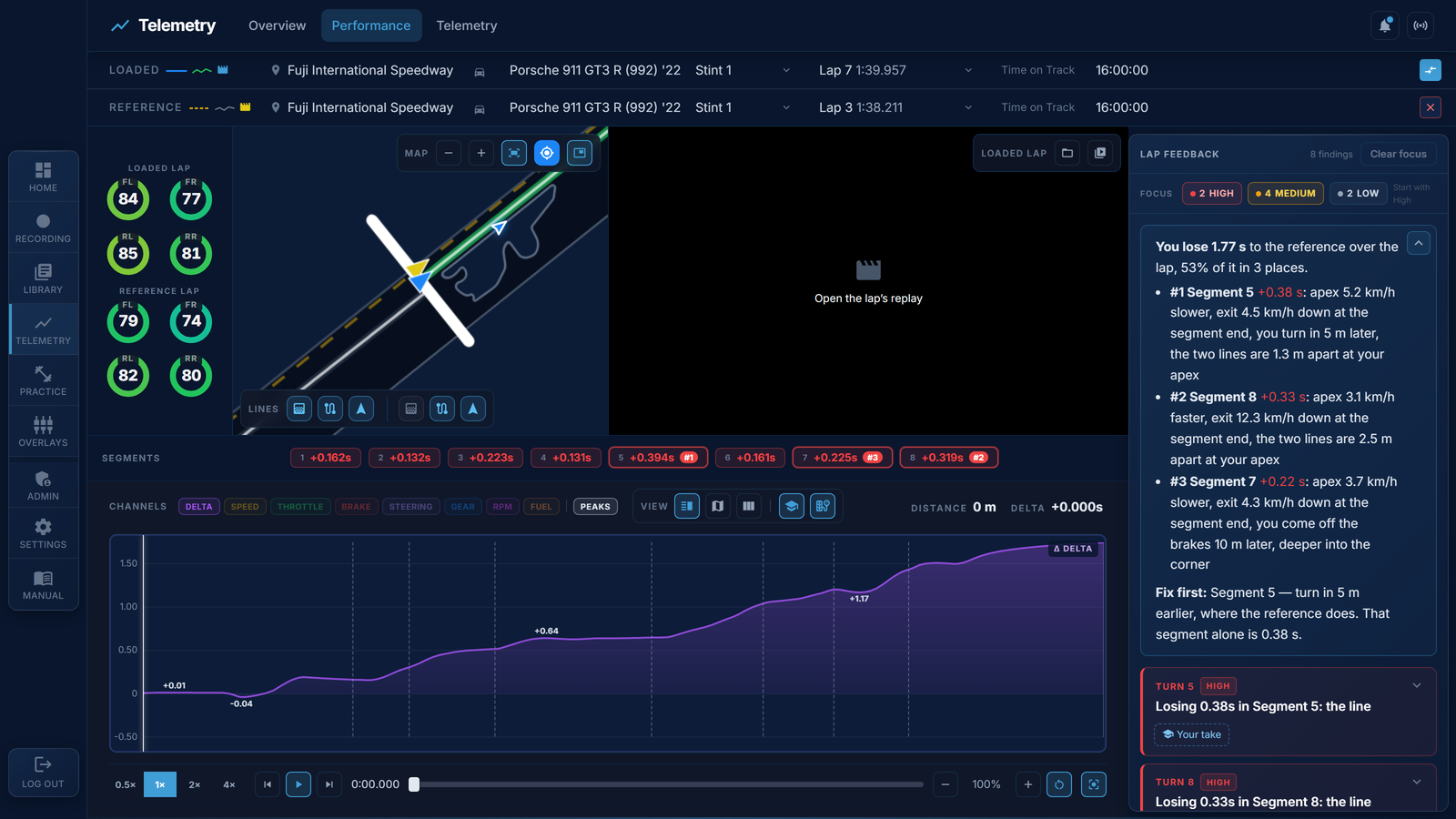
Una referencia es cualquier vuelta con la que te comparas. Carga una vuelta y luego elige la referencia; cada traza muestra ambas, el delta enseña dónde ganas y pierdes, y las píldoras de segmento marcan las tres pérdidas mayores.
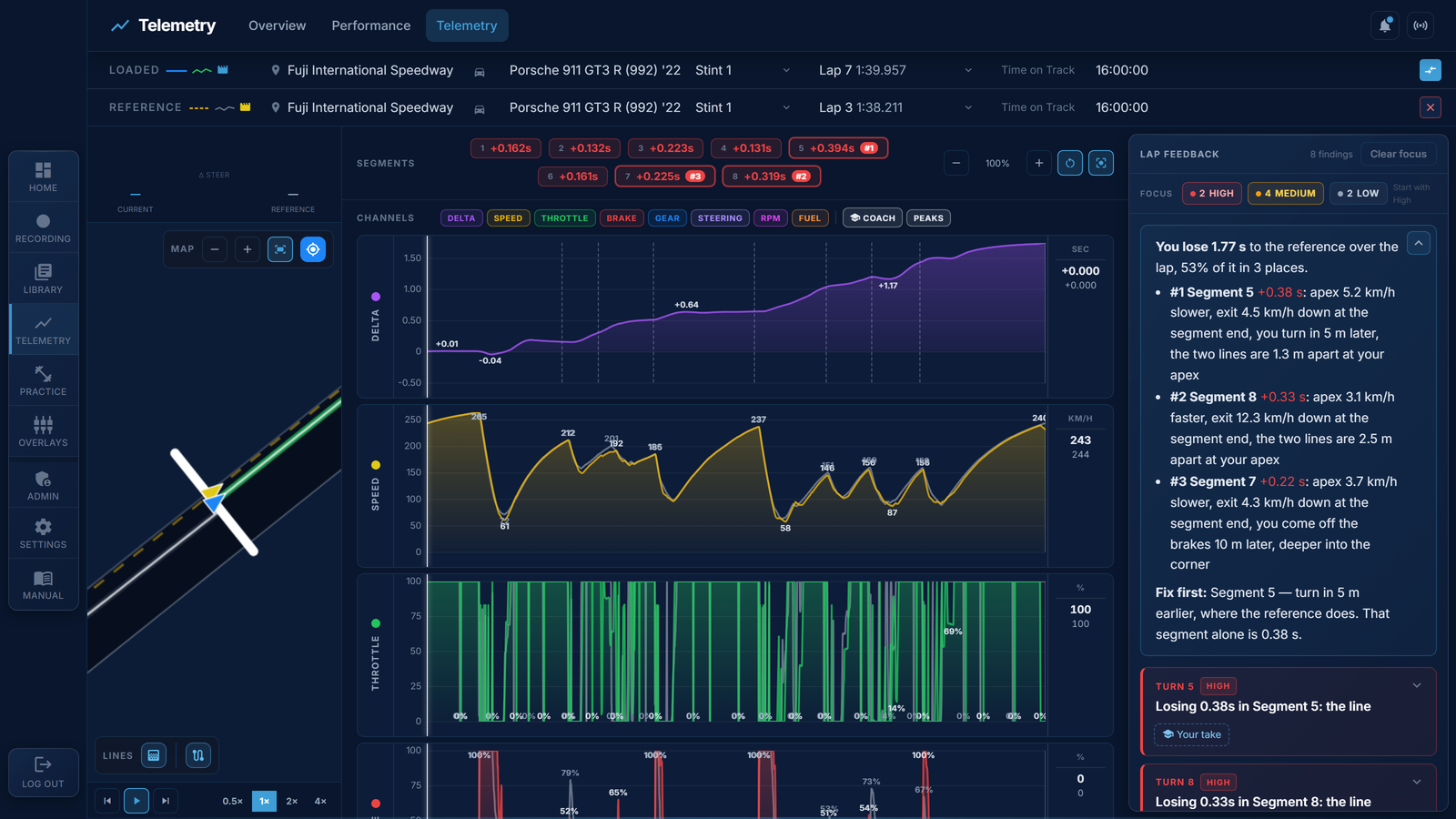
La vuelta óptima es tu mejor paso por cada segmento del circuito, tomado de vueltas distintas y unido en una sola vuelta. Se guarda como una sesión normal, así que se puede cargar, usar como referencia y emplear para el delta en directo.
Con una referencia cargada, la pestaña Coach se abre con un resumen: cuánto pierdes en la vuelta, los tres segmentos que acumulan la mayor parte con sus causas, y lo primero que deberías corregir. Debajo, todos los hallazgos por segmento: punto de frenada, velocidad en el vértice, reaplicación del acelerador, marcha en el vértice, correcciones de dirección, frenadas repetidas. Haz clic en un hallazgo para acercar el mapa y las trazas a ese segmento.
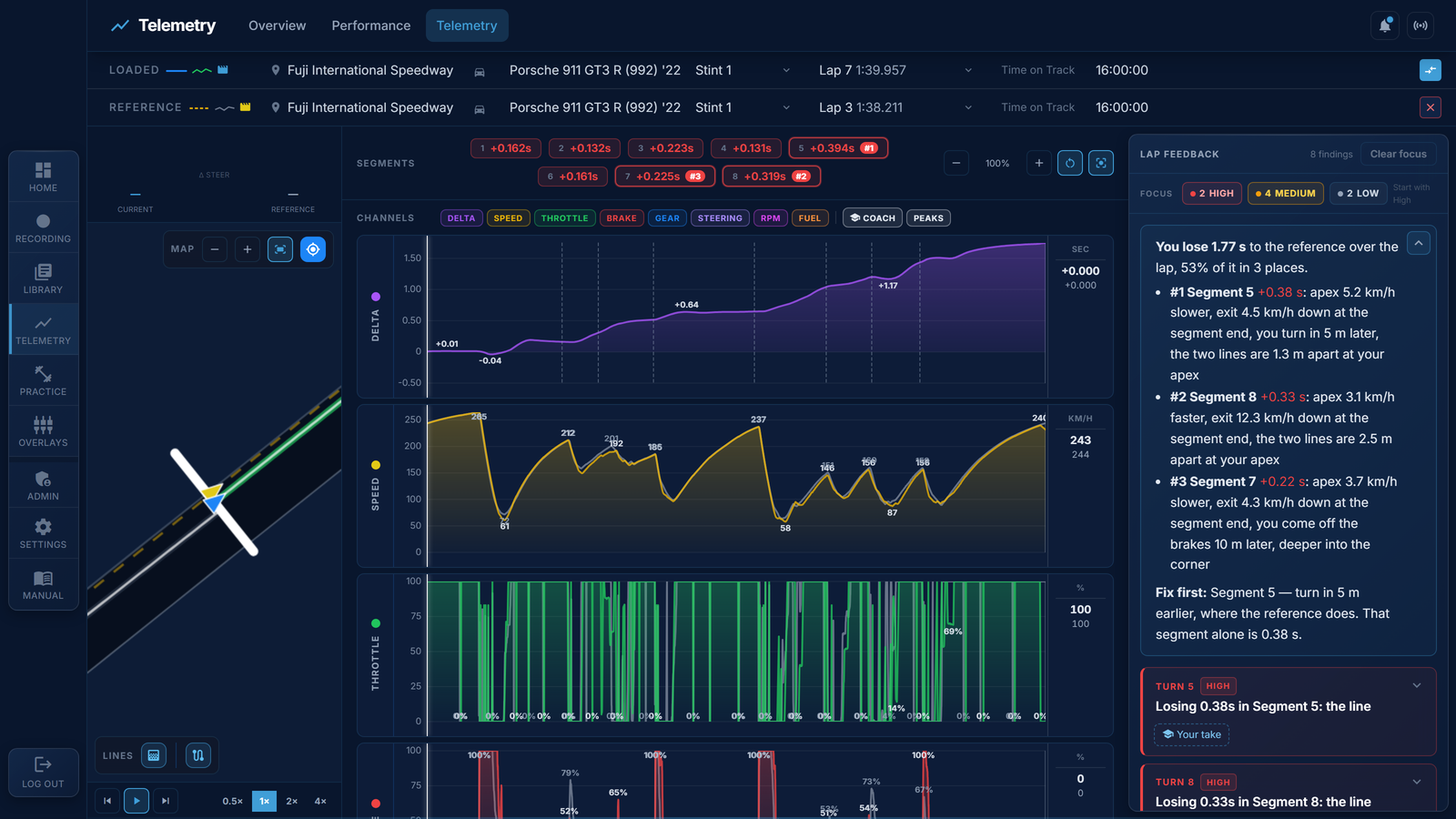
Nuevo en 1.6: cada hallazgo es un desplegable. Su cabecera dice la curva, la gravedad y el tema – Freno, Acelerador, Marcha, Velocidad, Dirección; abierto, primero viene la explicación y luego las medidas que hay detrás como filas, la propia del hallazgo primero. Abrir un hallazgo muestra su canal en la gráfica. Las correcciones de dirección van al final: la trazada, la frenada y el acelerador son donde está el tiempo.
Nuevo en 1.5.6: cada hallazgo de segmento nombra la causa y lleva una tarjeta por medida (velocidad, trazada, freno, acelerador, marcha, rpm, dirección). Haz clic en una medida para aislar su canal y acercar el gráfico y el mapa a ese punto. El cuadro de resumen se pliega a una línea con la flecha de su esquina. El + y el - del mapa acercan en pasos mayores, y el eje de marchas está numerado cuando la traza de marcha está activa.
Los overlays son páginas en directo alimentadas por la aplicación. Dos usos:
No se dibuja nada en la propia PS5. Los overlays siguen tus unidades (mph, °F) de Ajustes, o el selector encima de las tarjetas fija la unidad de velocidad de un overlay concreto — queda dentro del enlace, así que una fuente de OBS puede diferir del resto. Ambas muestra km/h y mph a la vez, la segunda pequeña debajo, para los espectadores cuyo juego va en la otra unidad.
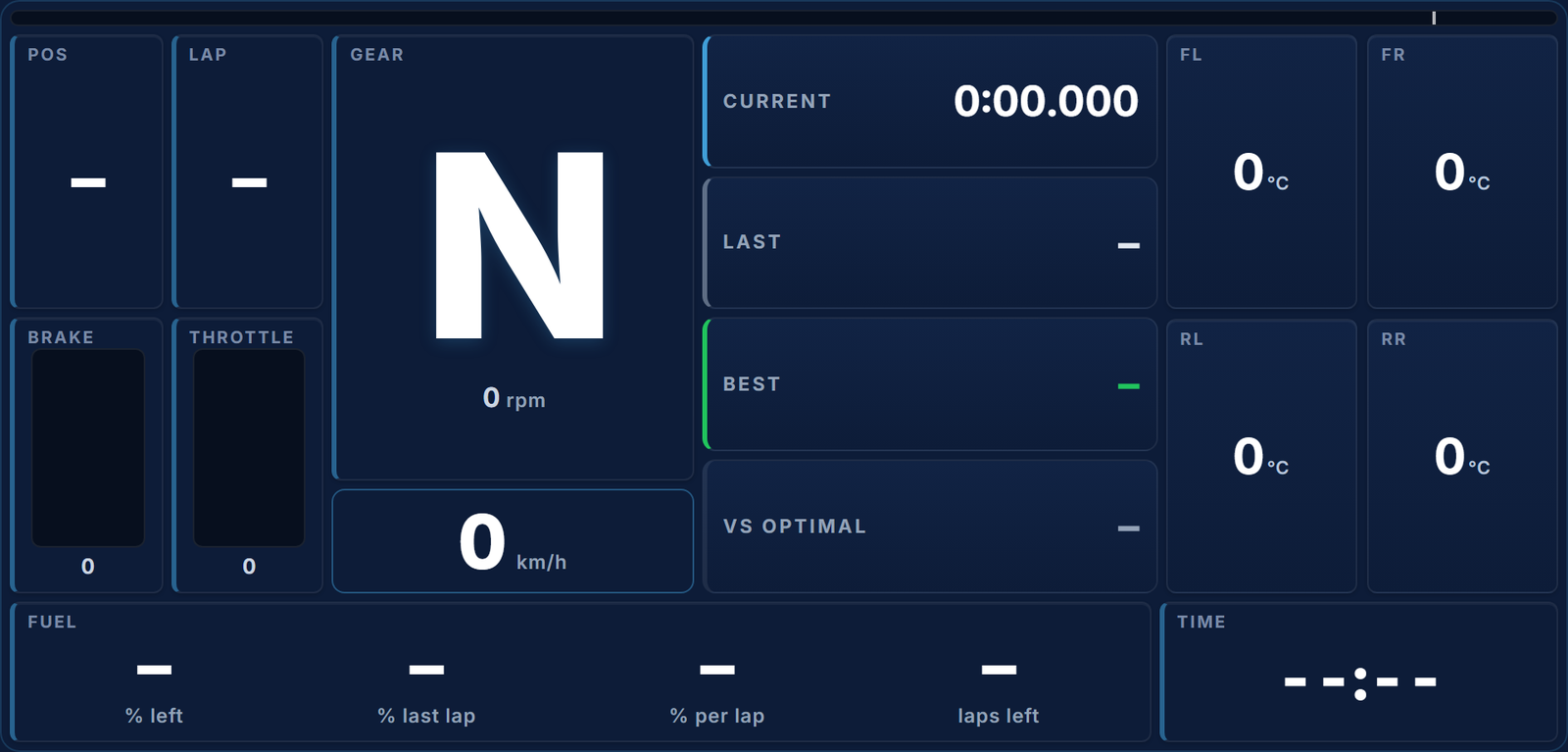
Preajustes: Race Dash, Trace Dash, ambos con mapa del circuito en directo, Combustible por vuelta, neumáticos y telemetría, el volante real, el delta, Driver Rating, Tiempo en pista y más.
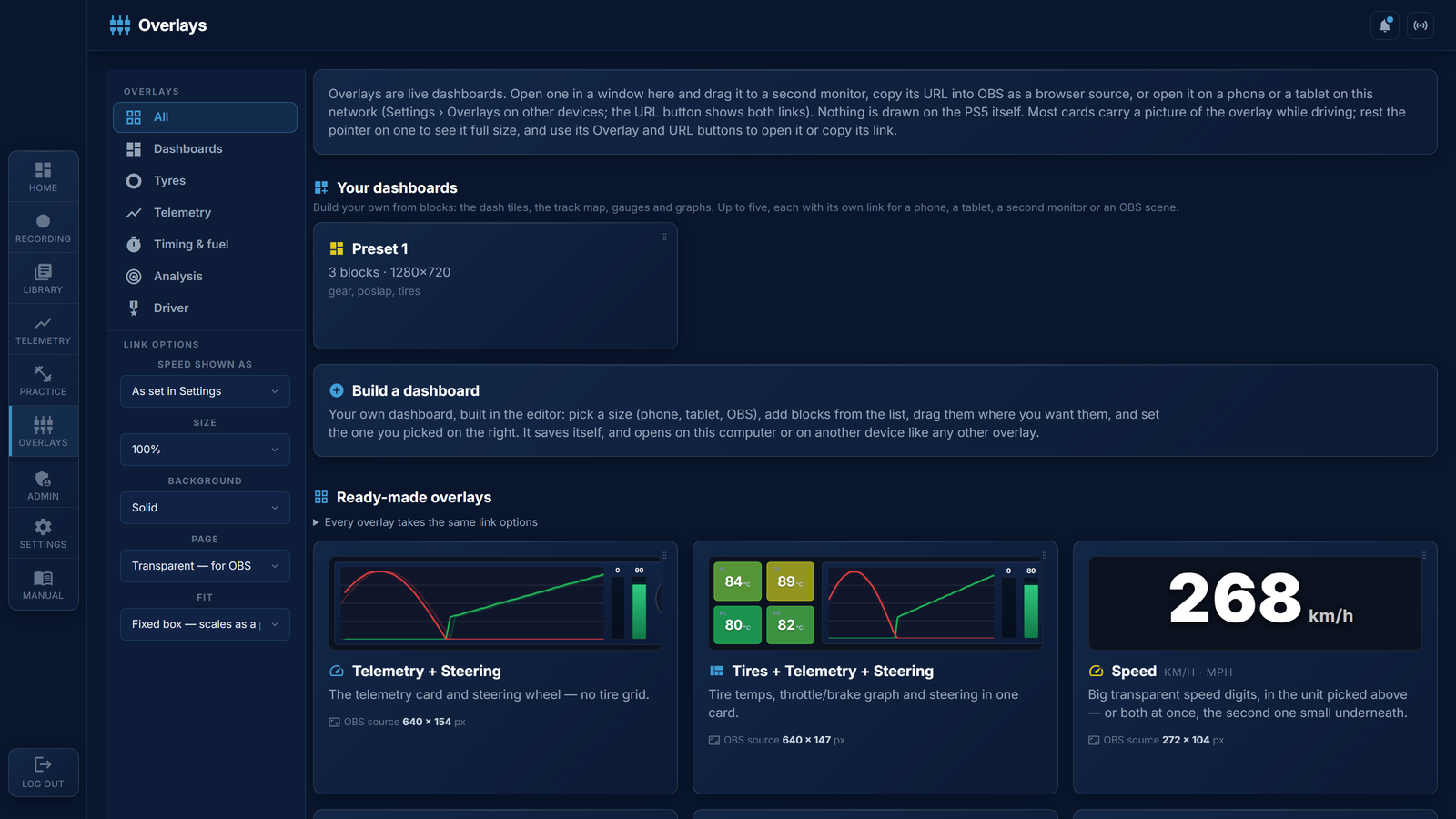
Ajustes › Overlays en otros dispositivos › marca Permitir que los dispositivos de esta red abran overlays. Luego, en la página Overlays, marca Enlace para otro dispositivo y copia el enlace de una tarjeta: se abre en cualquier teléfono, tableta u ordenador de la misma red. Solo los overlays son alcanzables así, solo con un enlace de esos, y nada se puede cambiar desde ellos; apagar y encender el ajuste hace que todo enlace antiguo deje de funcionar.
Windows pregunta la primera vez si permitir Traces en la red; si se canceló o nunca apareció, la tarjeta de Ajustes lo dice y Permitir a través del Firewall de Windows añade la regla (una petición de administrador). Si un teléfono sigue sin abrir un enlace, es la red entre los dispositivos: ambos deben estar en la misma – una red de invitados, o el «aislamiento AP» del router, mantiene separados los dispositivos.
Nuevo en 1.5.6: cada tarjeta lista muestra una imagen del overlay mientras conduces; deja el puntero sobre una tarjeta para verla a tamaño completo. Race Dash muestra el tiempo de sesión, una estimación en vivo de las vueltas de combustible restantes y la diferencia con tu vuelta óptima, y cabe en un iPad en vertical. El overlay Driver Rating sigue tu propia cuenta salvo que Ajustes diga otra cosa.
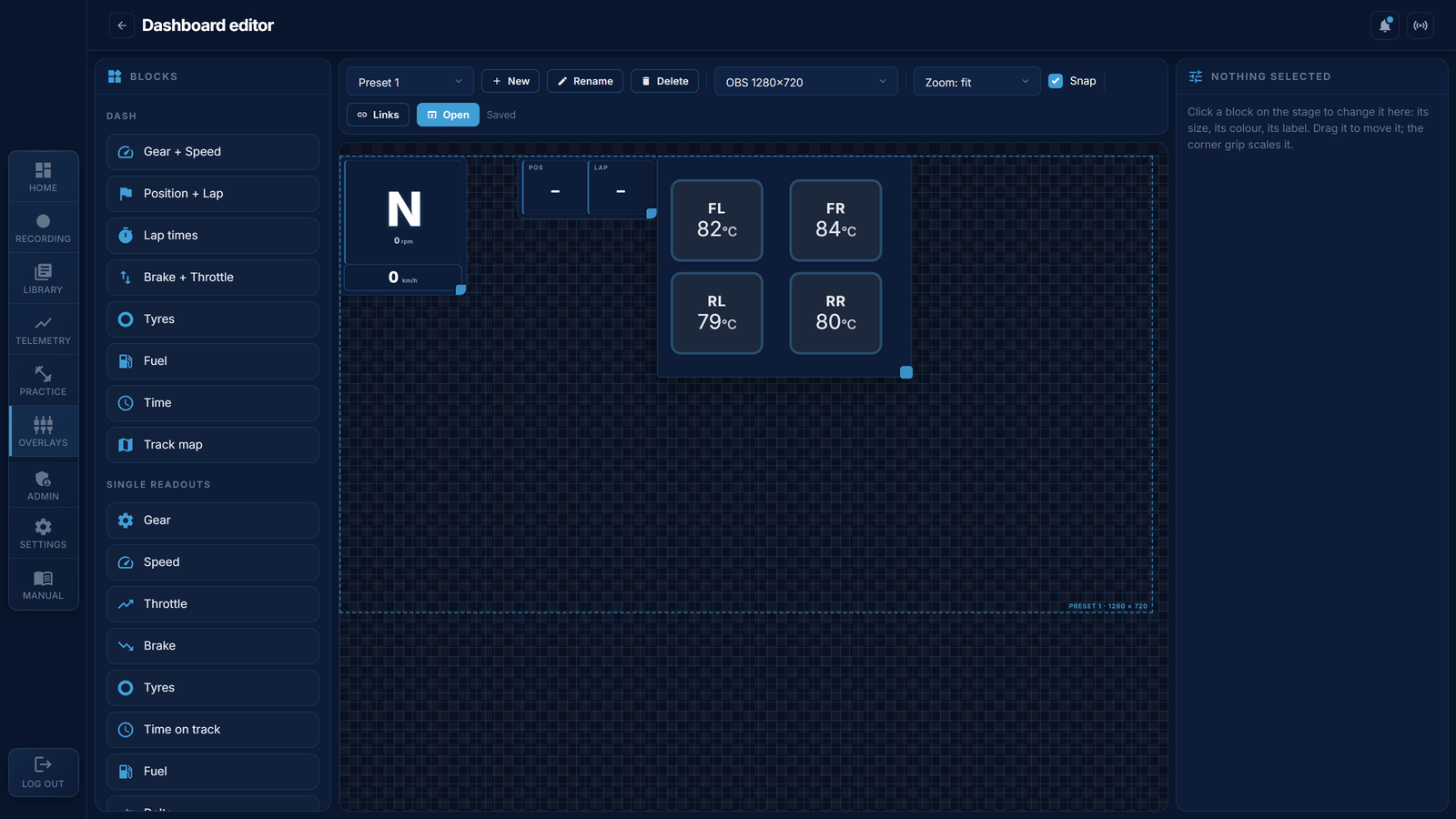
Tus paneles aparecen arriba en la página Overlays, cada uno con su propio enlace para abrir o copiar.
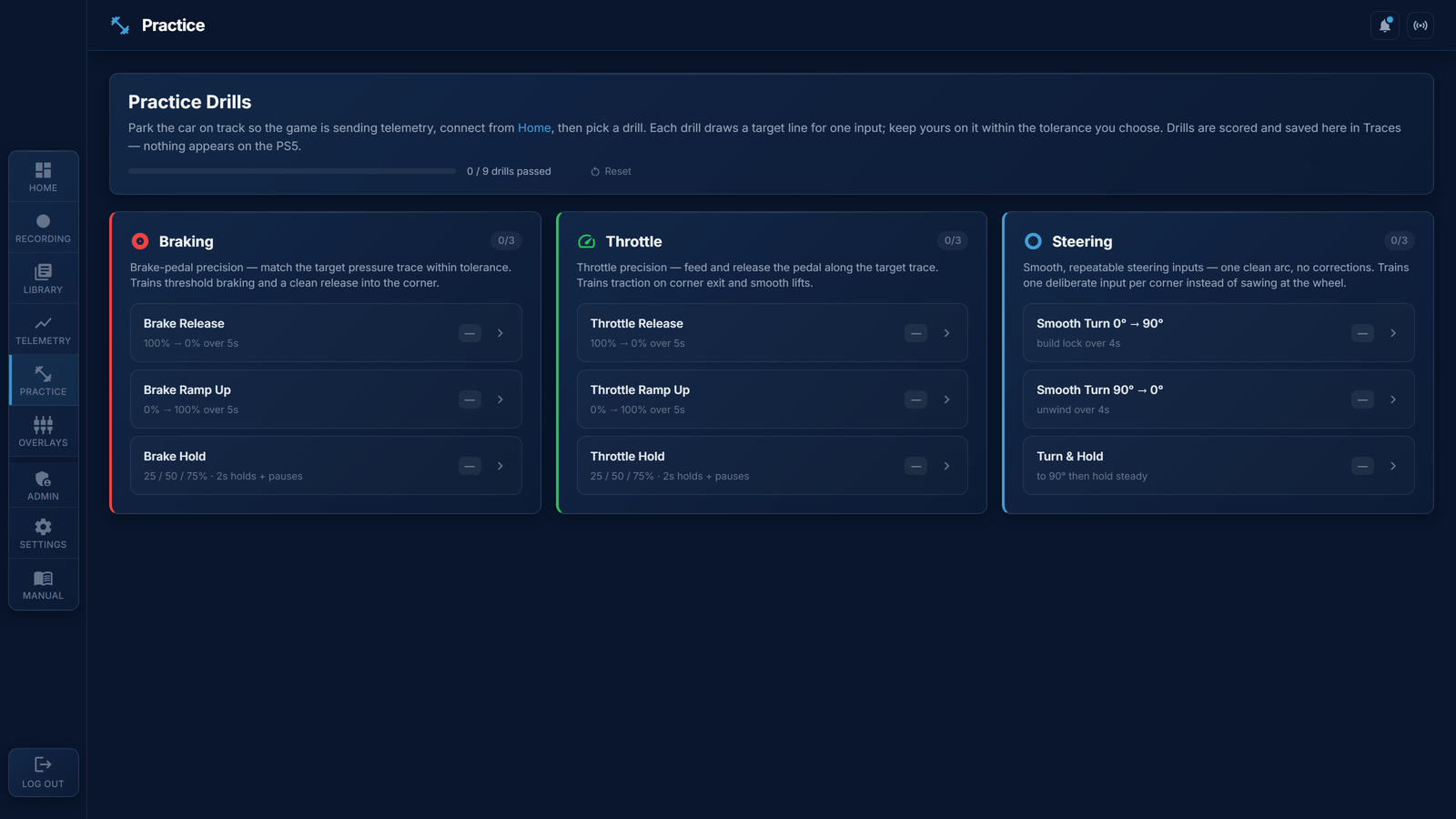
Aparca el coche en la pista para que el juego envíe telemetría y luego elige un ejercicio. Cada ejercicio dibuja una línea objetivo para una entrada (freno, acelerador o dirección); mantén la tuya sobre ella dentro de la tolerancia que elijas. Los ejercicios se puntúan y se guardan solo en Traces.
Con la Subida automática activada (Ajustes), cada sesión guardada va a tu biblioteca en línea. Las subidas nuevas son públicas, así tus vueltas cuentan en las clasificaciones; la regla se cambia en Ajustes y el candado de la Biblioteca oculta cualquier sesión concreta. Las vueltas públicas aparecen en las clasificaciones, donde otros pilotos pueden cargarlas como referencia.
Si el icono dice inicia sesión de nuevo, tu sesión en la nube ha caducado: cierra sesión, vuelve a entrar y la cola se reanuda sola.
Importar vuelta en la Biblioteca acepta un archivo .edge de otro usuario de Traces o de tu otro equipo. Llega a la Biblioteca como cualquier sesión y se puede cargar o usar como referencia.
La pestaña Vídeo de la página Grabación graba la imagen de la PS5 junto con la telemetría, para ver una vuelta junto a sus datos en la pestaña Rendimiento, y dos vueltas lado a lado.
Un archivo, o una grabación cuyas vueltas no se marcaron: la imagen se abre en la pestaña Vídeo con las herramientas a la izquierda. Lleva la imagen al fotograma en que el cronómetro del juego pasa a 0:00 (← → un fotograma, Shift un segundo) y pulsa La vuelta empieza aquí; con la vuelta elegida en Vuelta en esa sesión, el final se fija desde el tiempo de la vuelta y la imagen salta a ese fotograma, para comprobar que el cronómetro también cambia ahí. Inicio y Fin muestran sus fotogramas; Cortar esta vuelta escribe el archivo.
La pestaña Repeticiones lista cada grabación con las vueltas cortadas de ella. El chip de una vuelta reproduce su archivo; el lápiz de al lado dice qué vuelta de telemetría es, la bandera la convierte en la vuelta de referencia de la sesión, la papelera borra el archivo. Una grabación se vuelve a cortar por sus marcas (las tijeras) o a mano (la selección). Los vídeos viven solo en este ordenador, en la carpeta de la biblioteca bajo replays/ – nada de ellos va a la nube. Una grabación original es grande, unos cientos de MB por vuelta: cortadas sus vueltas, el botón de expulsar elimina el original y conserva los archivos de vuelta, y el interruptor de la cabecera lo hace solo tras cada corte.
En la página Telemetría, una vuelta con vídeo se abre en Rendimiento con la imagen junto al mapa, al ritmo del cabezal. Añade una vuelta de referencia que también tenga vídeo y la vista de dos vídeos muestra ambos coches en el mismo punto del circuito.
Ajustes › Aspecto elige el tema: Azul (el propio de la app), Oscuro y Claro. Cada página, cada gráfica y el mapa lo siguen.
Novedad en 1.6: el aspecto hacia el que iba la app es ahora el único. Probar el nuevo aspecto ya no está en Ajustes: la disposición más compacta, la barra superior y la columna de iconos son simplemente la app. El tema sigue eligiendo los colores.
Sí — siempre que sea Traces quien tenga la consola y pase el flujo adelante. GT7 envía su telemetría a una sola app a la vez, así que las dos nunca deben pedírsela a la consola.
SimHub avisa de que otra aplicación está usando el puerto UDP 33740. Normalmente es lo esperado — Traces lo tiene porque es Traces quien habla con la consola — y SimHub recibe el flujo igualmente. La línea verde bajo Guardar en Traces nombra cada app que está recibiendo ahora mismo y cuenta los paquetes que le manda: eso es lo que hay que mirar.
Si SimHub no arranca siquiera por ese puerto, dale uno propio. En Traces pon 127.0.0.1:33742 en Enviar también a; en SimHub pon el puerto UDP de Gran Turismo 7 en 33742. Ojo: 33739, 33740 y 33741 son puertos de Traces — un destino local en cualquiera de ellos se descarta y no hace nada, y ahora Traces se niega a guardarlo en vez de dejar que lo descubras por las malas.
Merece la pena en cualquier caso: dale a la PlayStation una IP fija en el router. La dirección de consola que escribes en Traces deja de cambiar, y reconectar tras un corte de luz deja de significar buscar la nueva.
Hazlo en este sentido, y no dejes que sea SimHub quien reenvíe a Traces. Lo que SimHub reenvía es un paquete más corto, sin ángulo de volante, así que Traces tendría que estimar tu dirección en vez de grabarla. Los efectos de pedales y la háptica funcionan igual en ambos casos.
Señalan vueltas de esa sesión que no son vueltas lanzadas normales. Pasa el ratón por un distintivo para ver a qué vueltas se refiere. Los mismos distintivos aparecen en la lista de la Biblioteca y en el selector de comparación de Telemetría.
Vuelta cortada — la grabación termina con el coche todavía en marcha, así que a la vuelta le falta su tramo final. Es la que hay que vigilar: las gráficas escalan cada vuelta a su propia distancia, de modo que una vuelta corta se estira sobre el mismo eje y el delta y los trazos se separan. No uses una vuelta cortada como referencia de comparación.
Detenido — el coche se paró a mitad de vuelta: una interrupción de carrera, un trompo o una sesión en pausa. Los datos son correctos, sencillamente no es una vuelta lanzada, así que su tiempo y sus trazos no son comparables. Una parada también divide la sesión en relevos en la vista de Telemetría.
Parada en boxes — el coche pasó por boxes durante esa vuelta. GT7 reubica el coche al reincorporarse, así que la vuelta recorre menos distancia de la que su tiempo sugiere, y su mapa y sus gráficas por distancia no dicen nada. Una parada en boxes también marca el final de un relevo.
Salida de parrilla — la primera vuelta de una carrera. Empieza en la parrilla, pasada la línea de meta, así que cubre menos de una vuelta completa. No falta nada ni salió nada mal — simplemente no es una vuelta de comparación equivalente. Informativo, no una advertencia.
Incompleta — la vuelta no cierra (su posición de inicio y la de final no se encuentran) y los datos no dicen por qué. Rara; al elegir referencias trátala como una vuelta cortada.
Todos los colores que aparecen en los mapas y gráficas de Telemetría, Coach y Grabación. Son fijos — el mismo canal usa el mismo tono en todas partes.
Las formas repartidas por la trazada en los mapas señalan los momentos clave de cada curva — dónde empiezas a frenar, dónde el coche va más lento y dónde vuelves a abrir gas. Son los mismos tres puntos que analiza el Coach, así que una curva se lee de un vistazo.
Leídos juntos cuentan la historia de una curva: frenada (rojo) → rodar hasta el punto más lento (blanco) → volver a meter gas (verde). Un triángulo de frenada más tarde o un círculo de gas más pronto que en tu vuelta de referencia suele ser de donde sale el tiempo.
Los botoncitos de icono sobre el mapa encienden y apagan lo que se dibuja en él. El primer grupo controla tu vuelta cargada; en cuanto cargas una vuelta de referencia para comparar, tras un separador aparece un segundo grupo idéntico que controla igual la vuelta de referencia . Los botones encendidos están activos; los atenuados, no.
Consejo: el grupo de referencia solo aparece mientras hay una vuelta de comparación cargada — si solo ves una fila de botones, carga antes una vuelta con la que comparar desde el selector Comparar.
Los modos de la página Grabación y lo que hace cada uno.
GT7 entrega su flujo de telemetría UDP a ~60 Hz — un paquete aproximadamente cada 16,7 ms. Cuando un coche cruza el límite de un sector entre dos paquetes, la app interpola linealmente entre las dos muestras de posición para estimar el instante exacto del cruce.
Como el coche no sigue una trayectoria perfectamente recta entre muestras, esa estimación lineal arrastra un error inherente de ±1–2 ms. El juego calcula los tiempos de cruce internamente a una frecuencia mucho mayor con su motor físico, así que los tiempos por sector que muestra son más precisos.
No hay manera de mejorar la precisión de ±1–2 ms sin acceso a datos de posición de mayor frecuencia desde el juego. Afecta a todas las apps de telemetría que leen los datos UDP de GT7.
Los tiempos por sector se calculan en milisegundos enteros, y el último sector se ajusta para que el total coincida con el tiempo de meta de la vuelta, que es el que manda. Así la suma siempre es exacta, pero los límites de sector sueltos pueden seguir a 1–2 ms de lo que informa el juego — por el límite de la interpolación descrito arriba.
Cada límite de sector se define como un segmento de recta que va del borde interior al exterior de la pista. En cada tick de telemetría la app calcula la distancia perpendicular con signo del coche a esa línea. Cuando el signo se invierte (el coche cruza la línea), interpola linealmente entre los dos ticks para hallar el instante fraccionario del cruce.
Es el mismo método que se usa para detectar sectores en vivo mientras conduces. Los límites de sector se guardan en la pestaña Admin → Circuitos .
El escaneo automático intenta enlazar el puerto UDP 33740 para escuchar respuestas de difusión. Si la app ya está conectada, ese puerto lo tiene el receptor de telemetría activo — el escaneo se omite y se devuelve de inmediato la IP conocida.
Si ves este mensaje sin estar conectado, asegúrate de que GT7 está abierto y funcionando en la misma red, y de que en la PS5 está activada la opción «Enviar telemetría» en los ajustes de GT7.
Cuando la conexión automática está activada en Ajustes, al arrancar la app comprueba si ya está conectada. Si no lo está, usa la última IP de PS5 guardada para reconectar. Si no hay ninguna IP guardada, difunde un paquete de escaneo para encontrar la consola por su cuenta.
GT7 envía telemetría a aproximadamente 60 Hz (un paquete UDP por fotograma). Todos los datos grabados — velocidad, acelerador, freno, posición, etc. — están a esa resolución. Los cálculos sensibles al tiempo, como los cruces de sector, están limitados por esa frecuencia de muestreo.
Sí. GT7 emite el mismo formato de telemetría UDP durante las repeticiones. La grabación de vueltas y el análisis funcionan igual, aunque adelantar y retroceder la repetición puede causar huecos breves o datos duplicados en el flujo.
Referencia breve sobre las destrezas básicas que señala el detector de comentarios de vuelta de la pestaña Coach. Léela cuando no tengas una sesión cargada — son las cosas a las que apuntar.
Frena en recta siempre que puedas. Alcanza pronto la presión máxima y suéltala con suavidad al entrar (trail-braking), para que el peso siga en el eje delantero mientras giras.
Soltar el freno demasiado rápido descarga el morro y te abre; seguir frenando pasado el vértice ahoga la salida.
Recoge el acelerador de forma progresiva desde el vértice. Saltar al 100 % antes de tener el coche recto castiga los neumáticos traseros y obliga a levantar — se pierde más tiempo del que ganan esos pocos metros a fondo.
Busca una rampa larga y suave del vértice a la salida.
Un solo gesto limpio por curva. Las correcciones a mitad de curva (serrar el volante) casi siempre cuestan tiempo — indican que la velocidad de entrada o la suelta del freno no fueron buenas.
Abre el volante según entra el gas; cerrar el giro bajo carga es un derrape esperando a ocurrir.
Abierto a la entrada, vértice tardío, abierto a la salida. La trazada geométrica maximiza el radio; un vértice tardío sacrifica velocidad de entrada por una salida más rápida y recta — casi siempre el cambio correcto antes de una recta.
La excepción: curvas seguidas de otra en el mismo sentido (ahí manda la velocidad mínima, no la de salida).
Reduce mientras frenas, no mientras giras — el golpe del cambio a mitad de curva desestabiliza el coche. Una marcha de más deja el motor fuera de su zona; una de menos dispara las vueltas y arriesga un bloqueo al reducir.
Practica soltar el freno al soltar el embrague para que las transferencias de peso sean suaves.
La mayoría de las vueltas pierde tiempo en las salidas de curva lenta, no en la recta. Compara tu delta tramo a tramo: si pierdes 0,2 s en una sola curva, la solución está ahí — casi siempre en cuándo abres gas, no en la punta.
Los deltas por tramo de la pestaña Telemetría son la vía más rápida a tu peor curva.