
Tout ce que fait Traces, dans l'ordre où on le rencontre : connecter, rouler, comparer, et à quoi sert chaque page.
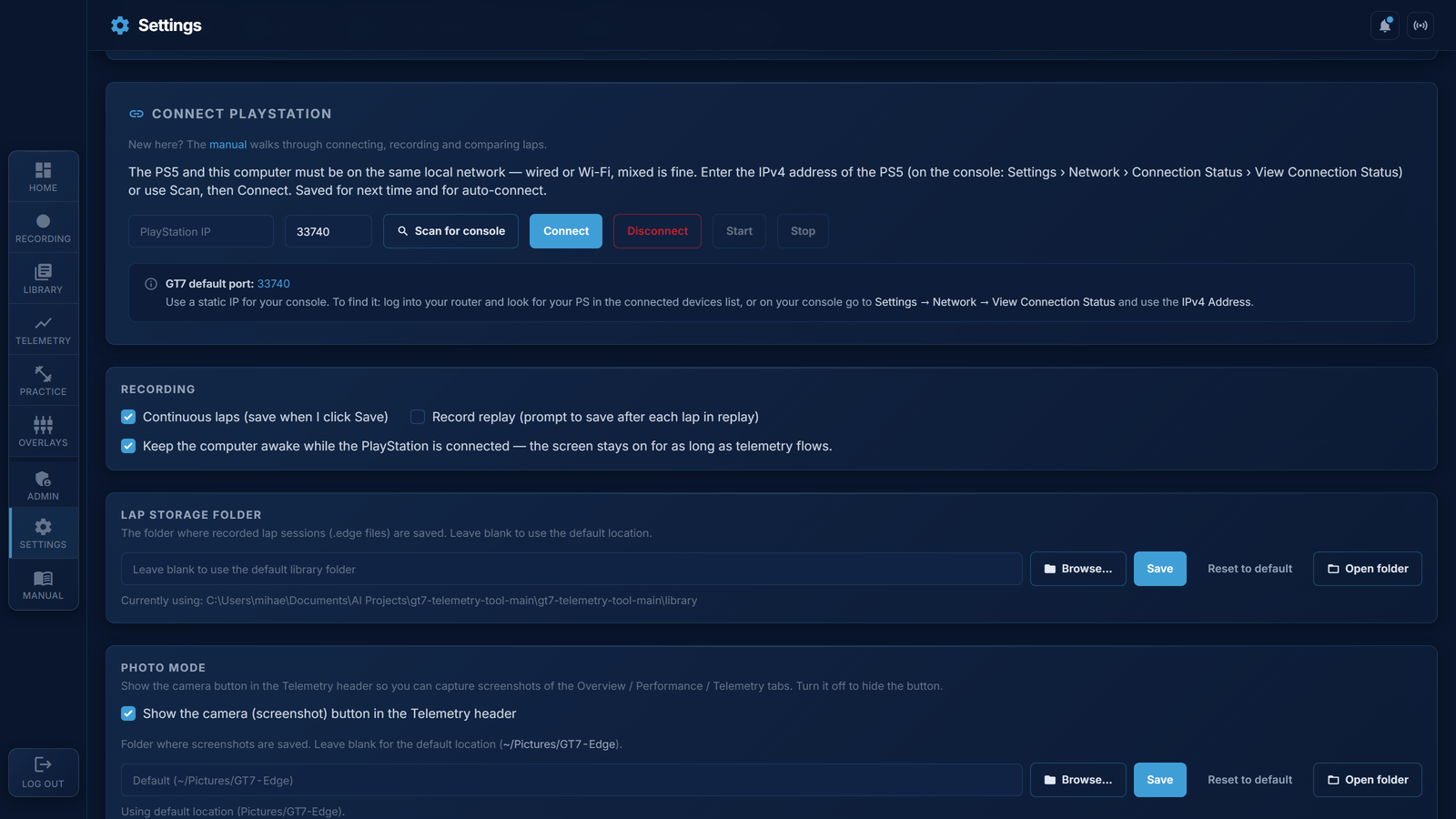
Nouveau en 1.5.6 : la page d'accueil affiche une carte Votre première session en cinq étapes : connecter, faire un tour, l'ouvrir, le comparer à un tour plus rapide, lire le Coach. Chaque étape se coche d'elle-même et renvoie là où elle se passe. Masquer demande d'abord ; le bouton Démarrage rapide fait revenir la carte.
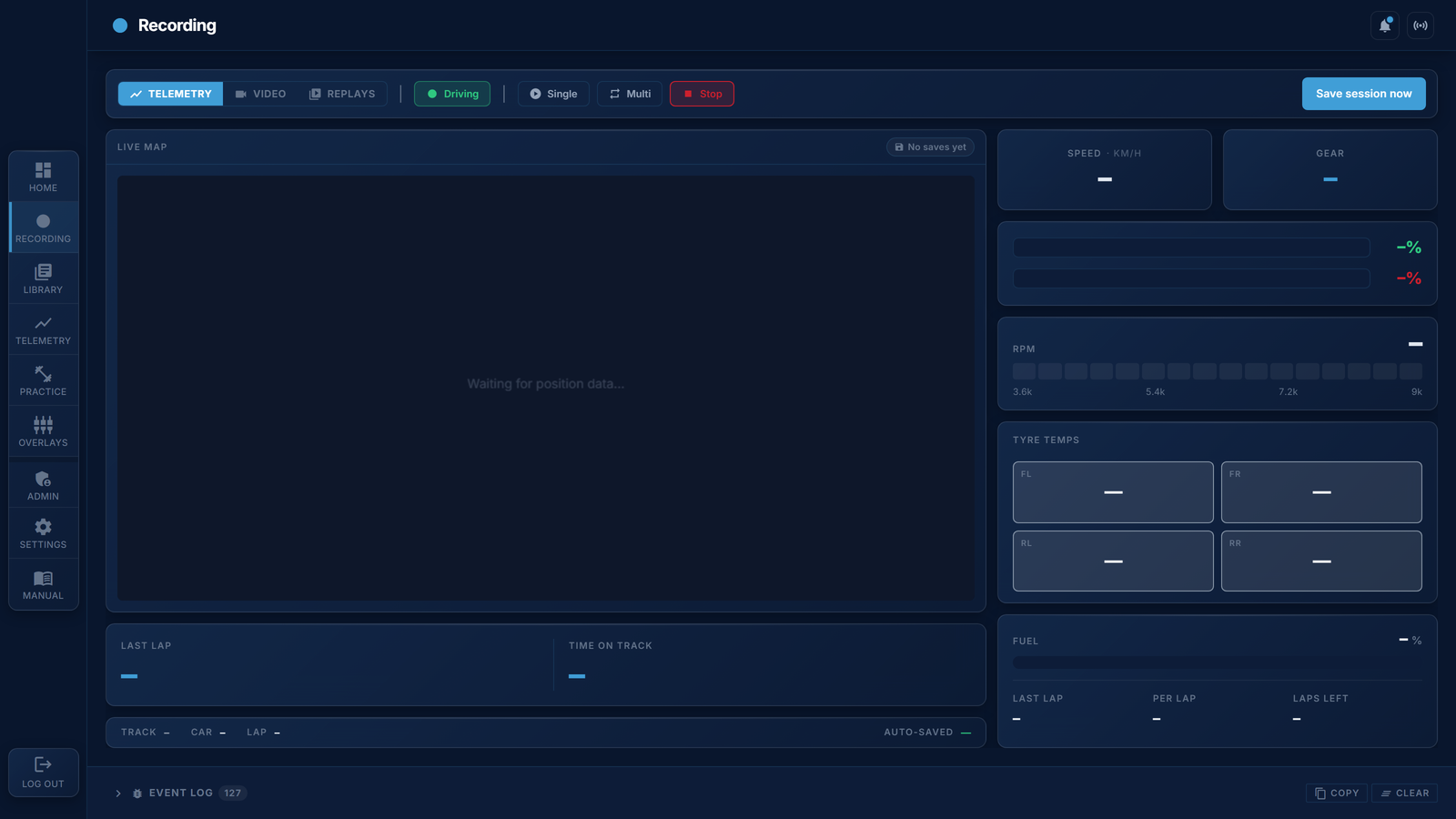
L'enregistrement est automatique. Dès que la télémétrie arrive, chaque tour est capturé avec sa vitesse, l'accélérateur, le frein, la direction, le rapport, le régime moteur, les températures des pneus, le carburant et la position sur la piste.
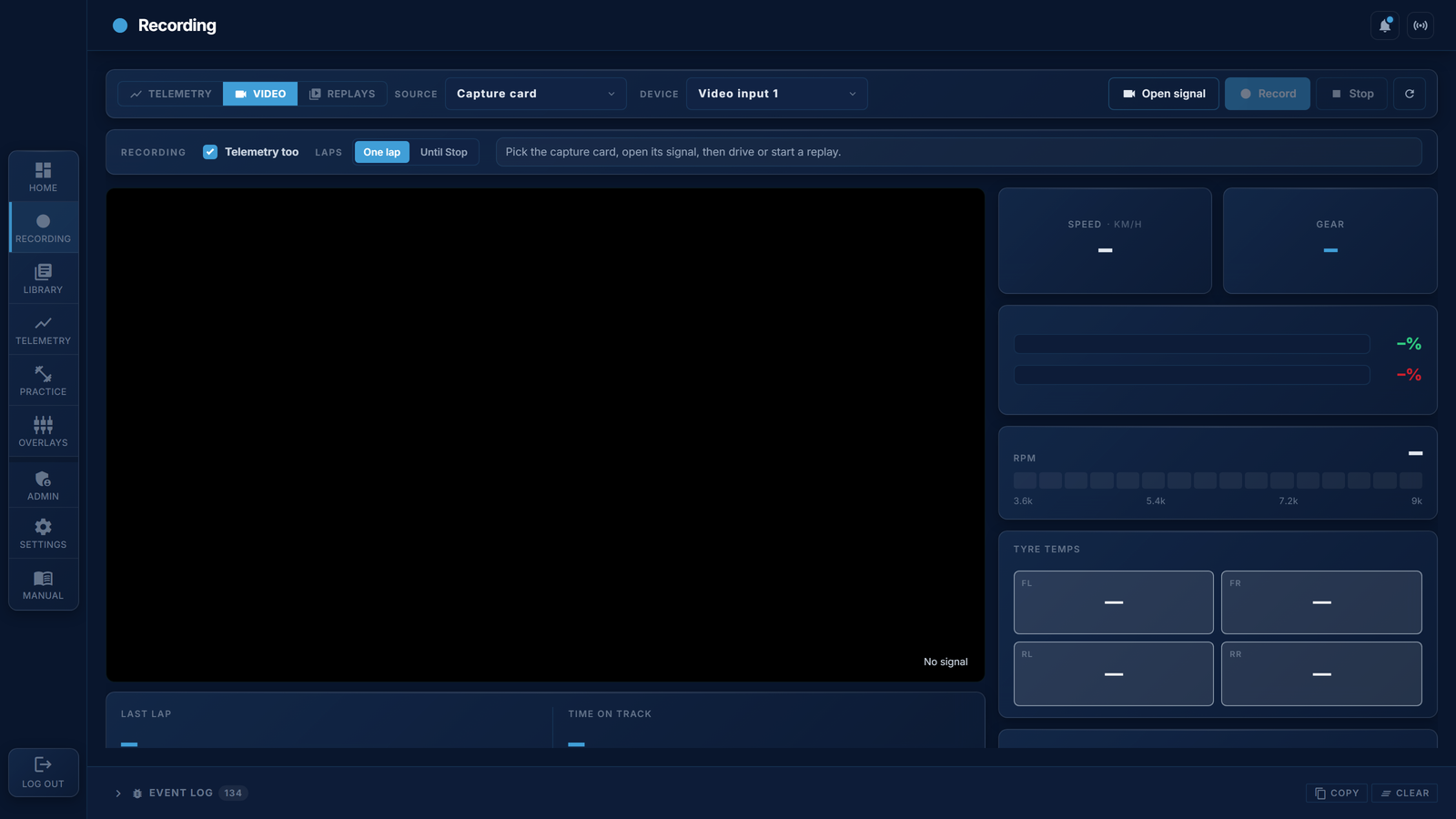
Nouveau en 1.6 : la page Enregistrement a trois onglets. Télémétrie est la page ci-dessus. Vidéo enregistre aussi l'image de la PS5 – par une carte d'acquisition, une fenêtre PS Remote Play ou depuis un fichier vidéo – et découpe chaque tour en fichier à part, lié à la session (chapitre 13). Replays liste chaque enregistrement avec les tours qui en sont découpés.
Toutes les sessions sauvegardées, de la plus récente à la plus ancienne, avec le circuit, la voiture, les tours et le meilleur tour. Les sessions enregistrées sur une autre machine avec votre compte apparaissent ici aussi et se téléchargent à leur première ouverture.
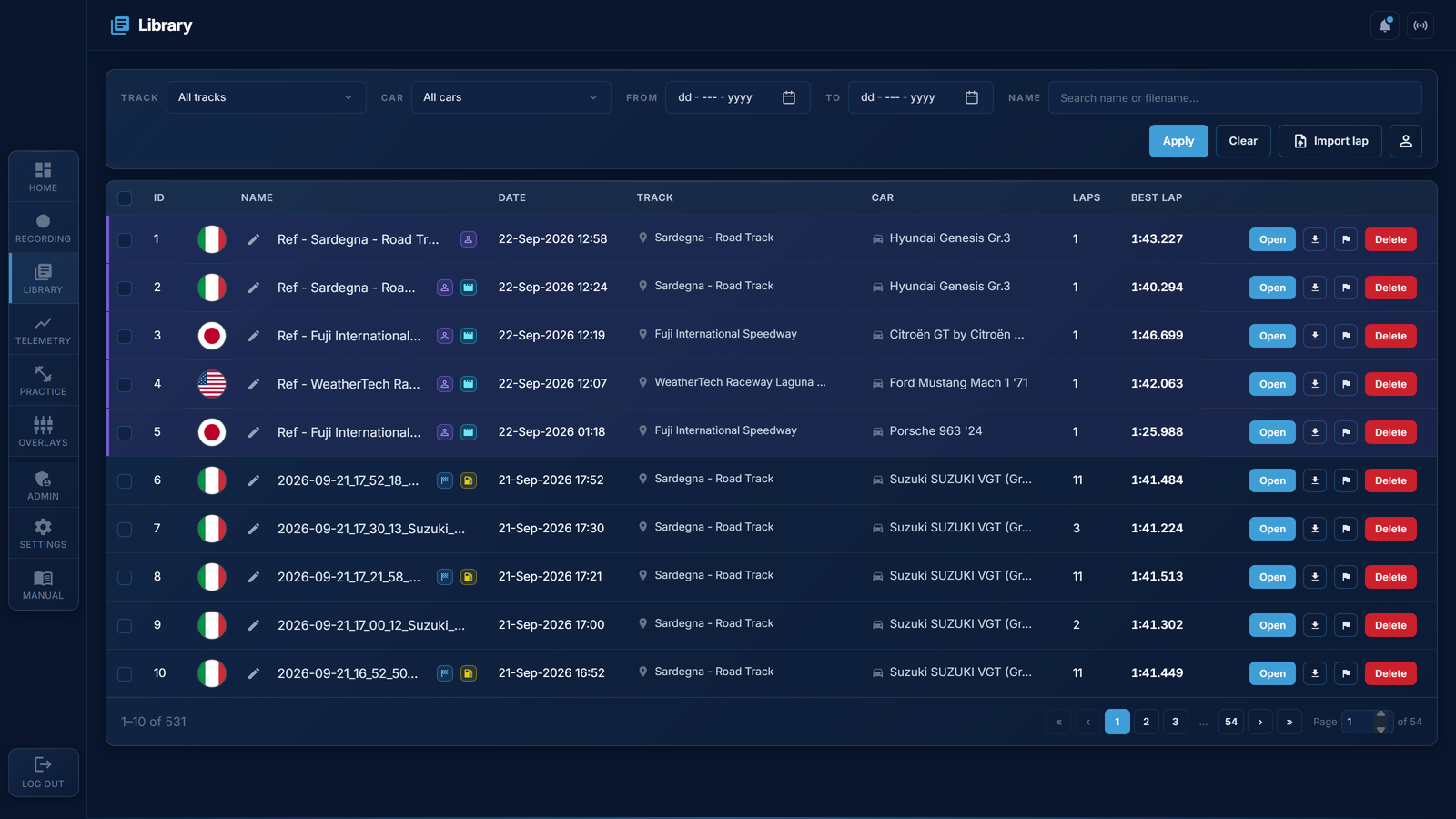
Nouveau en 1.6 : les filtres s'appliquent dès que vous choisissez. Circuit, voiture et dates sont des choix, la liste suit aussitôt ; le nom se tape, il attend Entrée, Appliquer ou une pause dans la frappe. Les sélecteurs se restreignent l'un l'autre : choisissez un circuit et la liste des voitures ne contient que celles que vous y avez conduites ; choisissez une voiture et les circuits se réduisent à ceux où vous l'avez conduite.
Nouveau en 1.5.6 : la Bibliothèque revient à la page où vous étiez après la Télémétrie, et un numéro de page peut être saisi à côté des boutons de page. Une session renommée redevient une seule ligne (sa copie cloud gardait l'ancien nom comme identifiant). Le bouton d'import du sélecteur communautaire est une icône d'ajout à la bibliothèque.
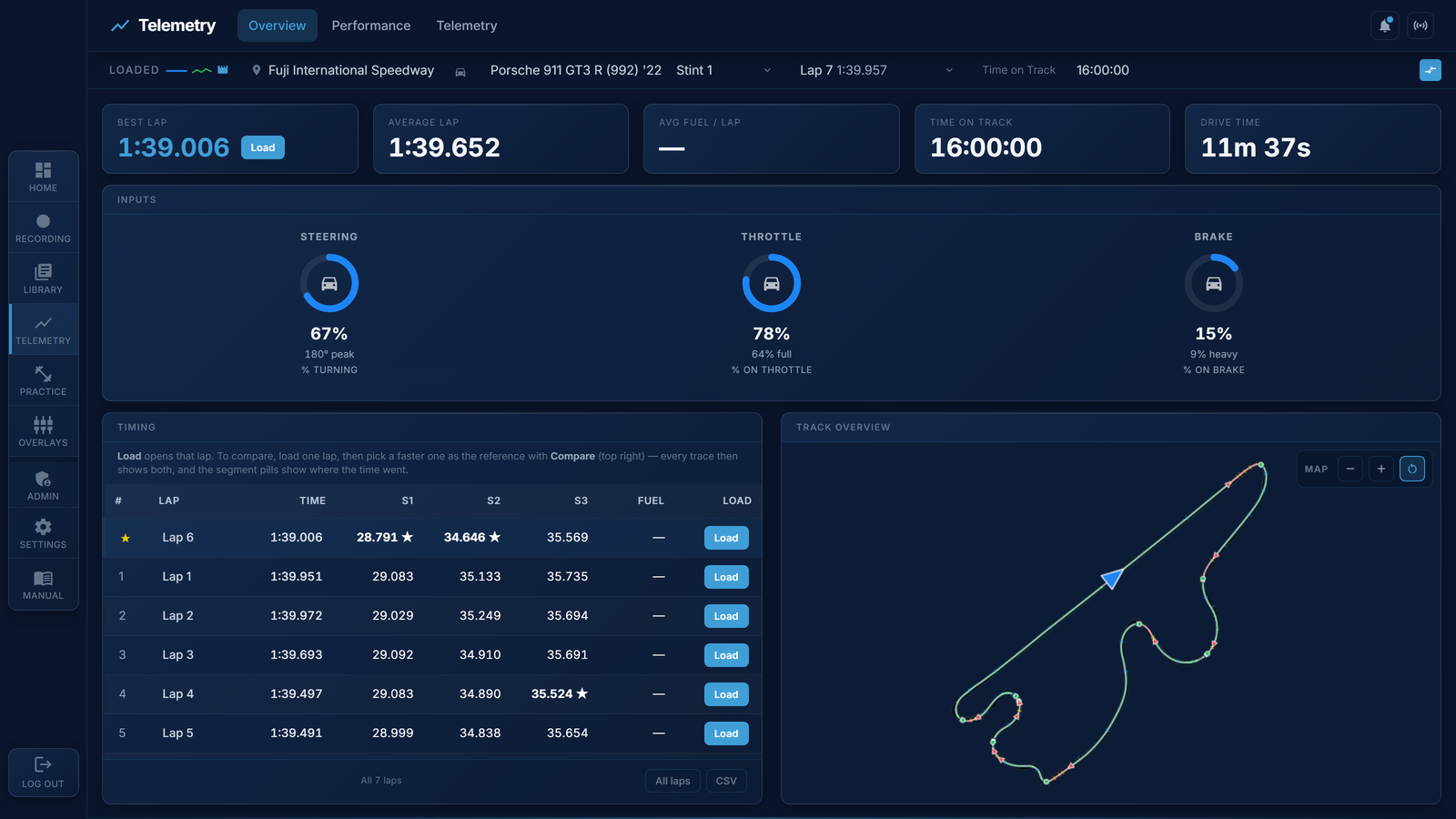
La session en un coup d'œil : meilleur tour (avec un bouton Charger), tour moyen, carburant par tour, la progression des temps au tour et le tableau des temps. Le meilleur tour est épinglé en haut du tableau ; chaque tour dispose d'un bouton Charger.
Le tour sur la carte avec les canaux en dessous. Déplacez la souris sur une courbe et la voiture suit sur la carte. Utilisez les + / − de la carte pour zoomer ; elle continue de suivre la voiture. Les pastilles de segment au-dessus affichent les temps intermédiaires.
Tous les canaux empilés, avec le delta en haut une fois une référence chargée. La colonne de la carte peut être élargie en tirant son bord, et Ajuster affiche le circuit entier. La barre de lecture sous la carte rejoue le tour de 0.5× to 4× (espace bascule lecture/pause).
Touchez une fois pour placer le point A, touchez à nouveau pour le point B, puis glissez un doigt pour naviguer entre les deux.
Nouveau en 1.6 : sur Performance, un tour qui a une vidéo (chapitre 13) s'ouvre avec l'image à côté de la carte ; les trois boutons de vue en haut à droite choisissent carte et vidéo, la carte seule, ou deux vidéos côte à côte une fois une référence attachée. Une pastille de segment choisit un segment à la fois – un autre clic le lâche. Avec Suivre la tête de lecture (dans le transport), les canaux défilent avec le tour pendant la lecture.
Nouveau en 1.5.6 : le tour de référence est mémorisé par circuit et par voiture ; quitter la Télémétrie et y revenir le conserve. Le X de la ligne Référence ou une session d'un autre circuit ou d'une autre voiture l'abandonne. Quand rien n'est chargé pour comparer, les panneaux de delta sont des boutons qui ouvrent le sélecteur. L'onglet Performance tient sur un écran de portable, et le bouton lecture se trouve près des commandes de zoom dans les onglets Performance et Coach.
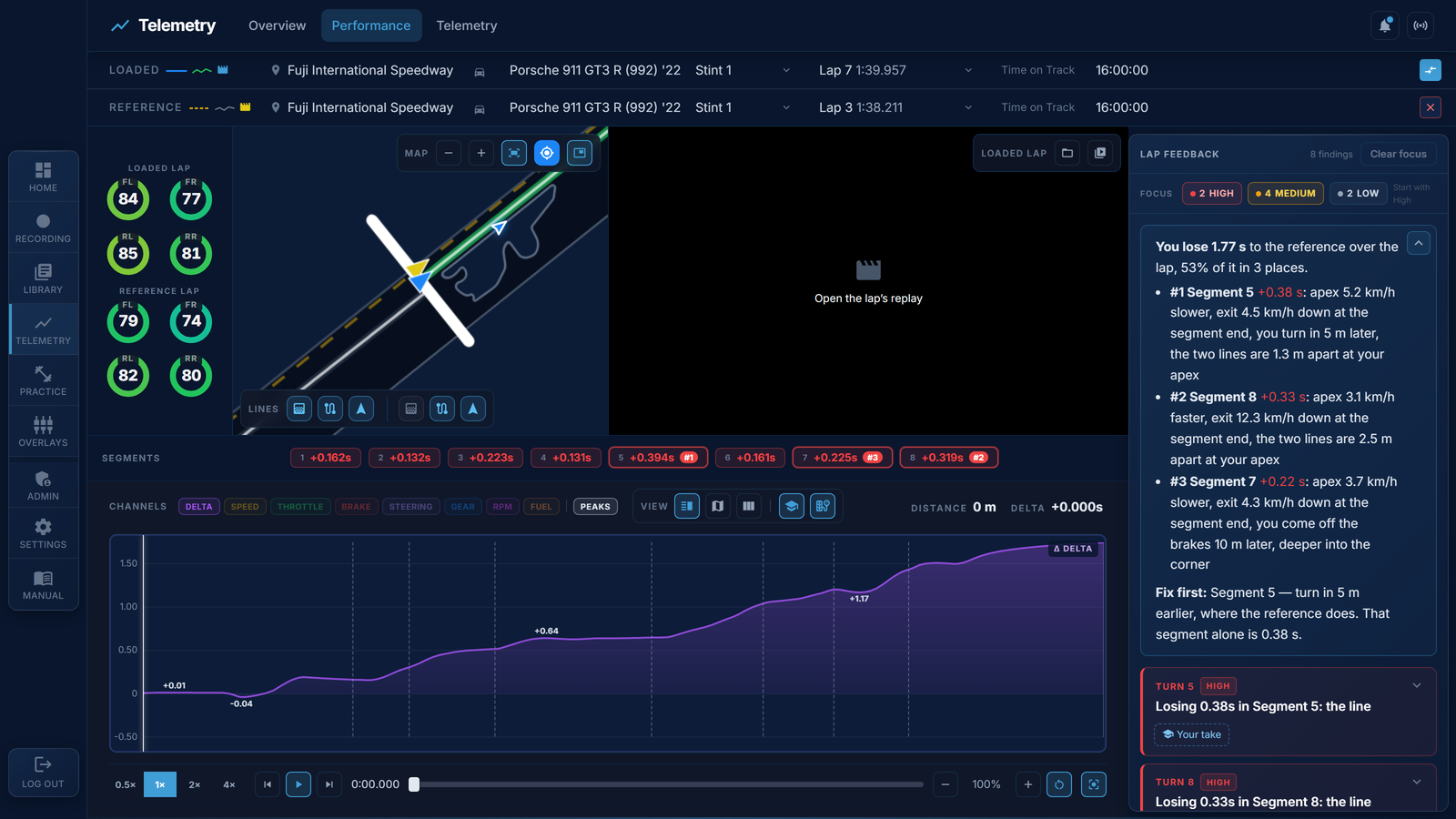
Une référence est n'importe quel tour auquel vous vous comparez. Chargez un tour, puis choisissez la référence ; chaque courbe affiche les deux, le delta montre où vous gagnez et où vous perdez, et les pastilles de segment signalent les trois plus grosses pertes.
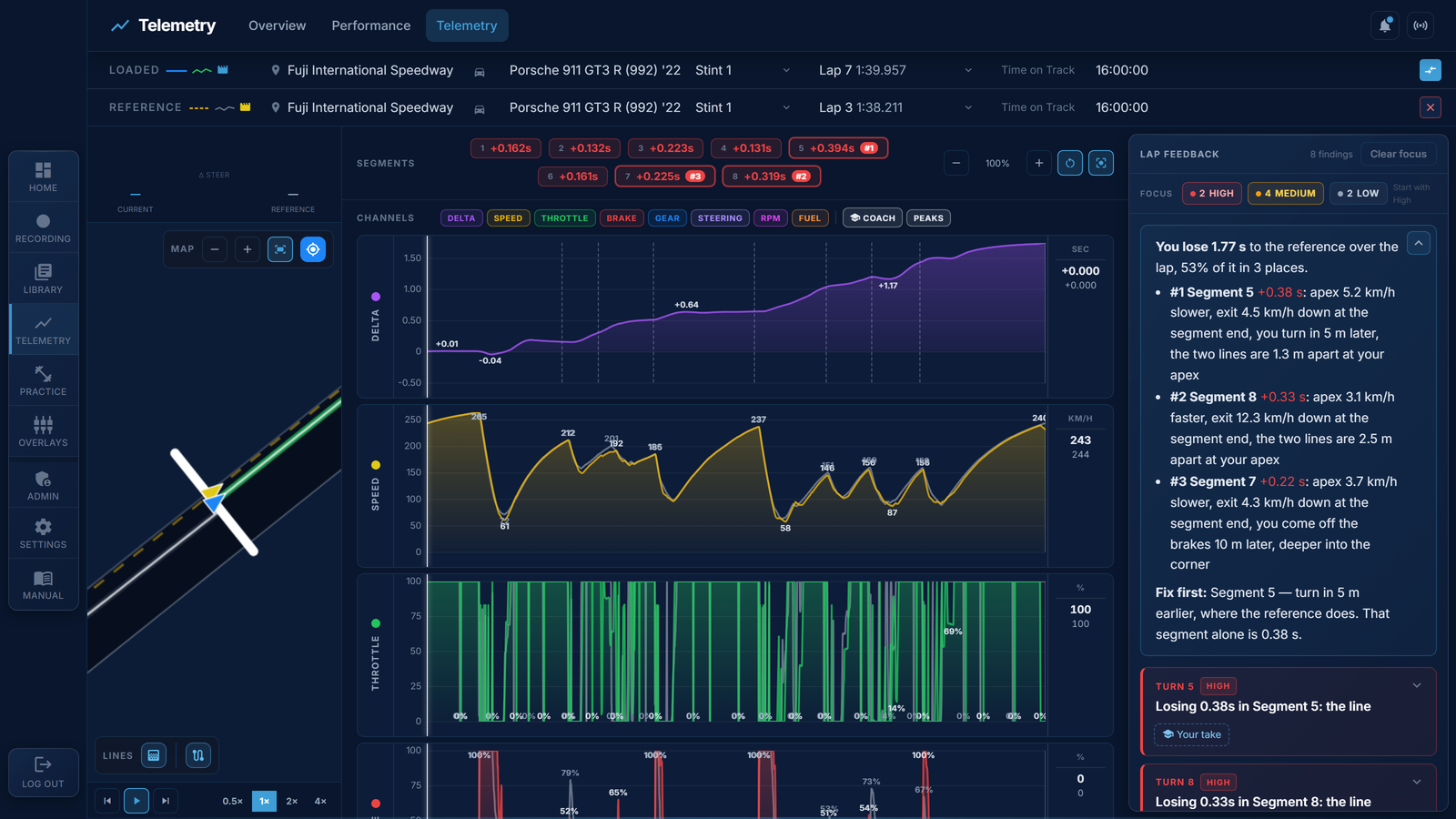
Le tour optimal est votre meilleur passage dans chaque segment du circuit, pris dans différents tours et assemblé en un seul tour. Il est sauvegardé comme une session ordinaire : il peut donc être chargé, servir de comparaison et être utilisé pour le delta en direct.
Avec une référence chargée, l'onglet Coach s'ouvre sur un résumé : combien vous perdez sur le tour, les trois segments qui en portent l'essentiel avec leurs causes, et la première chose à corriger. En dessous, chaque constat par segment : point de freinage, vitesse à la corde, reprise de l'accélérateur, rapport à la corde, corrections de direction, freinages réappliqués. Cliquez sur un constat pour zoomer la carte et les courbes sur ce segment.
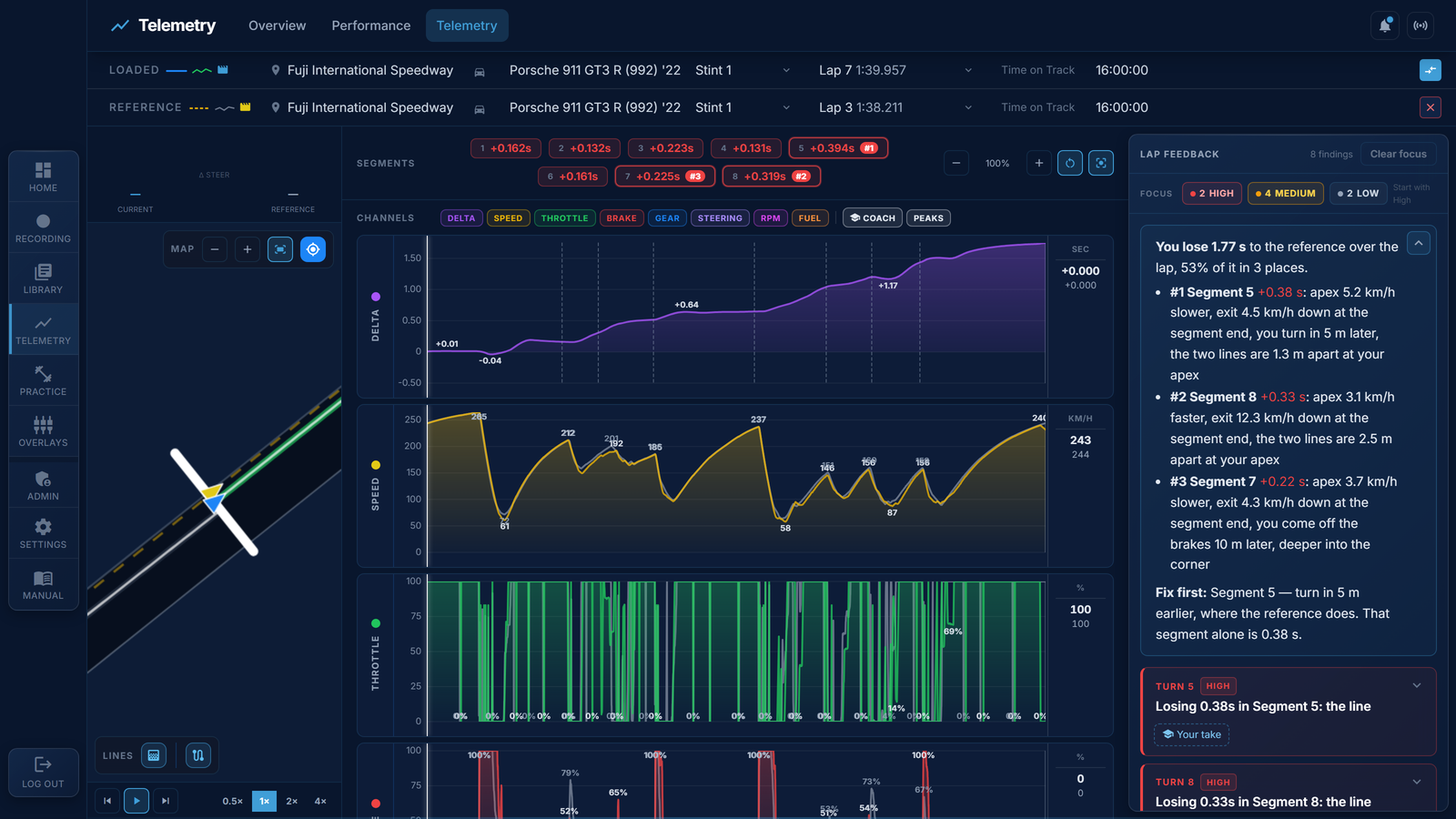
Nouveau en 1.6 : chaque constat est un menu déroulant. Son en-tête dit le virage, la gravité et le sujet – Frein, Accélérateur, Rapport, Vitesse, Direction ; ouvert, l'explication vient d'abord, puis les mesures derrière elle en lignes, la mesure propre du constat en premier. Ouvrir un constat montre son canal sur le graphique. Les corrections de direction viennent en dernier : la trajectoire, le freinage et l'accélérateur sont là où est le temps.
Nouveau en 1.5.6 : chaque constat de segment nomme la cause et porte une carte par mesure (vitesse, trajectoire, frein, accélérateur, rapport, régime, direction). Cliquez une mesure pour isoler son canal et zoomer le graphique et la carte sur cet endroit. Le résumé se replie sur une ligne avec le chevron dans son coin. Le + et le - de la carte zooment par pas plus grands, et l'axe des rapports est numéroté quand la trace du rapport est affichée.
Les overlays sont des pages en direct alimentées par l'application. Deux usages :
Rien n'est affiché sur la PS5 elle-même. Les overlays suivent vos unités (mph, °F) définies dans Réglages, ou le sélecteur au-dessus des cartes fixe l'unité de vitesse d'un overlay en particulier — elle passe dans le lien, si bien qu'une source OBS peut différer des autres. Les deux affiche km/h et mph à la fois, la seconde en petit en dessous, pour les spectateurs dont le jeu tourne dans l'autre unité.
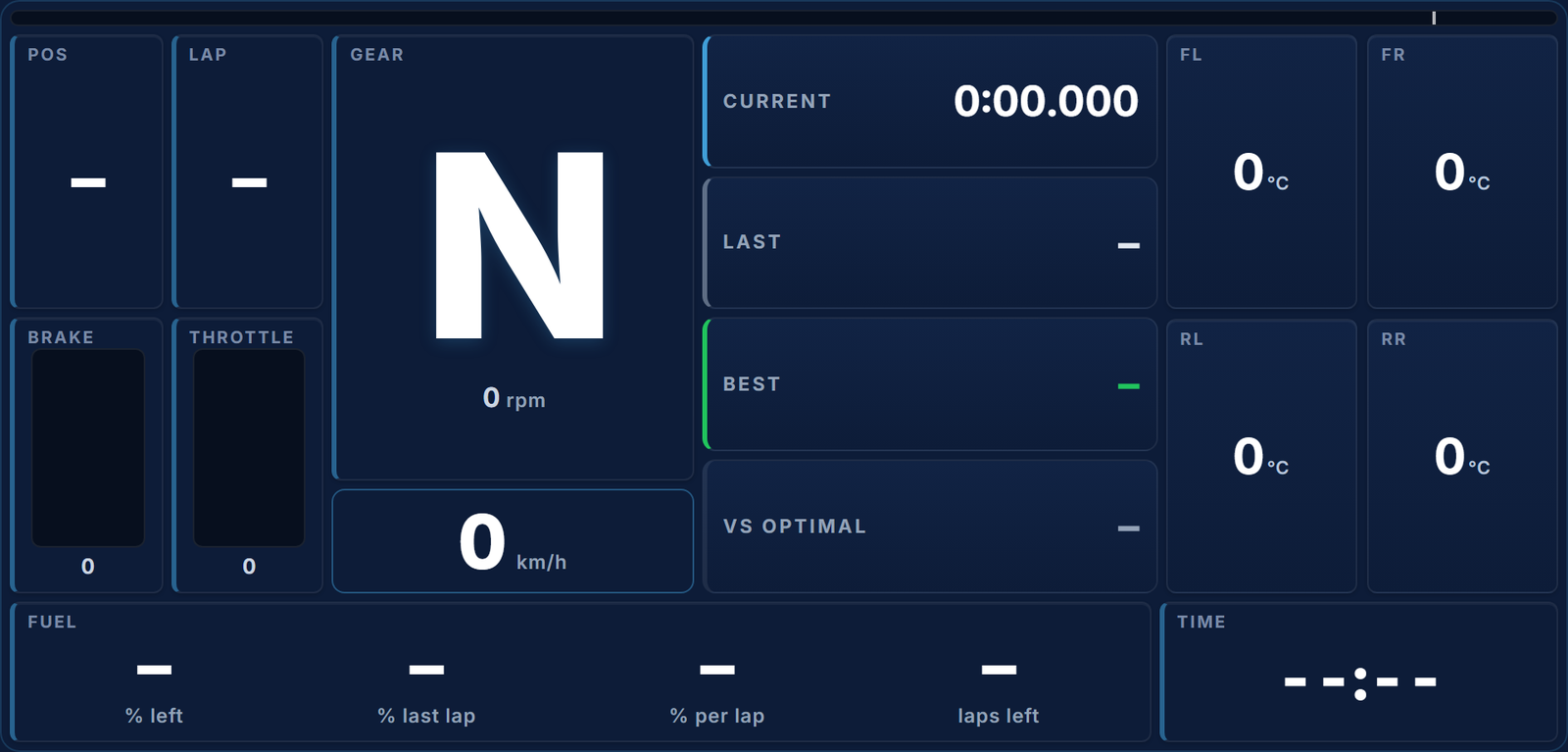
Préréglages : Race Dash, Trace Dash, tous deux avec une carte du circuit en direct, Carburant par tour, pneus et télémétrie, le volant réel, le delta, Driver Rating, Temps en piste et plus encore.
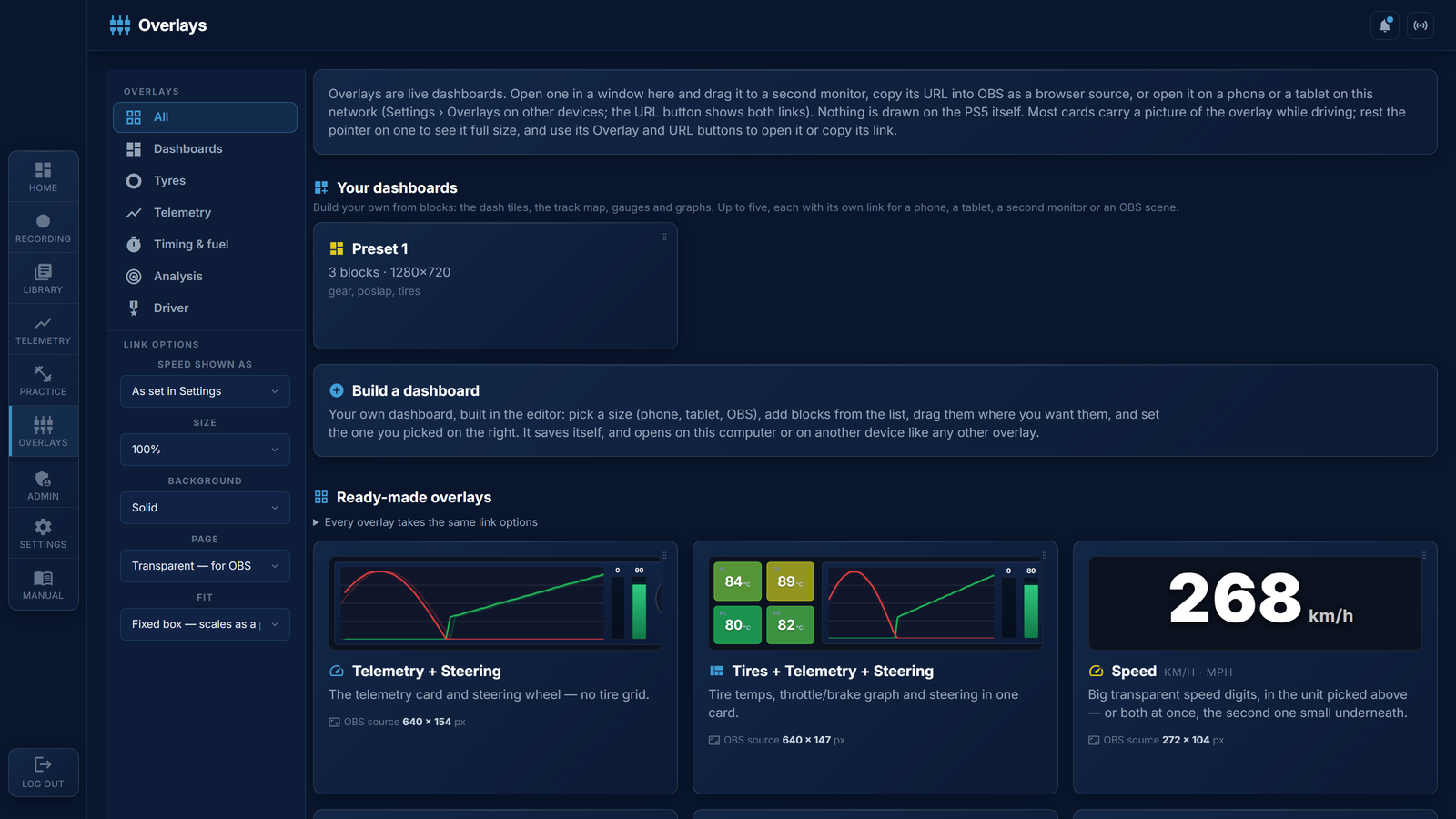
Réglages › Overlays sur d'autres appareils › cochez Autoriser les appareils de ce réseau à ouvrir des overlays. Puis, sur la page Overlays, cochez Lien pour un autre appareil et copiez le lien d'une carte : il s'ouvre sur tout téléphone, tablette ou ordinateur du même réseau. Seuls les overlays sont accessibles ainsi, seulement avec un tel lien, et rien ne peut être changé depuis eux ; éteindre puis rallumer le réglage rend caduc tout ancien lien.
Windows demande la première fois s'il faut autoriser Traces sur le réseau ; si cette demande a été annulée ou n'est jamais apparue, la carte des Réglages le dit et Autoriser à travers le Pare-feu Windows ajoute la règle (une demande d'administrateur). Si un téléphone n'ouvre toujours pas un lien, c'est le réseau entre les appareils : les deux doivent être sur le même – un réseau invité, ou l'« isolation AP » du routeur, sépare les appareils.
Nouveau en 1.5.6 : chaque carte prête à l'emploi montre une image de l'overlay en roulant ; laissez le pointeur sur une carte pour la voir en grand. Race Dash affiche le temps de session, une estimation en direct des tours de carburant restants et l'écart avec votre tour optimal, et tient sur un iPad en portrait. L'overlay Driver Rating suit votre propre compte sauf réglage contraire.
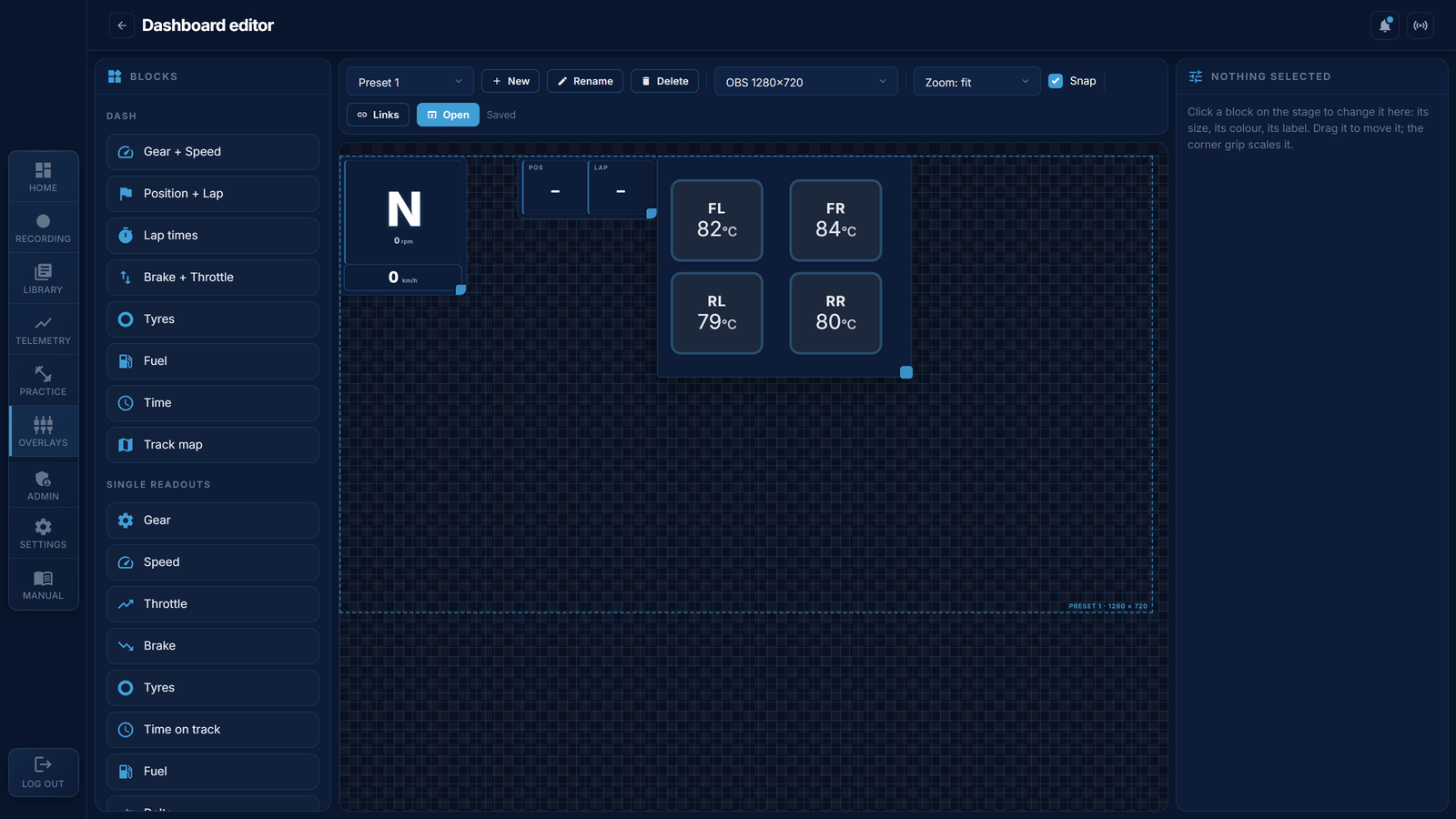
Vos tableaux de bord sont listés en haut de la page Overlays, chacun avec son propre lien à ouvrir ou copier.
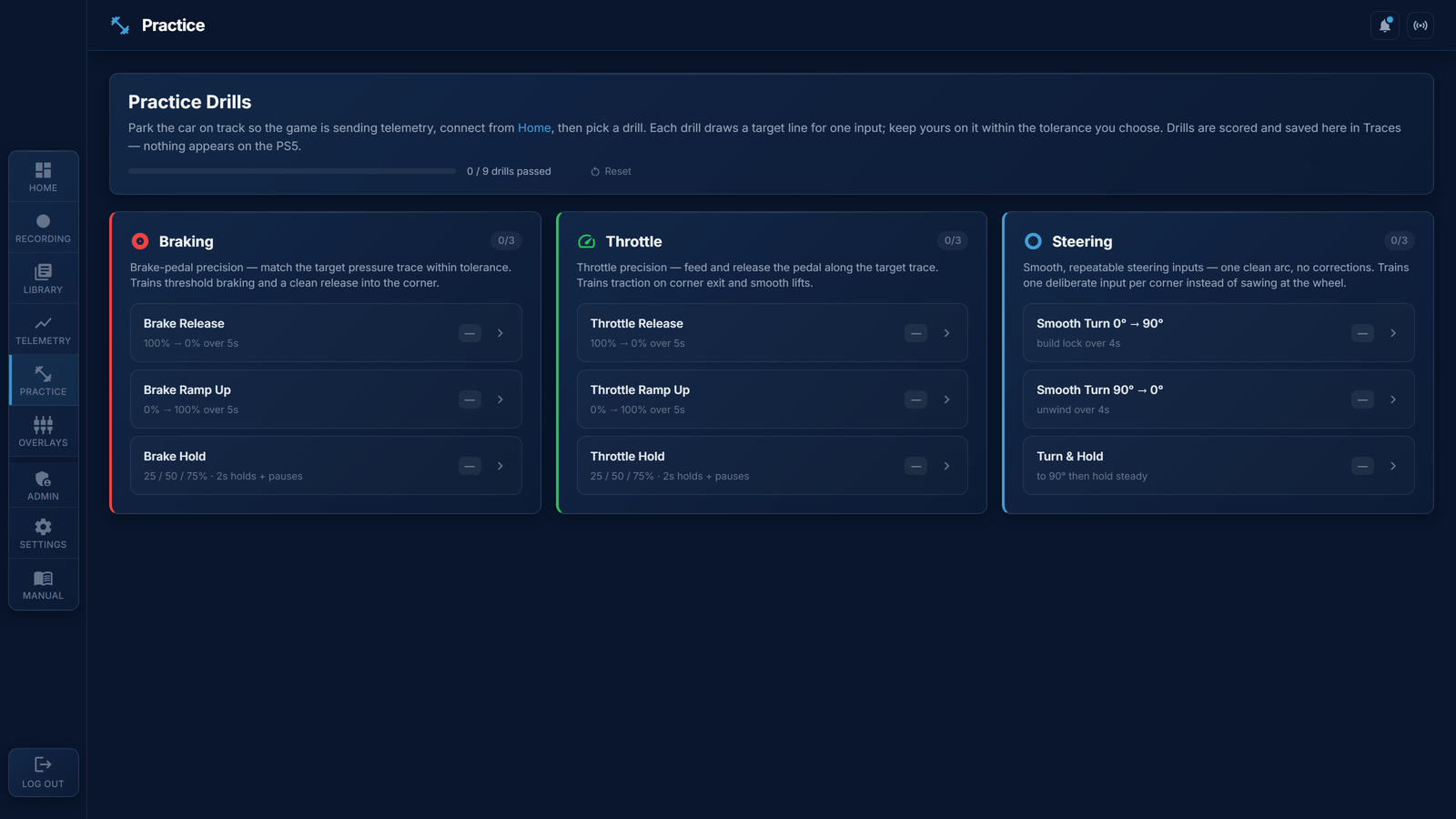
Garez la voiture sur la piste pour que le jeu envoie de la télémétrie, puis choisissez un exercice. Chaque exercice trace une ligne cible pour une commande (frein, accélérateur ou direction) ; gardez la vôtre dessus dans la tolérance que vous choisissez. Les exercices sont notés et sauvegardés uniquement dans Traces.
Avec l'Envoi automatique activé (Réglages), chaque session sauvegardée part dans votre bibliothèque en ligne. Les nouveaux envois sont publics, pour que vos tours comptent dans les classements ; la règle se change dans les Réglages, et le cadenas de la Bibliothèque masque n'importe quelle session. Les tours publics apparaissent sur les classements, où d'autres pilotes peuvent les charger comme référence.
Si l'icône indique reconnectez-vous, votre session cloud a expiré : déconnectez-vous puis reconnectez-vous et la file d'attente reprend d'elle-même.
Importer un tour dans la Bibliothèque accepte un fichier .edge venant d'un autre utilisateur de Traces ou de votre autre machine. Il arrive dans la Bibliothèque comme n'importe quelle session et peut être chargé ou utilisé comme référence.
L'onglet Vidéo de la page Enregistrement enregistre l'image de la PS5 avec la télémétrie, pour regarder un tour à côté de ses données dans l'onglet Performance, et deux tours côte à côte.
Un fichier, ou un enregistrement dont les tours n'ont pas été marqués : l'image s'ouvre dans l'onglet Vidéo avec les outils à gauche. Amenez l'image à l'image où le chrono du jeu passe à 0:00 (← → une image, Maj une seconde) et appuyez sur Le tour commence ici ; avec le tour choisi dans Tour dans cette session, la fin est posée d'après le temps du tour et l'image saute à cette image, pour vérifier que le chrono y bascule aussi. Début et Fin affichent leurs images ; Découper ce tour écrit le fichier.
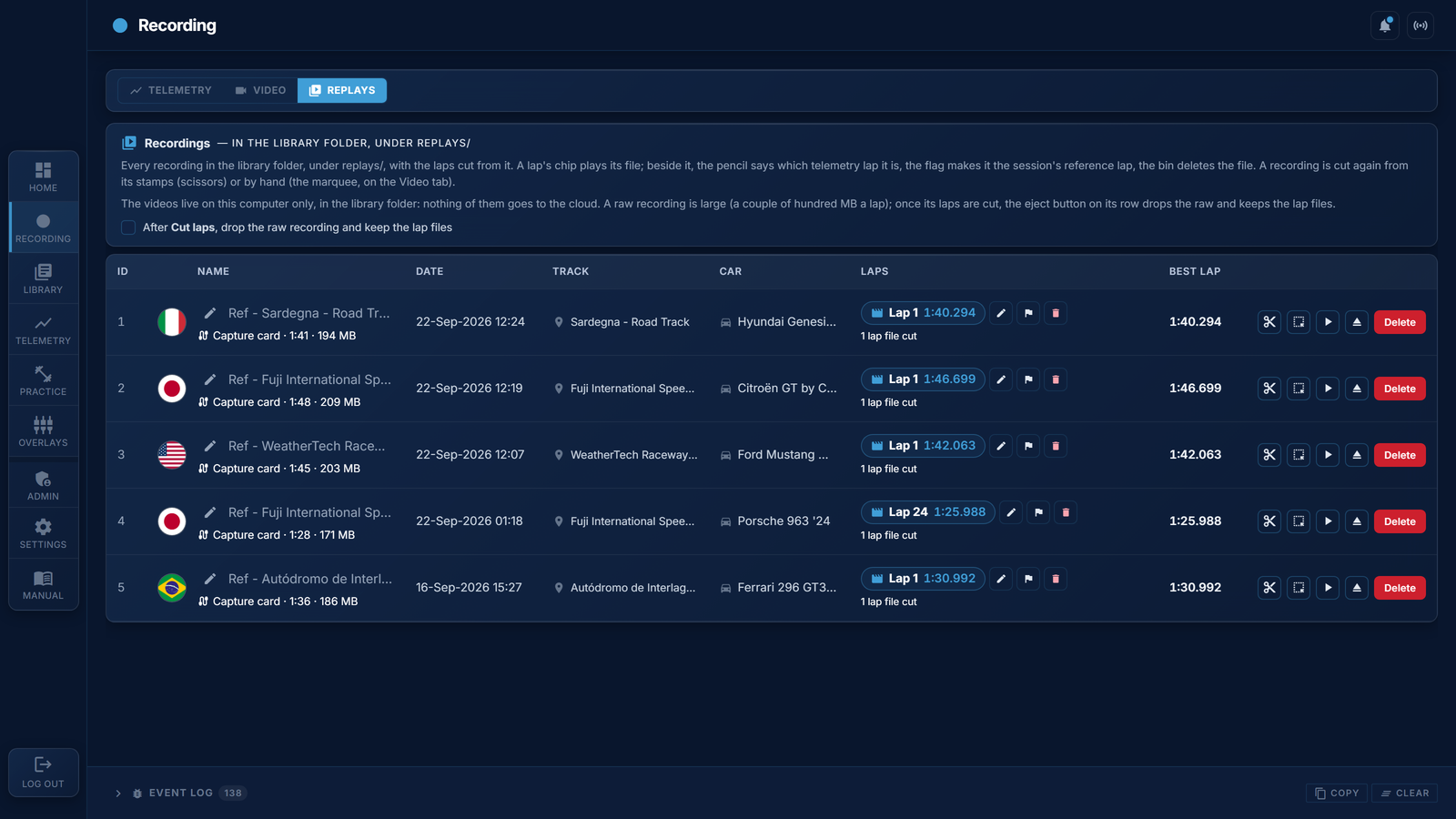
L'onglet Replays liste chaque enregistrement avec les tours qui en sont découpés. La puce d'un tour lit son fichier ; le crayon à côté dit quel tour de télémétrie c'est, le drapeau en fait le tour de référence de la session, la corbeille supprime le fichier. Un enregistrement se redécoupe d'après ses repères (les ciseaux) ou à la main (la sélection). Les vidéos ne vivent que sur cet ordinateur, dans le dossier de la bibliothèque sous replays/ – rien n'en va dans le cloud. Un enregistrement brut est gros, quelques centaines de Mo par tour : ses tours découpés, le bouton d'éjection supprime le brut et garde les fichiers de tour, et l'interrupteur de l'en-tête le fait seul après chaque découpe.
Sur la page Télémétrie, un tour qui a une vidéo s'ouvre sur Performance avec l'image à côté de la carte, au rythme de la tête de lecture. Attachez un tour de référence qui a aussi une vidéo et la vue à deux vidéos montre les deux voitures au même point du circuit.
Réglages › Apparence choisit le thème : Bleu (celui de l'app), Sombre et Clair. Chaque page, chaque graphique et la carte le suivent.
Nouveau en 1.6 : le look vers lequel allait l'app est désormais le seul. Essayer le nouveau look a disparu des Réglages : la mise en page plus serrée, la barre du haut et la colonne d'icônes sont simplement l'app. Le thème choisit toujours les couleurs.
Oui — à condition que ce soit Traces qui tienne la console et fasse suivre le flux. GT7 n'envoie sa télémétrie qu'à une app à la fois, les deux ne doivent donc jamais la demander toutes les deux à la console.
SimHub prévient qu'une autre application utilise le port UDP 33740. C'est normalement attendu — Traces le tient parce que c'est Traces qui parle à la console — et SimHub reçoit le flux quand même. La ligne verte sous Enregistrer dans Traces nomme chaque app qui reçoit en ce moment et compte les paquets qui lui sont envoyés : c'est cela qu'il faut regarder.
Si SimHub refuse carrément de démarrer à cause de ce port, donnez-lui-en un à lui. Dans Traces, mettez 127.0.0.1:33742 dans Envoyer aussi à ; dans SimHub, réglez le port UDP de Gran Turismo 7 sur 33742. Attention : 33739, 33740 et 33741 sont les ports de Traces — une cible locale sur l'un d'eux est rejetée et ne fait rien, et Traces refuse désormais de l'enregistrer plutôt que de vous laisser le découvrir à vos dépens.
À faire dans tous les cas : donnez à la PlayStation une IP fixe sur votre box. L'adresse de console que vous tapez dans Traces cesse de changer, et se reconnecter après une coupure cesse de vouloir dire partir à la recherche de la nouvelle.
Faites-le dans ce sens plutôt que de laisser SimHub renvoyer vers Traces. Ce que SimHub renvoie est un paquet plus court, sans angle de volant : Traces devrait estimer votre direction au lieu de l'enregistrer. Les effets de pédales et le retour haptique fonctionnent pareil dans les deux cas.
Elles signalent les tours de cette session qui ne sont pas des tours lancés ordinaires. Survolez un badge pour voir de quels tours il parle. Les mêmes badges apparaissent dans la liste de la Bibliothèque et dans le sélecteur de comparaison de la Télémétrie.
Tour coupé — l'enregistrement se termine alors que la voiture roule encore, il manque donc au tour sa dernière portion. C'est celui auquel faire attention : les graphiques mettent chaque tour à l'échelle de sa propre distance, un tour court est donc étiré sur le même axe et le delta et les tracés s'écartent. N'utilisez pas un tour coupé comme référence de comparaison.
Arrêté — la voiture s'est arrêtée en plein tour : une interruption de course, un tête-à-queue ou une session en pause. Les données sont justes, ce n'est simplement pas un tour lancé, son temps et ses tracés ne sont donc pas comparables. Un arrêt découpe aussi la session en relais dans la vue Télémétrie.
Arrêt aux stands — la voiture est passée aux stands pendant ce tour. GT7 la replace quand elle rejoint la piste, le tour parcourt donc moins de distance que son temps ne le laisse croire, et sa carte et ses graphiques par distance ne veulent rien dire. Un arrêt aux stands marque aussi la fin d'un relais.
Départ arrêté — le premier tour d'une course. Il commence sur la grille, après la ligne d'arrivée, il couvre donc moins d'un tour complet. Rien ne manque et rien n'a mal tourné — ce n'est simplement pas un tour de comparaison à armes égales. Informatif, pas un avertissement.
Incomplet — le tour ne se referme pas (sa position de départ et celle d'arrivée ne se rejoignent pas) et les données ne disent pas pourquoi. Rare ; au moment de choisir une référence, traitez-le comme un tour coupé.
Toutes les couleurs employées dans les cartes et graphiques de Télémétrie, Coach et Enregistrement. Elles sont fixes — un même canal garde partout la même teinte.
Les formes semées le long de la trajectoire sur les cartes signalent les moments clés de chaque virage — où vous commencez à freiner, où la voiture est la plus lente et où vous reprenez les gaz. Ce sont les trois mêmes points qu'analyse le Coach, un virage se lit donc d'un coup d'œil.
Lus ensemble, ils racontent l'histoire d'un virage : freinage (rouge) → roue libre jusqu'au point le plus lent (blanc) → remise des gaz (vert). Un triangle de freinage plus tard ou un cercle de gaz plus tôt que sur votre tour de référence, c'est en général de là que vient le temps.
Les petits boutons à icône au-dessus de la carte allument et éteignent ce qui y est dessiné. Le premier groupe commande votre tour chargé ; dès qu'un tour de référence est chargé pour la comparaison, un second groupe identique apparaît après un séparateur et commande de la même façon le tour de référence . Les boutons allumés sont actifs, les ternes ne le sont pas.
Astuce : le groupe de référence n'apparaît que tant qu'un tour de comparaison est chargé — si vous ne voyez qu'une seule rangée de boutons, chargez d'abord un tour à comparer depuis le sélecteur Comparer.
Les modes de la page Enregistrement et ce que chacun fait.
GT7 livre son flux de télémétrie UDP à ~60 Hz — un paquet environ toutes les 16,7 ms. Quand une voiture franchit une limite de secteur entre deux paquets, l'app interpole linéairement entre les deux échantillons de position pour estimer l'instant exact du franchissement.
Comme la voiture ne suit pas une trajectoire parfaitement droite entre deux échantillons, cette estimation linéaire porte une erreur intrinsèque de ±1–2 ms. Le jeu calcule les temps de franchissement en interne à une fréquence bien plus élevée avec son moteur physique, les temps au secteur qu'il affiche sont donc plus précis.
Il n'y a aucun moyen de faire mieux que ±1–2 ms sans accéder à des données de position à plus haute fréquence depuis le jeu. Cela concerne toutes les apps de télémétrie qui lisent les données UDP de GT7.
Les temps au secteur sont calculés en millisecondes entières, et le dernier secteur est ajusté pour que le total égale le temps d'arrivée du tour, qui fait foi. La somme est donc toujours exacte, mais les limites de secteur prises une par une peuvent rester à 1–2 ms de ce qu'annonce le jeu — à cause de la limite d'interpolation décrite plus haut.
Chaque limite de secteur est définie comme un segment allant du bord intérieur au bord extérieur de la piste. À chaque tick de télémétrie, l'app calcule la distance perpendiculaire signée de la voiture à cette ligne. Quand le signe s'inverse (la voiture franchit la ligne), elle interpole linéairement entre les deux ticks pour trouver l'instant fractionnaire du franchissement.
C'est la même méthode que pour la détection des secteurs en direct pendant que vous roulez. Les limites de secteur sont enregistrées dans l'onglet Admin → Circuits .
Le balayage automatique tente de se lier au port UDP 33740 pour écouter les réponses en diffusion. Si l'app est déjà connectée, ce port est tenu par le récepteur de télémétrie actif — le balayage est sauté et l'IP connue renvoyée aussitôt.
Si vous voyez ce message sans être connecté, vérifiez que GT7 est ouvert et tourne sur le même réseau, et que sur la PS5 l'option « Envoyer la télémétrie » est activée dans les réglages de GT7.
Quand la connexion automatique est activée dans les Réglages, l'app vérifie au lancement si elle est déjà connectée. Sinon, elle utilise la dernière IP de PS5 enregistrée pour se reconnecter. Si aucune IP n'est enregistrée, elle diffuse un paquet de balayage pour trouver la console toute seule.
GT7 envoie la télémétrie à environ 60 Hz (un paquet UDP par image). Toutes les données enregistrées — vitesse, accélérateur, frein, position, etc. — sont à cette résolution. Les calculs sensibles au temps, comme les franchissements de secteur, sont limités par cette fréquence d'échantillonnage.
Oui. GT7 diffuse le même format de télémétrie UDP pendant les replays. L'enregistrement des tours et l'analyse fonctionnent pareil, même si avancer et reculer dans le replay peut provoquer de brefs trous ou des données en double dans le flux.
Repère court sur les bases que le détecteur de retours de tour de l'onglet Coach signale. À lire quand aucune session n'est chargée — ce sont les choses à viser.
Freinez en ligne droite quand c'est possible. Atteignez la pression maximale tôt, puis relâchez en douceur à l'entrée (trail-braking) pour garder du poids à l'avant pendant que vous tournez.
Relâcher trop vite déleste l'avant et vous fait élargir ; freiner trop longtemps après la corde étouffe la sortie.
Reprenez les gaz progressivement dès la corde. Passer d'un coup à 100 % avant que la voiture soit droite surcharge les pneus arrière et force à lever — on y perd plus que ce que ces quelques mètres à fond rapportent.
Visez une montée longue et régulière de la corde à la sortie.
Un seul geste propre par virage. Les corrections en plein virage (scier le volant) coûtent presque toujours du temps — elles disent que la vitesse d'entrée ou le relâchement du frein n'allaient pas.
Rendez du volant à mesure que les gaz arrivent ; resserrer sous charge, c'est une glissade qui attend.
Large à l'entrée, corde tardive, large à la sortie. La trajectoire géométrique maximise le rayon ; une corde tardive sacrifie la vitesse d'entrée pour une sortie plus rapide et plus droite — presque toujours le bon échange avant une ligne droite.
L'exception : les virages suivis d'un autre dans le même sens (c'est la vitesse minimale qui compte, pas celle de sortie).
Rétrogradez en freinant, pas en tournant — le à-coup du rapport en plein virage déstabilise la voiture. Un rapport trop haut sort le moteur de sa plage ; un rapport trop bas fait grimper le régime et risque le blocage à la rétrogradation.
Entraînez-vous à relâcher le frein en relâchant l'embrayage, pour des transferts de masse doux.
La plupart des tours perdent du temps en sortie de virage lent, pas en ligne droite. Comparez votre delta secteur par secteur : 0,2 s perdue dans un seul virage, c'est là que ça se règle — en général dans le moment où vous remettez les gaz, pas dans la vitesse de pointe.
Les deltas par secteur de l'onglet Télémétrie sont le chemin le plus court vers votre pire virage.