
Tutto ciò che fa Traces, nell'ordine in cui lo incontri: collegare, guidare, confrontare, e a cosa serve ogni pagina.
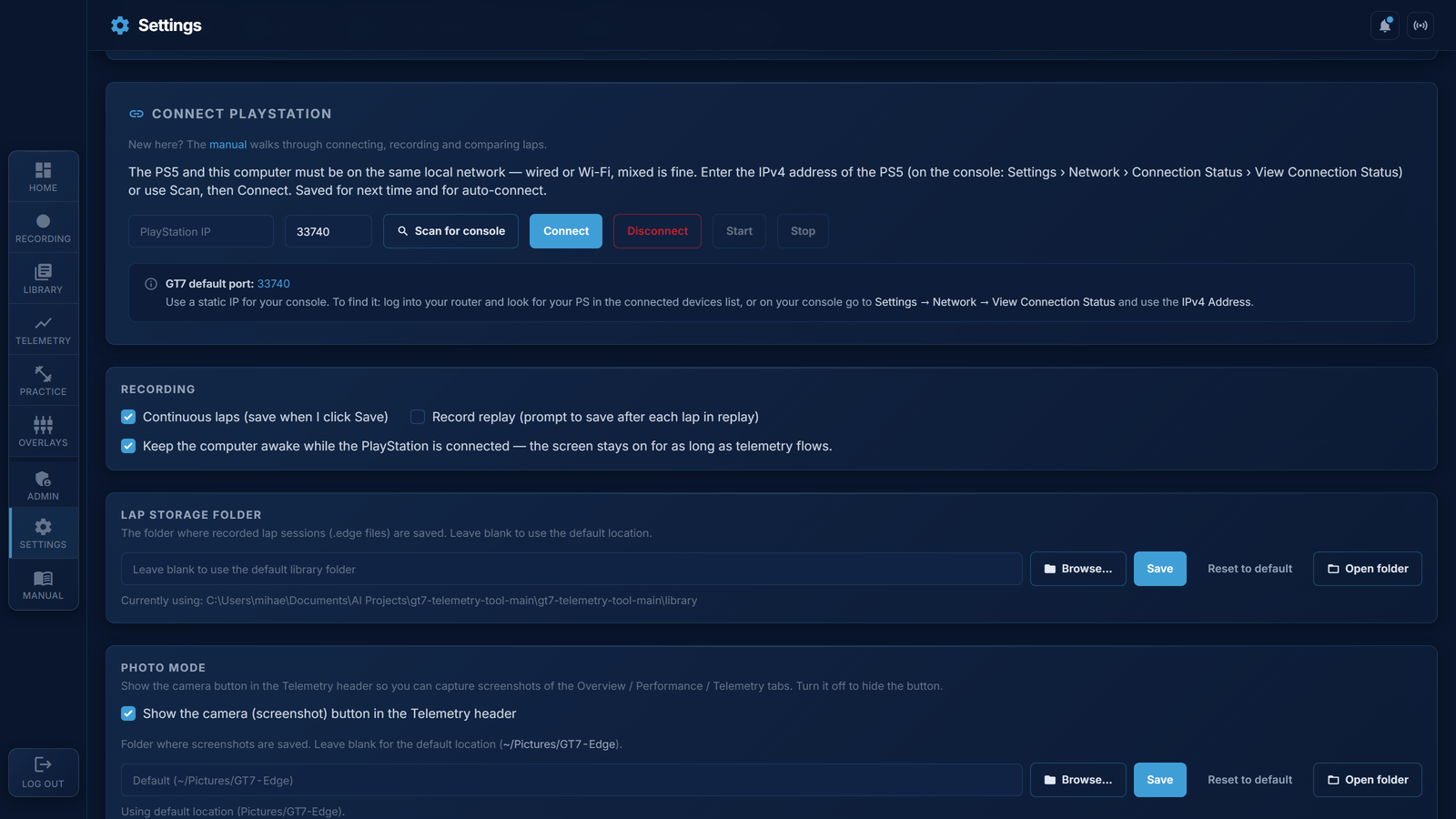
Novità in 1.5.6: la Home mostra una scheda La tua prima sessione con cinque passi: collegare, fare un giro, aprirlo, confrontarlo con un giro più veloce, leggere il Coach. Ogni passo si spunta da solo e rimanda a dove avviene. Nascondi chiede prima; il pulsante Avvio rapido riporta la scheda.
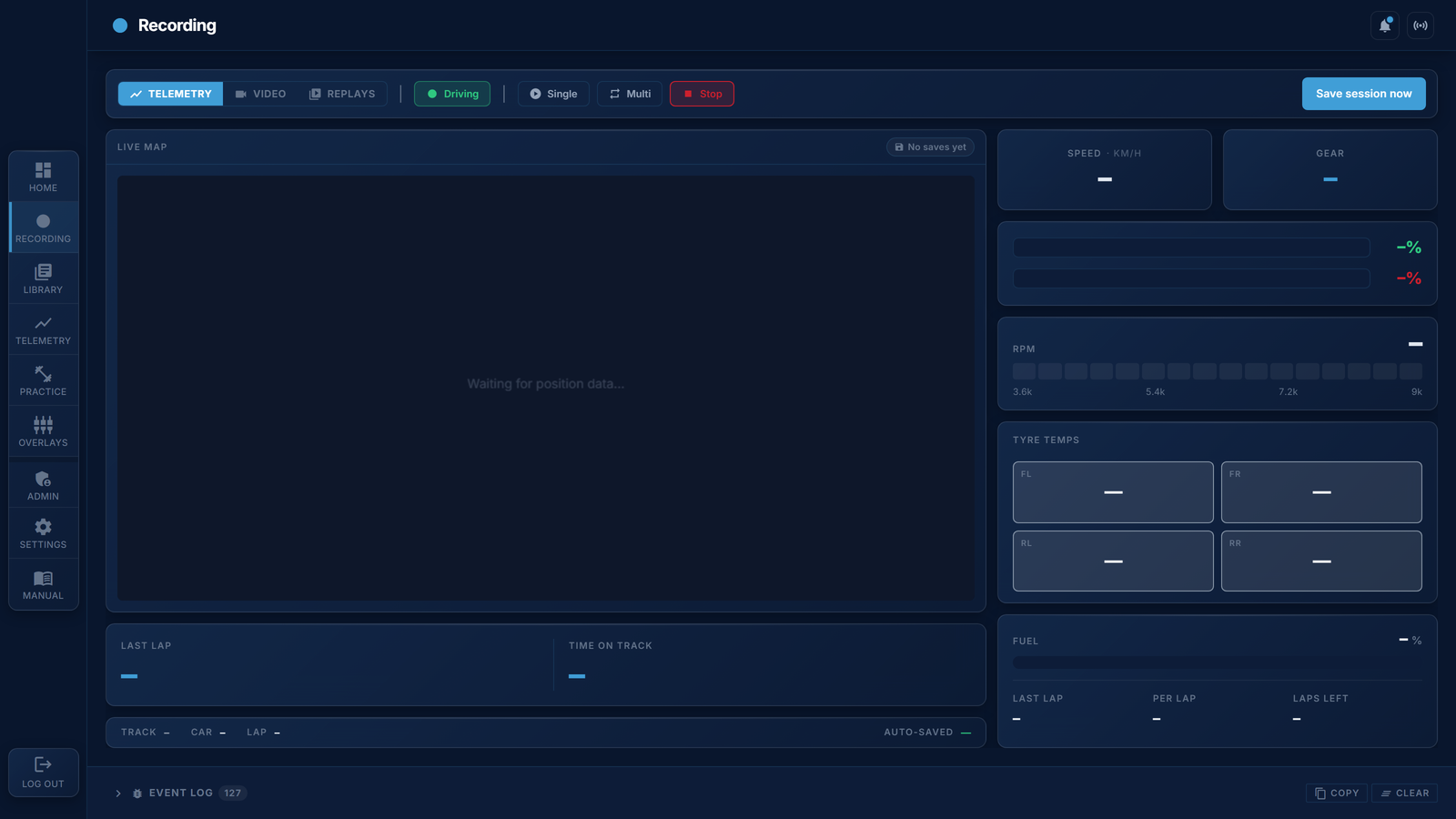
La registrazione è automatica. Appena arriva la telemetria, ogni giro viene catturato con velocità, acceleratore, freno, sterzo, marcia, giri motore, temperature degli pneumatici, carburante e posizione in pista.
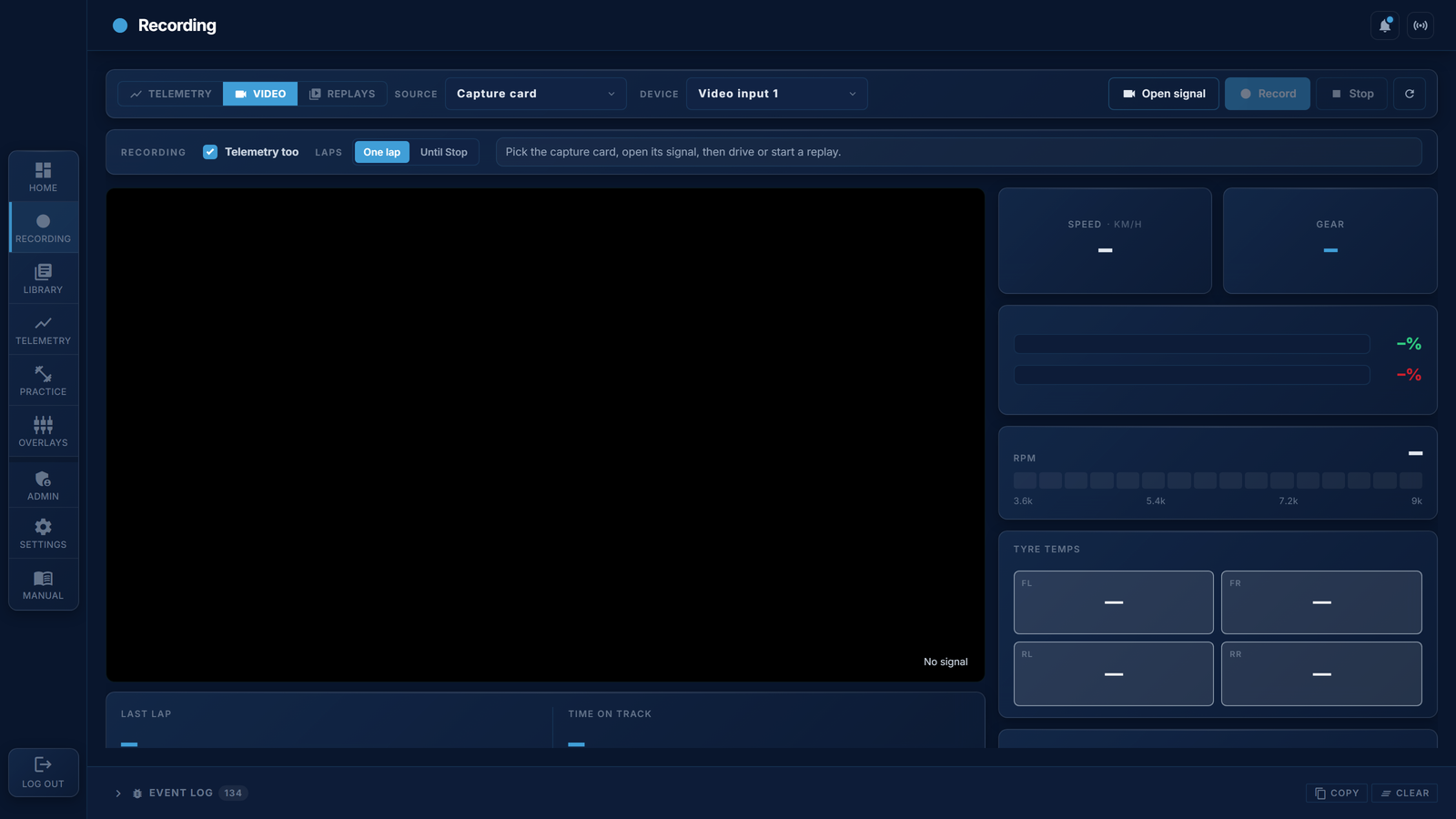
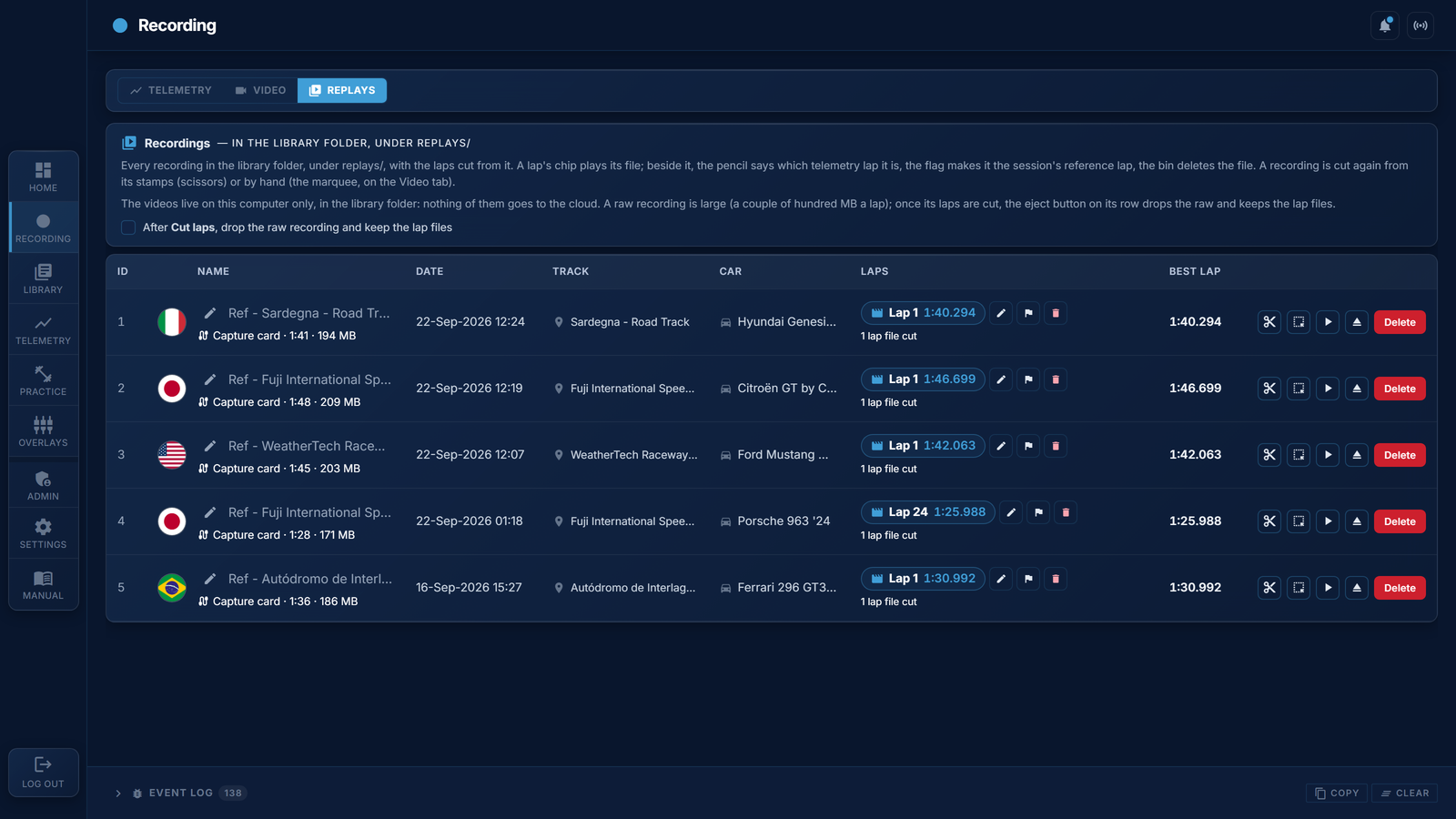
Novità della 1.6: la pagina Registrazione ha tre schede. Telemetria è la pagina qui sopra. Video registra anche l'immagine della PS5 – tramite una scheda di acquisizione, una finestra di PS Remote Play o da un file video – e ritaglia ogni giro come file a sé, legato alla sessione (capitolo 13). Replay elenca ogni registrazione con i giri tagliati da essa.
Tutte le sessioni salvate, dalla più recente, con pista, auto, giri e giro migliore. Anche le sessioni registrate su un'altra macchina con il tuo account compaiono qui e vengono scaricate la prima volta che le apri.
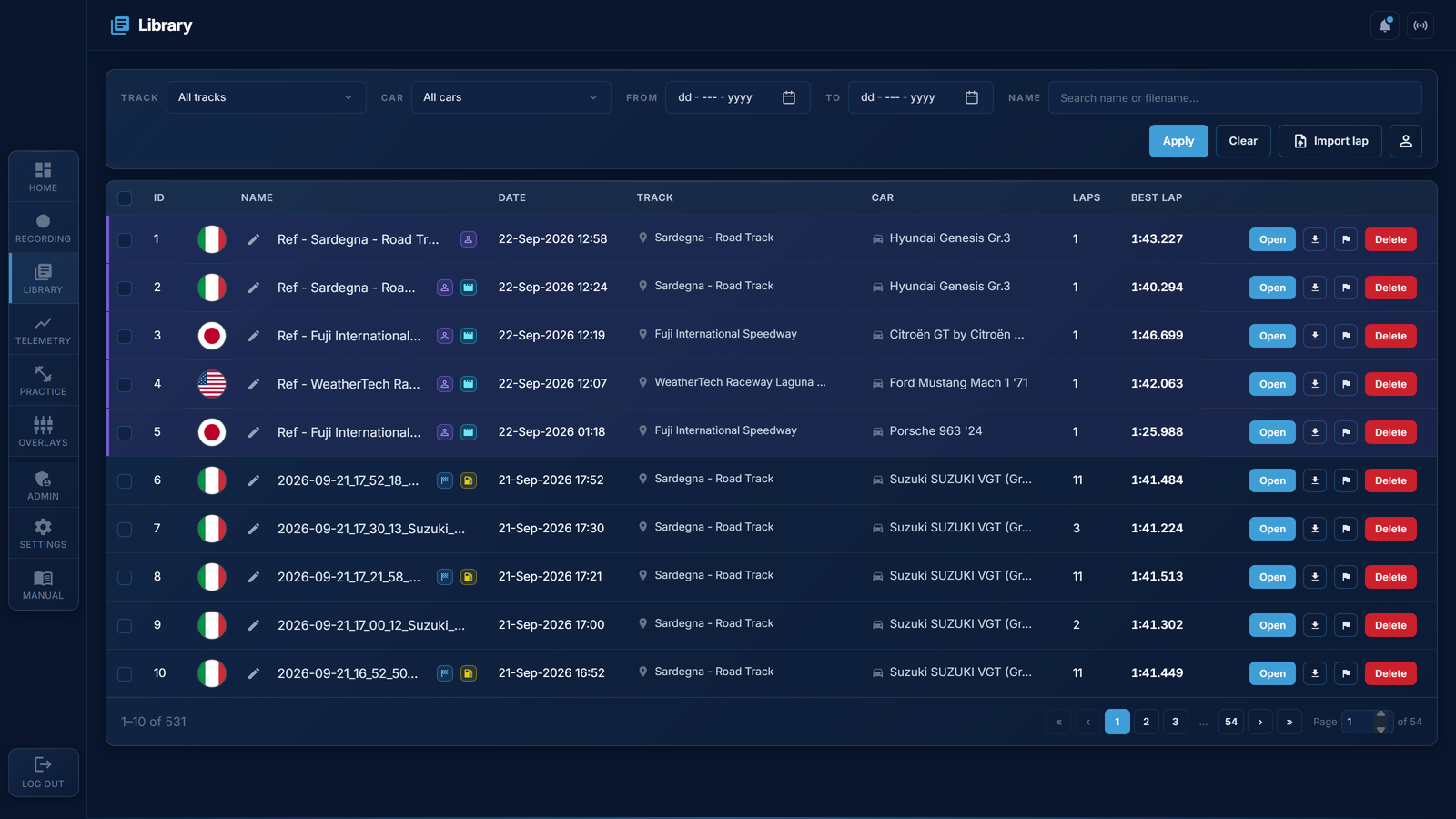
Novità della 1.6: i filtri si applicano appena scegli. Pista, auto e date sono scelte, quindi la lista segue subito; il nome si digita, quindi aspetta Invio, Applica o una pausa nella digitazione. I selettori si restringono a vicenda: scegli una pista e la lista delle auto contiene solo quelle che hai guidato lì; scegli un'auto e le piste si riducono a dove l'hai guidata.
Novità in 1.5.6: la Libreria torna alla pagina in cui eri dopo la Telemetria, e accanto ai pulsanti delle pagine si può digitare un numero di pagina. Una sessione rinominata è di nuovo una sola riga (la copia cloud teneva il vecchio nome come identificativo). Il pulsante di importazione nel selettore della community è un'icona aggiungi-alla-libreria.
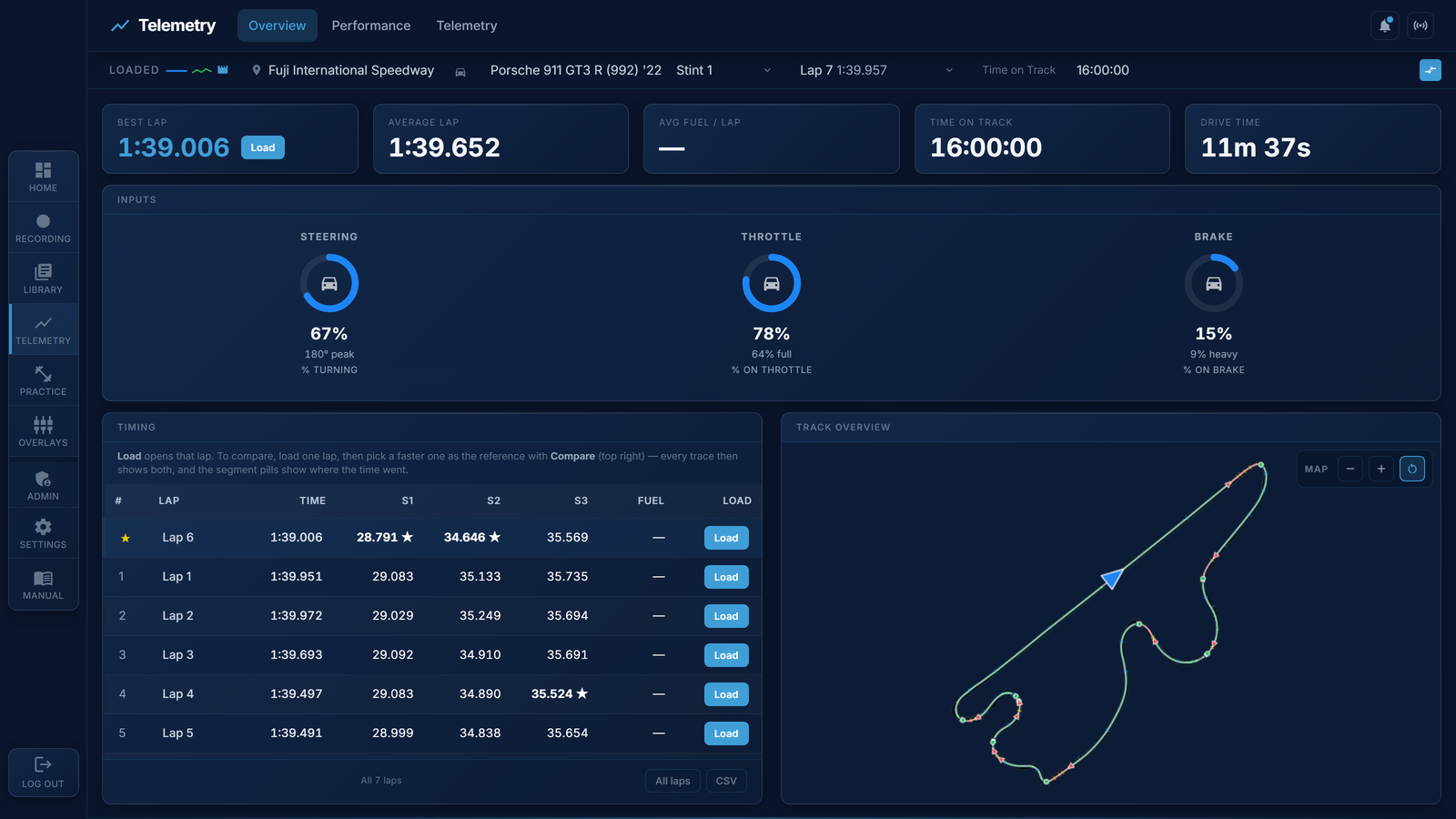
La sessione a colpo d'occhio: giro migliore (con un pulsante Carica), giro medio, carburante per giro, l'andamento dei tempi sul giro e la tabella dei tempi. Il giro migliore è fissato in cima alla tabella; ogni giro ha un pulsante Carica.
Il giro sulla mappa con i canali sotto. Sposta il mouse su una traccia e l'auto la segue sulla mappa. Usa i pulsanti + / − sulla mappa per lo zoom; continua a seguire l'auto. Le pillole dei segmenti in alto mostrano i tempi parziali.
Tutti i canali impilati, con il delta in cima una volta caricato un riferimento. La colonna della mappa si può allargare trascinandone il bordo, e Adatta mostra l'intera pista. I controlli sotto la mappa riproducono il giro da 0.5× to 4× (spazio avvia/ferma).
Tocca una volta per impostare il punto A, tocca di nuovo per il punto B, poi trascina un dito per scorrere tra i due.
Novità della 1.6: su Prestazioni, un giro che ha un video (capitolo 13) si apre con l'immagine accanto alla mappa; i tre pulsanti di vista in alto a destra scelgono mappa e video, la mappa da sola o due video affiancati quando è agganciato un riferimento. Una pillola di segmento sceglie un segmento alla volta – un altro clic lo lascia. Con Segui la testina attivo (nel trasporto), i canali scorrono con il giro mentre viene riprodotto.
Novità in 1.5.6: il giro di riferimento è ricordato per tracciato e auto, quindi uscire dalla Telemetria e tornare lo mantiene; la X nella riga Riferimento o una sessione di un altro tracciato o un'altra auto lo scarta. Se non c'è nulla da confrontare, i pannelli del delta sono pulsanti che aprono il selettore. La scheda Performance sta in uno schermo da portatile, e il pulsante play è accanto ai controlli di zoom nelle schede Performance e Coach.
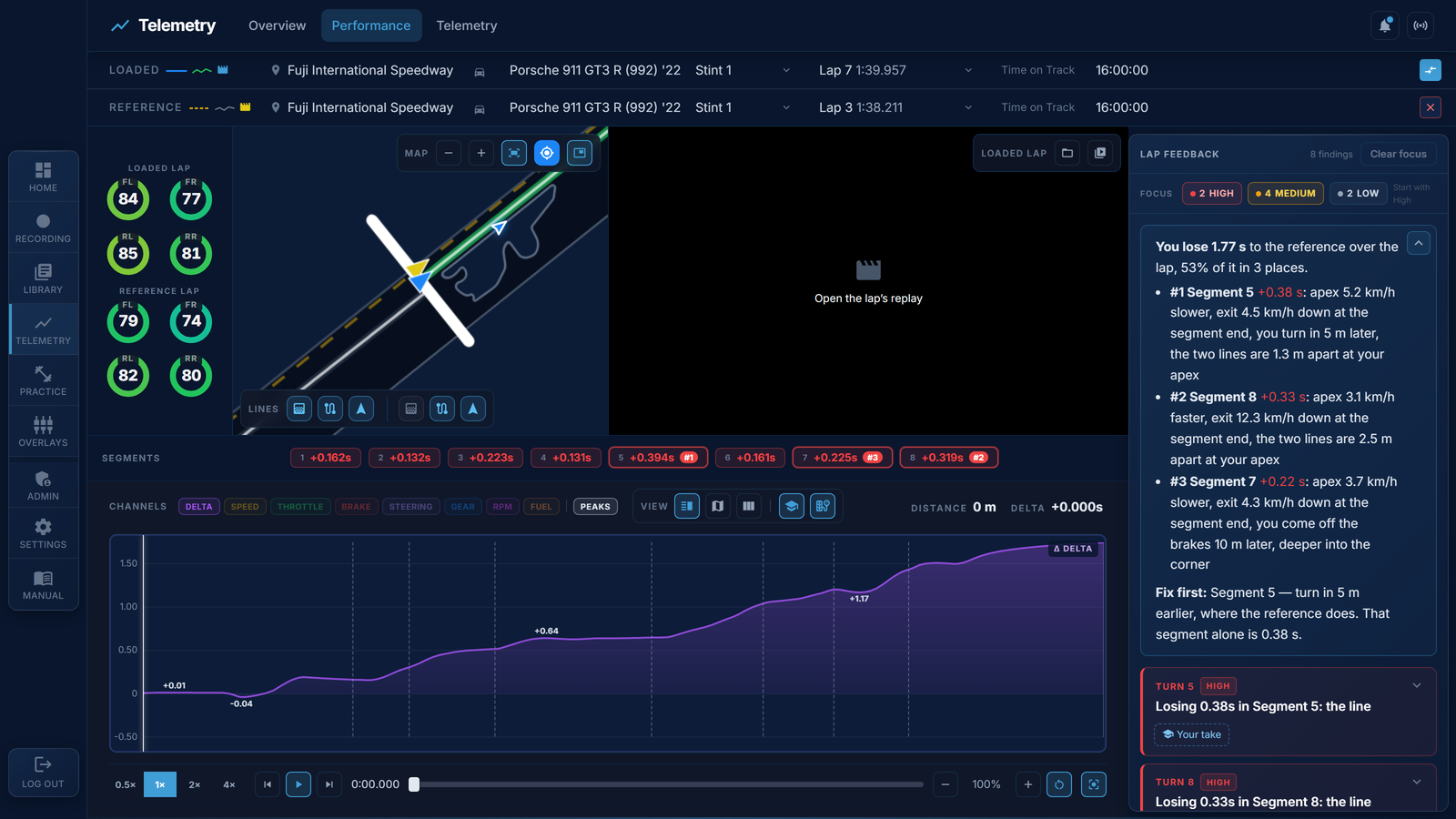
Un riferimento è qualsiasi giro con cui ti confronti. Carica un giro, poi scegli il riferimento; ogni traccia mostra entrambi, il delta mostra dove guadagni e dove perdi, e le pillole dei segmenti evidenziano le tre perdite maggiori.
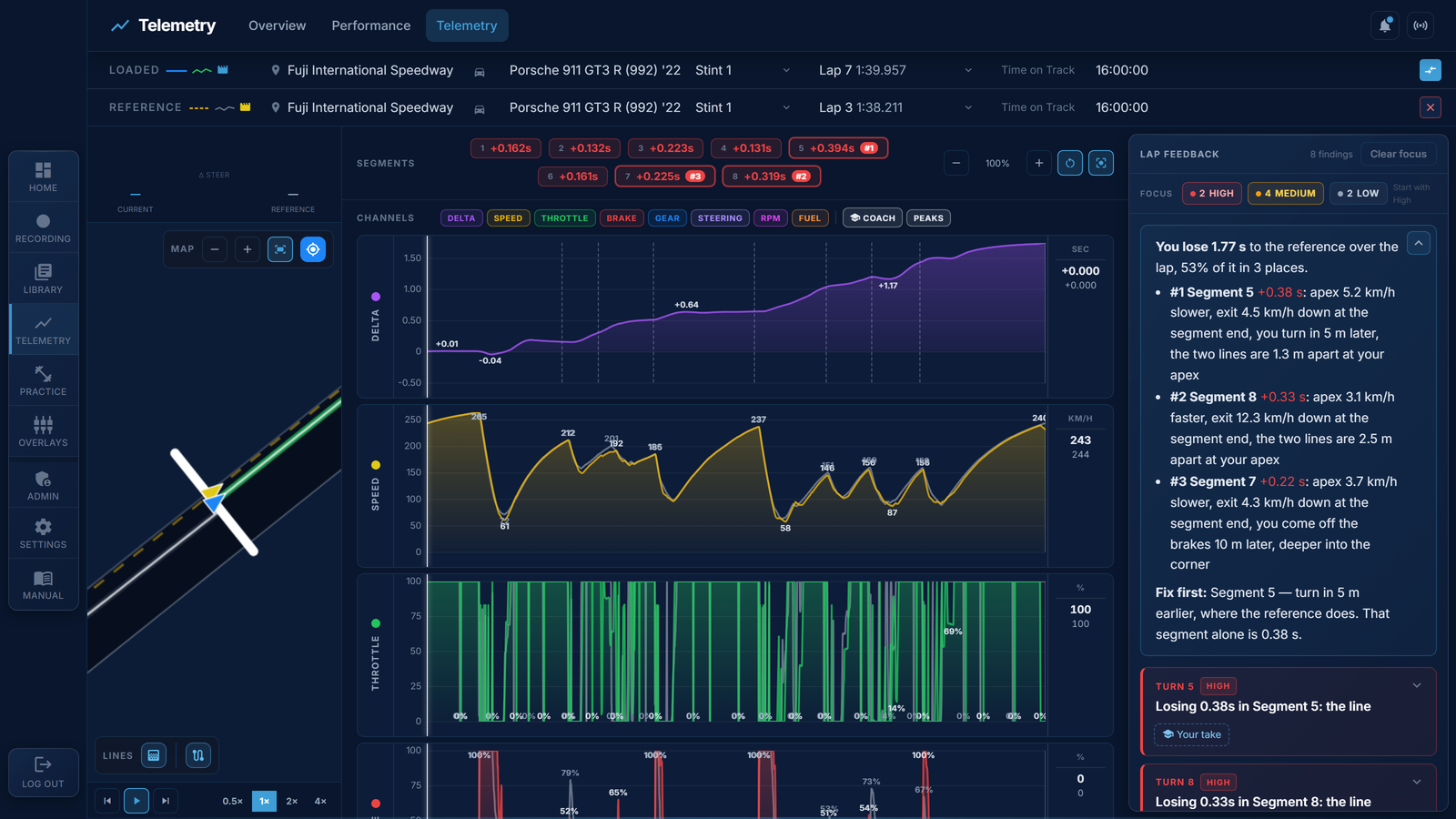
Il giro ottimale è il tuo passaggio migliore in ogni segmento della pista, preso da giri diversi e ricomposto in un unico giro. Viene salvato come sessione ordinaria, quindi può essere caricato, usato come confronto e per il delta dal vivo.
Con un riferimento caricato, la scheda Coach si apre con un riepilogo: quanto perdi sul giro, i tre segmenti che ne pesano di più con le relative cause, e la prima cosa da sistemare. Sotto, ogni rilievo per segmento: punto di frenata, velocità all'apice, ripresa dell'acceleratore, marcia all'apice, correzioni di sterzo, freni riapplicati. Clicca un rilievo per ingrandire la mappa e le tracce su quel segmento.
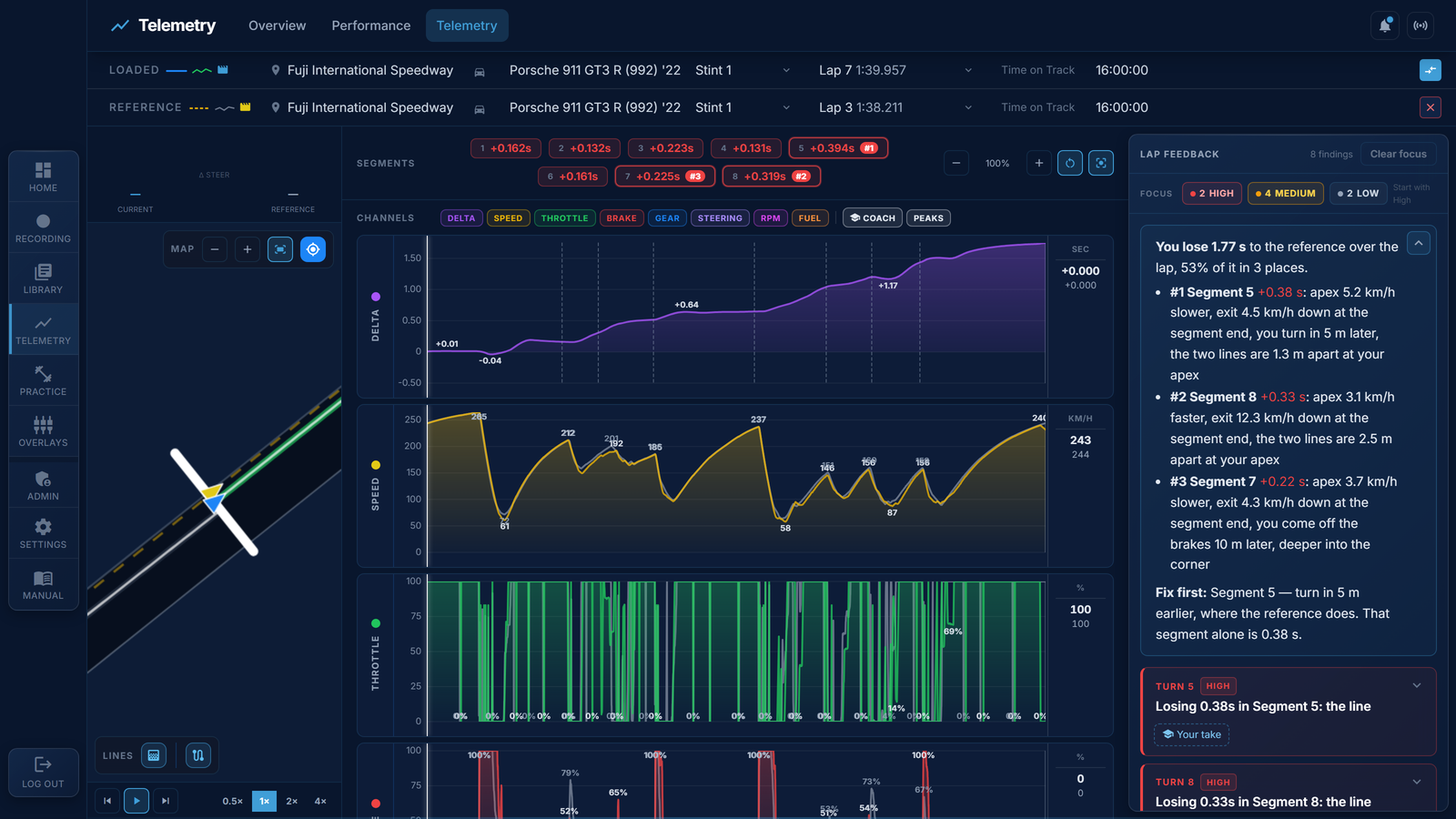
Novità della 1.6: ogni rilievo è un menu a discesa. L'intestazione dice la curva, la gravità e l'argomento – Freno, Acceleratore, Marcia, Velocità, Sterzo; aperto, viene prima la spiegazione, poi le misure dietro di essa come righe, prima la misura propria del rilievo. Aprire un rilievo mostra il suo canale nel grafico. Le correzioni di sterzo vengono per ultime: traiettoria, frenata e acceleratore sono dove sta il tempo.
Novità in 1.5.6: ogni rilievo di segmento indica la causa e porta una scheda per misura (velocità, traiettoria, freno, acceleratore, marcia, giri, sterzo). Clicca una misura per isolare il suo canale e ingrandire grafico e mappa su quel punto. Il riquadro di riepilogo si ripiega su una riga con la freccia nell'angolo. Il + e il - della mappa ingrandiscono a passi più grandi, e l'asse delle marce è numerato quando la traccia della marcia è attiva.
Gli overlay sono pagine dal vivo alimentate dall'app. Due usi:
Nulla viene disegnato sulla PS5 stessa. Gli overlay seguono le tue unità (mph, °F) dalle Impostazioni, oppure il selettore sopra le schede imposta l'unità di velocità di un singolo overlay — finisce nel link, così una sorgente OBS può differire dalle altre. Entrambe mostra km/h e mph insieme, la seconda piccola sotto, per gli spettatori il cui gioco va nell'altra unità.
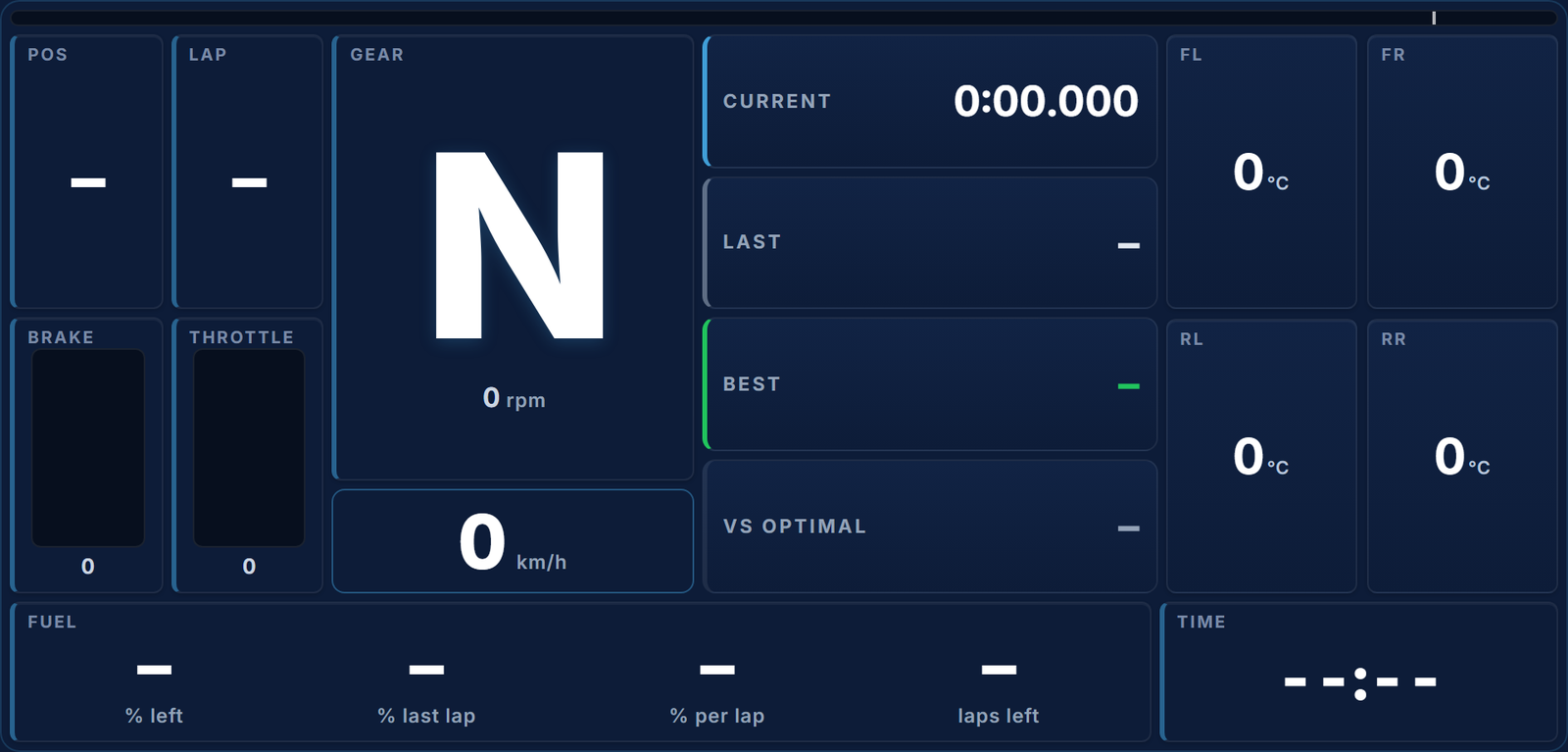
Preset: Race Dash, Trace Dash, entrambi con mappa della pista dal vivo, Carburante per giro, pneumatici e telemetria, il volante reale, il delta, Driver Rating, Tempo in pista e altro ancora.
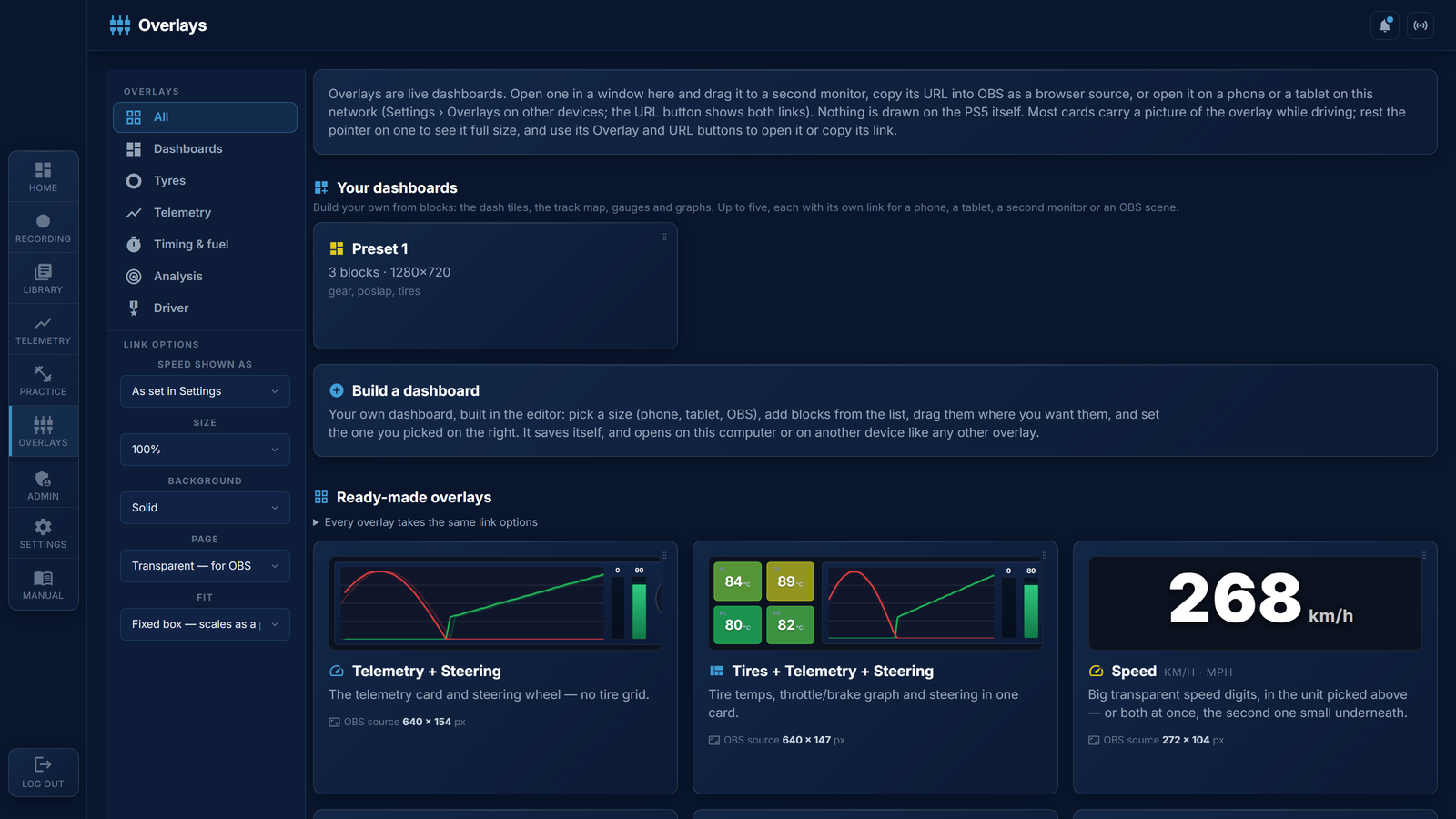
Impostazioni › Overlay su altri dispositivi › spunta Permetti ai dispositivi di questa rete di aprire gli overlay. Poi, nella pagina Overlay, spunta Link per un altro dispositivo e copia il link di una scheda: si apre su qualsiasi telefono, tablet o computer della stessa rete. Solo gli overlay sono raggiungibili così, solo con un link del genere, e da lì non si può cambiare nulla; spegnere e riaccendere l'impostazione rende inutilizzabile ogni vecchio link.
Windows chiede la prima volta se permettere Traces sulla rete; se la richiesta è stata annullata o non è mai apparsa, la scheda delle Impostazioni lo dice e Consenti attraverso Windows Firewall aggiunge la regola (una richiesta da amministratore). Se un telefono ancora non apre un link, è la rete tra i dispositivi: devono stare sulla stessa – una rete ospiti, o l'“isolamento AP” sul router, tiene separati i dispositivi.
Novità in 1.5.6: ogni scheda pronta mostra un'immagine dell'overlay durante la guida; ferma il puntatore su una scheda per vederla a grandezza piena. Il Race Dash mostra il tempo di sessione, una stima live dei giri di carburante rimasti e il distacco dal tuo giro ottimale, e sta in un iPad verticale. L'overlay Driver Rating segue il tuo account, salvo diversa impostazione.
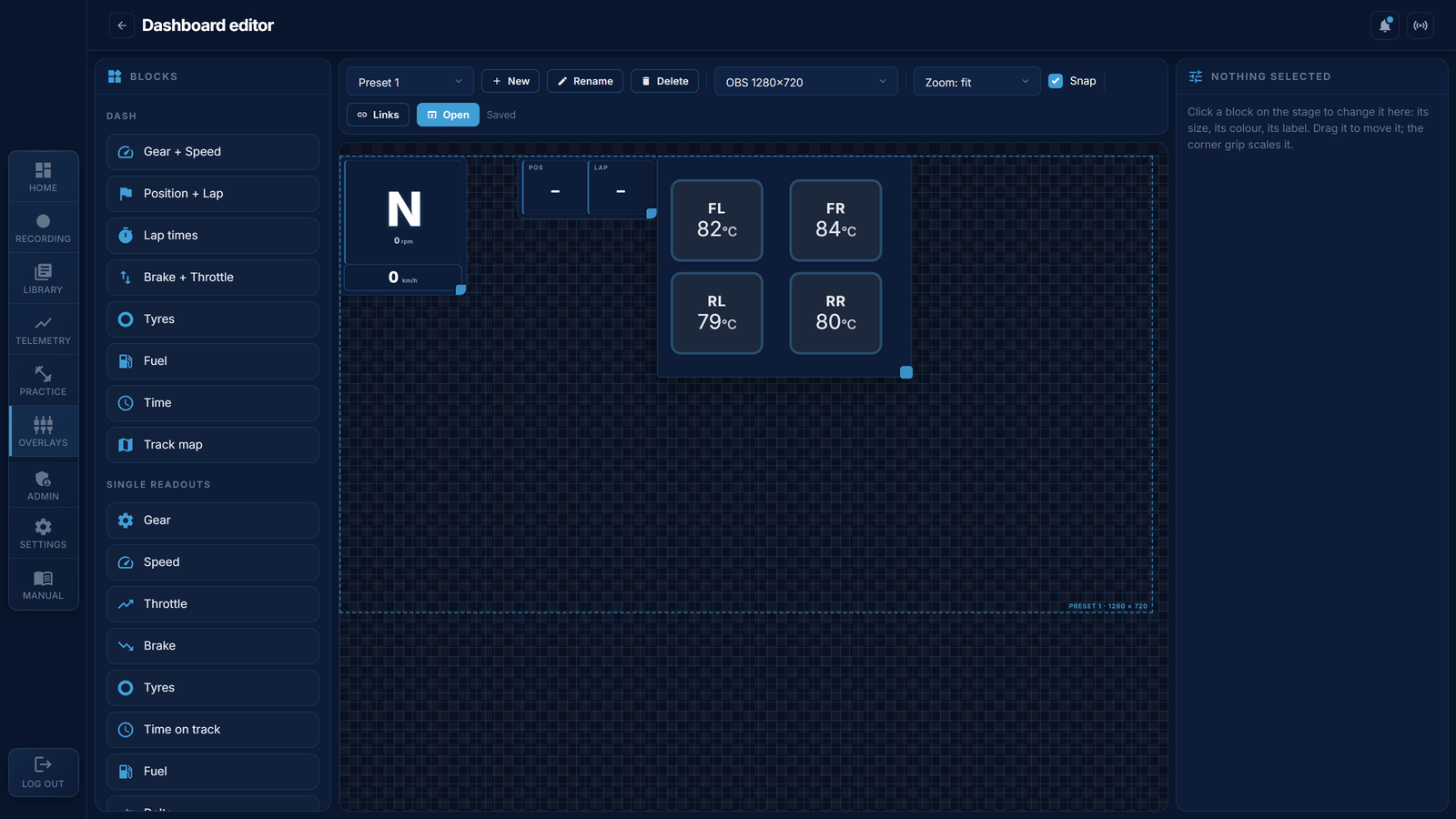
Le tue dashboard sono elencate in cima alla pagina Overlay, ognuna con il proprio link da aprire o copiare.
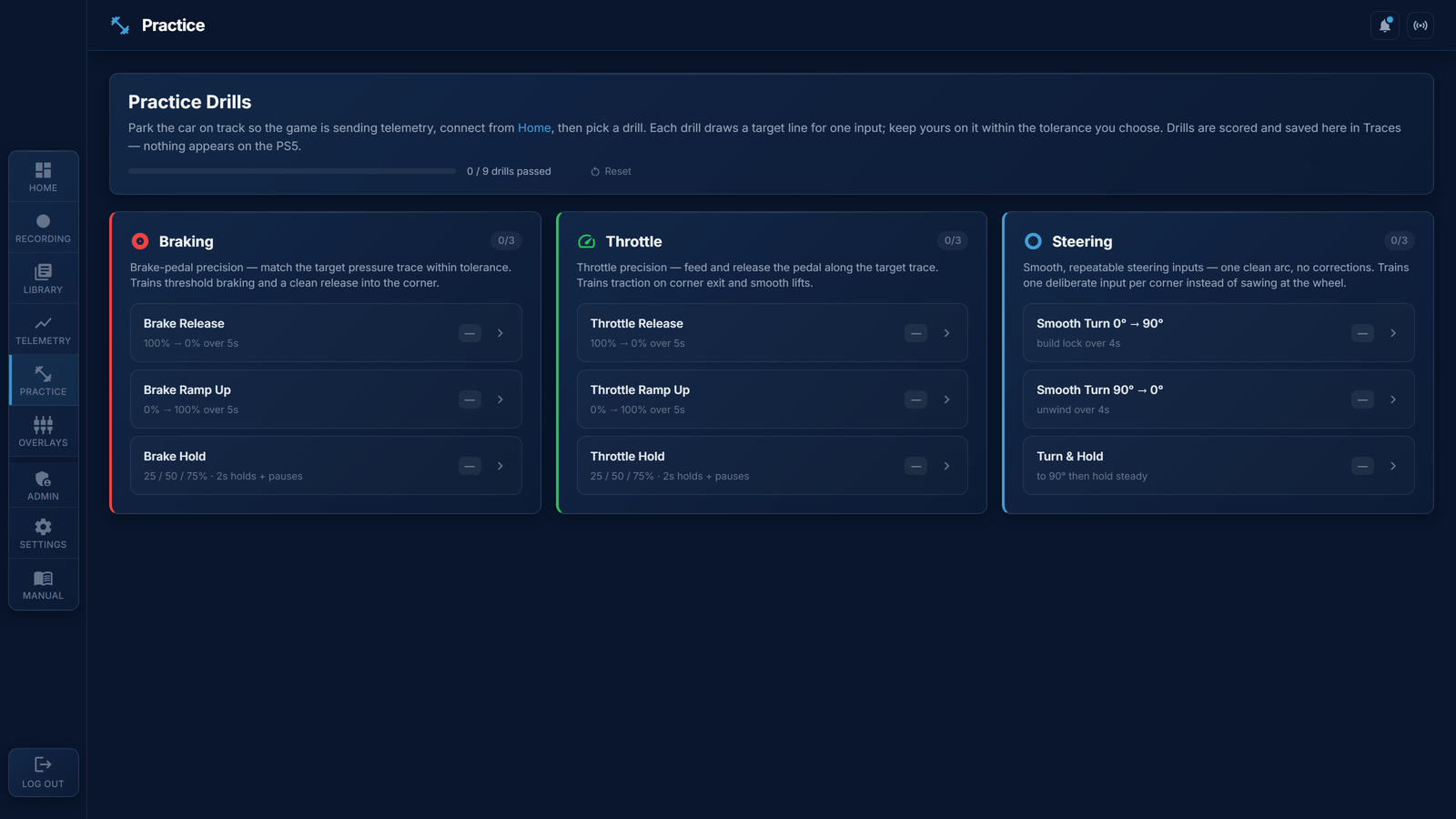
Parcheggia l'auto in pista in modo che il gioco invii telemetria, poi scegli un esercizio. Ogni esercizio traccia una linea obiettivo per un singolo input (freno, acceleratore o sterzo); mantieni il tuo sulla linea entro la tolleranza che scegli. Gli esercizi vengono valutati e salvati solo in Traces.
Con Caricamento automatico attivo (Impostazioni), ogni sessione salvata va nella tua libreria online. I nuovi caricamenti sono pubblici, così i tuoi giri contano nelle classifiche; la regola si cambia nelle Impostazioni e il lucchetto nella Libreria nasconde una singola sessione. I giri pubblici compaiono nelle classifiche, dove gli altri piloti possono caricarli come riferimento.
Se l'icona dice accedi di nuovo, la tua sessione cloud è scaduta: esci e rientra, e la coda riprende da sola.
Importa giro nella Libreria accetta un file .edge di un altro utente Traces o della tua altra macchina. Arriva nella Libreria come qualsiasi sessione e può essere caricato o usato come riferimento.
La scheda Video della pagina Registrazione registra l'immagine della PS5 insieme alla telemetria, così un giro si può guardare accanto ai suoi dati nella scheda Prestazioni, e due giri affiancati.
Un file, o una registrazione i cui giri non sono stati marcati: l'immagine si apre nella scheda Video con gli strumenti a sinistra. Porta l'immagine al fotogramma in cui il timer del gioco scatta a 0:00 (← → un fotogramma, Shift un secondo) e premi Il giro inizia qui; con il giro scelto in Giro in quella sessione, la fine è impostata dal tempo del giro e l'immagine salta a quel fotogramma, così puoi verificare che lì il timer scatti. Inizio e Fine mostrano i loro fotogrammi; Taglia questo giro scrive il file.
La scheda Replay elenca ogni registrazione con i giri tagliati da essa. Il chip di un giro riproduce il suo file; la matita accanto dice quale giro di telemetria è, la bandiera lo rende il giro di riferimento della sessione, il cestino elimina il file. Una registrazione si ritaglia dai suoi marcatori (le forbici) o a mano (la selezione). I video restano solo su questo computer, nella cartella della libreria sotto replays/ – niente di essi va nel cloud. Una registrazione grezza è grande, qualche centinaio di MB a giro: tagliati i suoi giri, il pulsante di espulsione elimina il grezzo e tiene i file dei giri, e l'interruttore nell'intestazione lo fa da solo dopo ogni taglio.
Nella pagina Telemetria, un giro che ha un video si apre su Prestazioni con l'immagine accanto alla mappa, al passo con la testina. Aggancia un giro di riferimento che ha anch'esso un video e la vista a due video mostra entrambe le auto nello stesso punto della pista.
Impostazioni › Aspetto sceglie il tema: Blu (quello proprio dell'app), Scuro e Chiaro. Ogni pagina, ogni grafico e la mappa lo seguono.
Novità della 1.6: il look verso cui l'app stava andando è ora l'unico. Prova il nuovo look non c'è più nelle Impostazioni: il layout più compatto, la barra in alto e la colonna di icone sono semplicemente l'app. Il tema sceglie ancora i colori.
Sì — purché sia Traces a tenere la console e a passare avanti il flusso. GT7 manda la telemetria a una sola app per volta, quindi le due non devono mai chiederla entrambe alla console.
SimHub avverte che un'altra applicazione sta usando la porta UDP 33740. Di solito è previsto — Traces la tiene perché è Traces a parlare con la console — e SimHub riceve comunque il flusso. La riga verde sotto Salva in Traces elenca ogni app che sta ricevendo in questo momento e conta i pacchetti inviati: è quella la cosa da guardare.
Se SimHub proprio non parte per via di quella porta, dagliene una sua. In Traces metti 127.0.0.1:33742 in Invia anche a; in SimHub imposta la porta UDP di Gran Turismo 7 su 33742. Attenzione: 33739, 33740 e 33741 sono porte di Traces — un bersaglio locale su una di quelle viene scartato e non fa nulla, e ora Traces si rifiuta di salvarlo invece di lasciartelo scoprire nel modo peggiore.
Vale la pena farlo comunque: dai alla PlayStation un IP fisso sul router. L'indirizzo della console che scrivi in Traces smette di cambiare, e riconnettersi dopo un black-out smette di voler dire andarlo a cercare.
Fallo in questo verso, non lasciando che sia SimHub a inoltrare a Traces. Quello che SimHub inoltra è un pacchetto più corto, senza l'angolo di sterzo: Traces dovrebbe stimare la tua sterzata invece di registrarla. Gli effetti dei pedali e l'aptica funzionano uguale in entrambi i casi.
Segnalano i giri di quella sessione che non sono normali giri lanciati. Passa sopra un distintivo per vedere a quali giri si riferisce. Gli stessi distintivi compaiono nell'elenco della Libreria e nel selettore di confronto della Telemetria.
Giro tagliato — la registrazione finisce mentre l'auto è ancora in velocità, quindi al giro manca il tratto finale. È quello a cui stare attenti: i grafici scalano ogni giro sulla propria distanza, così un giro corto viene stirato sullo stesso asse e il delta e le tracce si allontanano. Non usare un giro tagliato come riferimento di confronto.
Fermo — l'auto si è fermata a metà giro: un'interruzione di gara, un testacoda o una sessione in pausa. I dati sono corretti, semplicemente non è un giro lanciato, quindi tempo e tracce non sono confrontabili. Una sosta divide anche la sessione in stint nella vista Telemetria.
Sosta ai box — l'auto è passata dai box durante quel giro. GT7 riposiziona l'auto quando rientra in pista, quindi il giro copre meno distanza di quanto il suo tempo suggerisca, e la sua mappa e i grafici basati sulla distanza non dicono nulla. Una sosta ai box segna anche la fine di uno stint.
Partenza da griglia — il primo giro di una gara. Comincia in griglia, oltre la linea del traguardo, quindi copre meno di un giro intero. Non manca niente e non è andato storto niente — semplicemente non è un giro di confronto alla pari. Informativo, non un avviso.
Incompleto — il giro non si chiude (la posizione di partenza e quella di arrivo non si incontrano) e i dati non dicono perché. Raro; quando scegli i riferimenti trattalo come un giro tagliato.
Ogni colore usato nelle mappe e nei grafici di Telemetria, Coach e Registrazione. Sono fissi — lo stesso canale ha ovunque la stessa tinta.
Le forme lungo la traiettoria sulle mappe segnalano i momenti chiave di ogni curva — dove inizi a frenare, dove l'auto è più lenta e dove riprendi il gas. Sono gli stessi tre punti che analizza il Coach, così una curva si legge a colpo d'occhio.
Letti insieme raccontano la storia di una curva: frenata (rosso) → scorrimento fino al punto più lento (bianco) → rientro sul gas (verde). Un triangolo di frenata più tardi o un cerchio di gas più presto rispetto al tuo giro di riferimento è di solito il punto da cui arriva il tempo.
I piccoli pulsanti sopra la mappa accendono e spengono quello che vi si disegna. Il primo gruppo comanda il tuo giro caricato; appena carichi un giro di riferimento per il confronto, dopo un separatore compare un secondo gruppo identico che comanda allo stesso modo il giro di riferimento . I pulsanti accesi sono attivi, quelli smorzati no.
Suggerimento: il gruppo del riferimento compare solo finché un giro di confronto è caricato — se vedi una sola fila di pulsanti, carica prima un giro da confrontare dal selettore Confronta.
I modi della pagina Registrazione e cosa fa ciascuno.
GT7 consegna il suo flusso di telemetria UDP a ~60 Hz — un pacchetto circa ogni 16,7 ms. Quando un'auto attraversa il confine di un settore fra due pacchetti, l'app interpola linearmente fra i due campioni di posizione per stimare l'istante esatto del passaggio.
Siccome fra un campione e l'altro l'auto non segue un percorso perfettamente rettilineo, questa stima lineare porta con sé un errore intrinseco di ±1–2 ms. Il gioco calcola i tempi di passaggio al proprio interno a una frequenza molto più alta, usando il motore fisico, quindi i tempi che mostra sono più precisi.
Non c'è modo di andare oltre la precisione di ±1–2 ms senza accedere a dati di posizione a frequenza più alta dal gioco. Riguarda tutte le app di telemetria che leggono i dati UDP di GT7.
I tempi sui settori sono calcolati in millisecondi interi, e l'ultimo settore viene corretto perché il totale torni al tempo finale del giro, che fa fede. Così la somma è sempre esatta, ma i singoli confini di settore possono restare a 1–2 ms da quello che riporta il gioco — per il limite dell'interpolazione descritto sopra.
Ogni confine di settore è definito come un segmento che va dal bordo interno al bordo esterno della pista. A ogni tick di telemetria l'app calcola la distanza perpendicolare con segno dell'auto da quella linea. Quando il segno si inverte (l'auto attraversa la linea), interpola linearmente fra i due tick per trovare l'istante frazionario del passaggio.
È lo stesso metodo usato per il rilevamento dei settori dal vivo mentre guidi. I confini dei settori si salvano nella scheda Admin → Piste .
La scansione automatica prova ad agganciare la porta UDP 33740 per ascoltare le risposte in broadcast. Se l'app è già connessa, quella porta è tenuta dall'ascoltatore di telemetria attivo — la scansione viene saltata e l'IP noto restituito subito.
Se vedi questo messaggio mentre non sei connesso, assicurati che GT7 sia aperto e in esecuzione sulla stessa rete e che sulla PS5 sia attiva l'opzione «Invia telemetria» nelle impostazioni di GT7.
Quando la connessione automatica è attiva nelle Impostazioni, all'avvio l'app controlla se è già connessa. Se non lo è, usa l'ultimo IP della PS5 salvato per riconnettersi. Se non c'è nessun IP salvato, manda in broadcast un pacchetto di scansione per trovare la console da sola.
GT7 manda la telemetria a circa 60 Hz (un pacchetto UDP per fotogramma). Tutti i dati registrati — velocità, gas, freno, posizione e così via — sono a questa risoluzione. I calcoli sensibili al tempo, come i passaggi dei settori, sono limitati da questa frequenza di campionamento.
Sì. Durante i replay GT7 trasmette lo stesso formato di telemetria UDP. La registrazione dei giri e l'analisi funzionano allo stesso modo, anche se scorrere avanti e indietro nel replay può causare brevi vuoti o dati doppi nel flusso.
Riferimento breve sulle abilità di base che il rilevatore di feedback del giro segnala nella scheda Coach. Da leggere quando non hai una sessione caricata — sono le cose a cui puntare.
Frena in rettilineo dove puoi. Raggiungi presto la pressione massima, poi rilascia con dolcezza entrando in curva (trail-braking) così il peso resta sull'avantreno mentre giri.
Lasciare il freno troppo in fretta scarica l'avantreno e ti porta largo; restarci oltre l'apice soffoca l'uscita.
Riprendi il gas progressivamente dall'apice. Andare di colpo al 100% prima che l'auto sia dritta sovraccarica le gomme posteriori e costringe a rilasciare — si perde più tempo di quanto quei pochi metri di pieno gas facciano guadagnare.
Punta a una rampa lunga e regolare dall'apice all'uscita.
Un solo movimento fluido per curva. Le correzioni a metà curva (segare il volante) costano quasi sempre tempo — dicono che la velocità d'ingresso o il rilascio del freno non andavano.
Apri il volante mentre entra il gas; stringere sotto carico è una scivolata che aspetta di succedere.
Largo in ingresso, apice tardivo, largo in uscita. La traiettoria geometrica massimizza il raggio; un apice tardivo sacrifica la velocità d'ingresso per un'uscita più rapida e dritta — quasi sempre lo scambio giusto prima di un rettilineo.
L'eccezione: curve seguite subito da un'altra nella stessa direzione (conta la velocità minima, non quella d'uscita).
Scala mentre freni, non mentre giri — il colpo della scalata a metà curva scompone l'auto. Una marcia troppo alta tiene il motore fuori dall'erogazione; una troppo bassa fa schizzare i giri e rischia il bloccaggio in scalata.
Allenati a rilasciare il freno mentre stacchi la frizione, così i trasferimenti di carico restano dolci.
La maggior parte dei giri perde tempo in uscita dalle curve lente, non in rettilineo. Confronta il delta settore per settore: se perdi 0,2 s in una sola curva, la soluzione è lì — di solito nel momento in cui dai gas, non nella velocità massima.
I delta per settore della scheda Telemetria sono la via più rapida alla tua curva peggiore.