
Traces のすべてを、出会う順に。接続し、走り、比べる。そして各ページの役割。
1.5.6の新機能:ホームに最初のセッションカードが表示されます。接続、1周走る、開く、速いラップと比較、コーチを読む、の5ステップです。各ステップは自動でチェックされ、その場所へのリンクが付きます。「非表示」は確認してから隠れ、クイックスタートボタンで戻せます。
記録は自動で行われます。テレメトリーが流れ始めると、すべてのラップが速度、スロットル、ブレーキ、ステアリング、ギア、回転数、タイヤ温度、燃料、コース上の位置とともに記録されます。
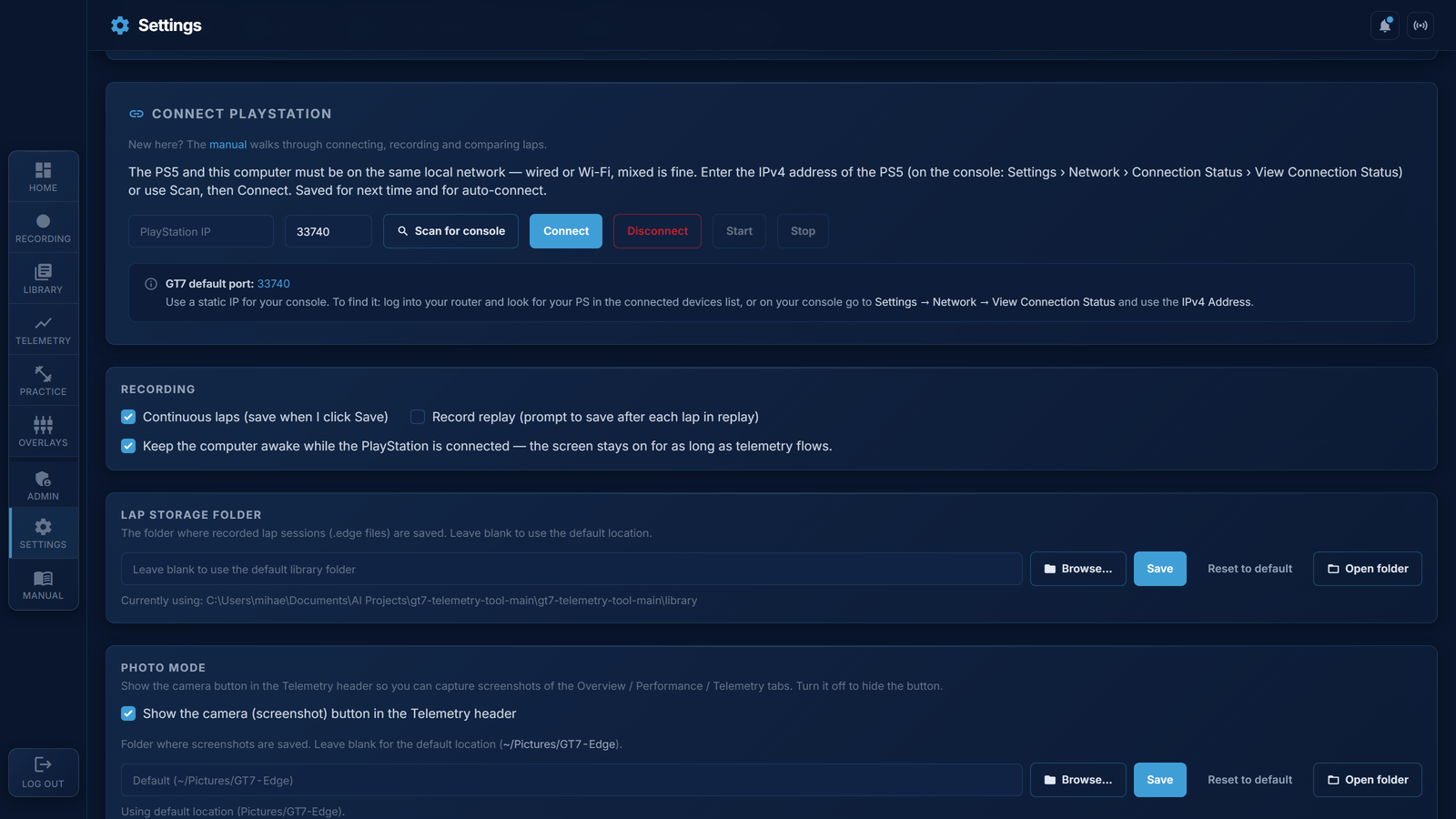
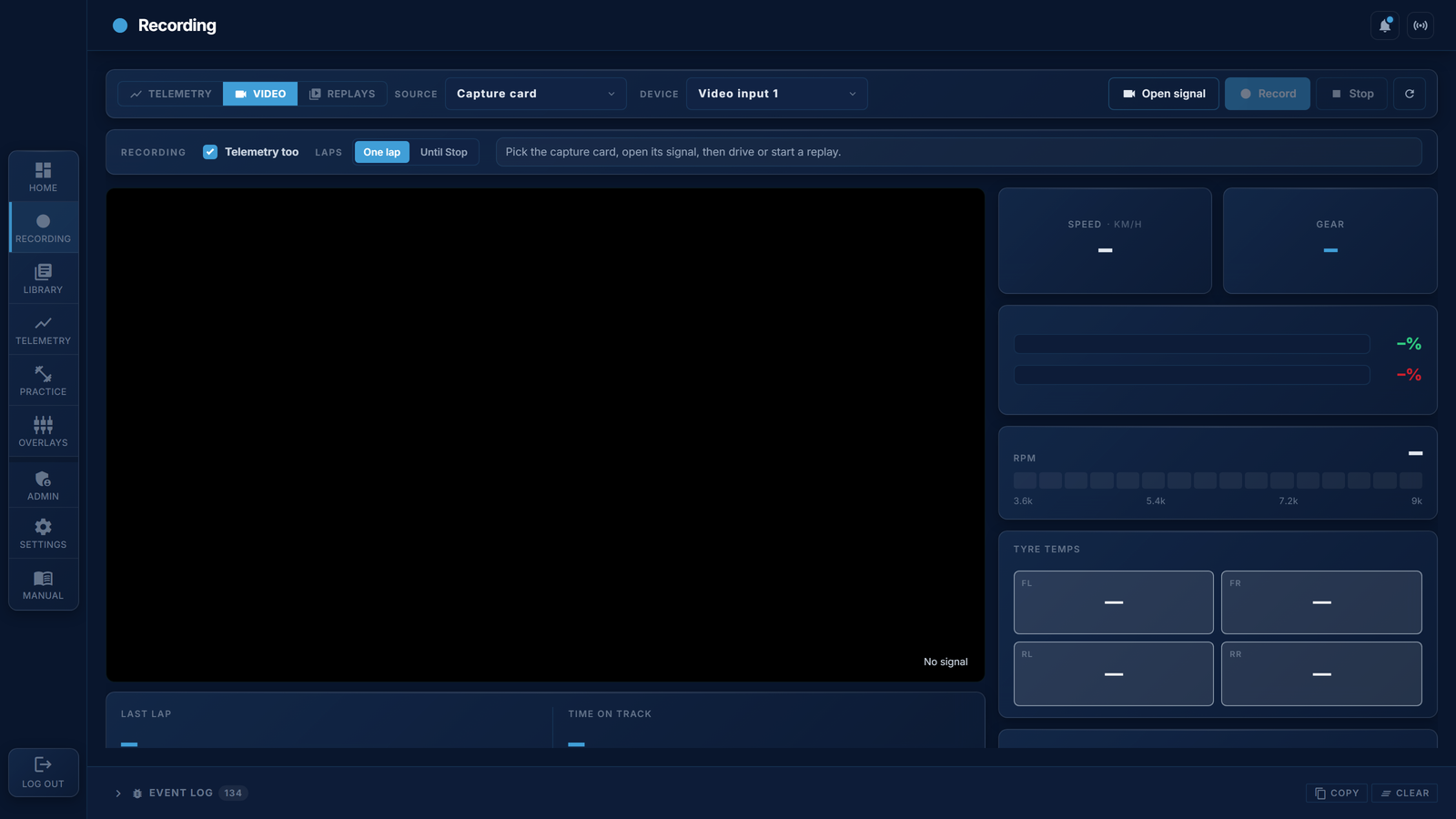
1.6 の新機能:記録ページは3つのタブになりました。テレメトリーは上のページです。ビデオは PS5 の映像も記録し(キャプチャーカード、PS Remote Play のウィンドウ、または動画ファイルから)、各ラップをセッションに結び付けた個別のファイルとして切り出します(第13章)。リプレイはすべての録画と、そこから切り出したラップを一覧します。
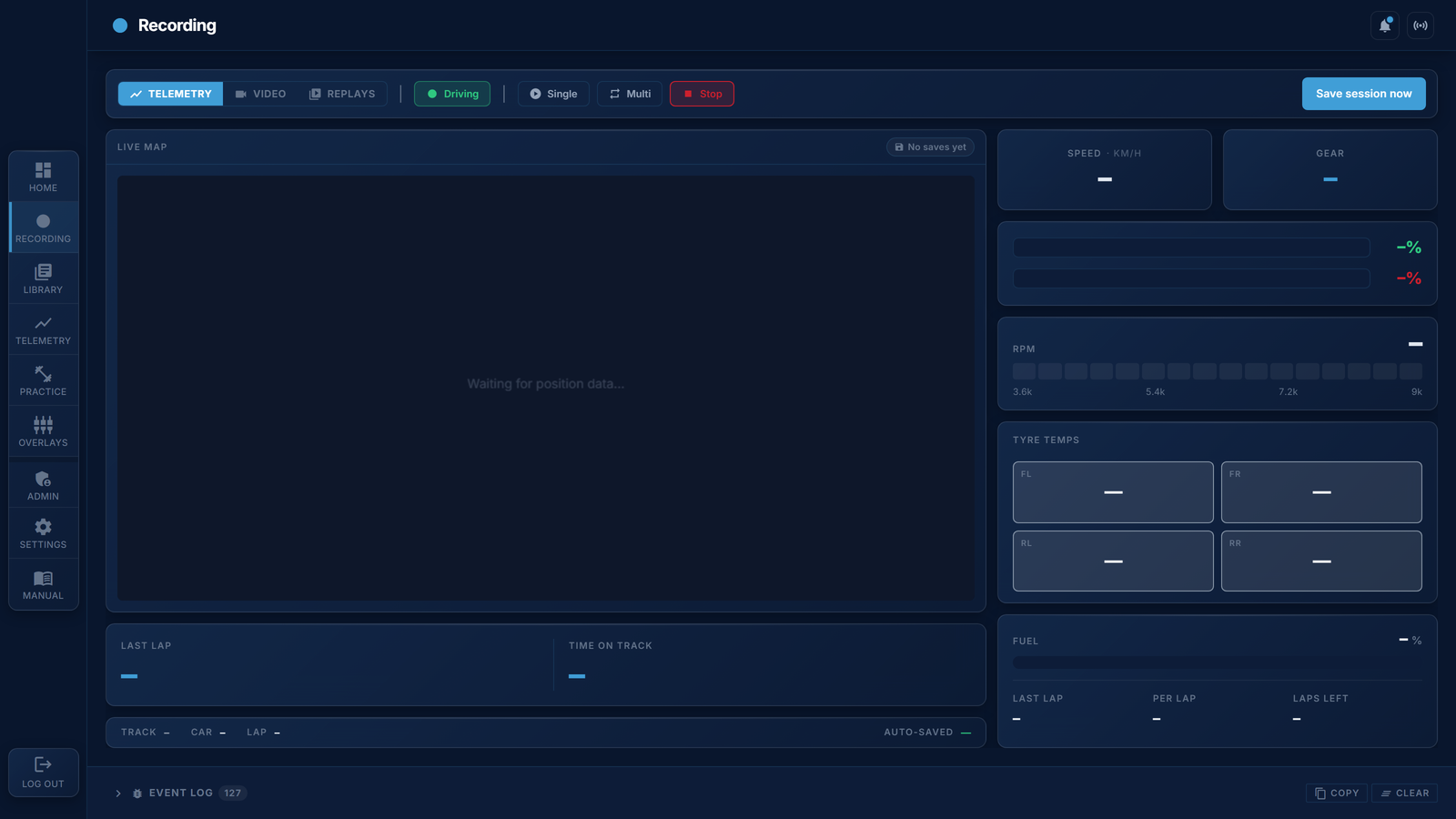
保存されたすべてのセッションが、新しい順に、コース、車、ラップ数、ベストラップとともに表示されます。同じアカウントで別のマシンで記録したセッションもここに表示され、初めて開いたときにダウンロードされます。
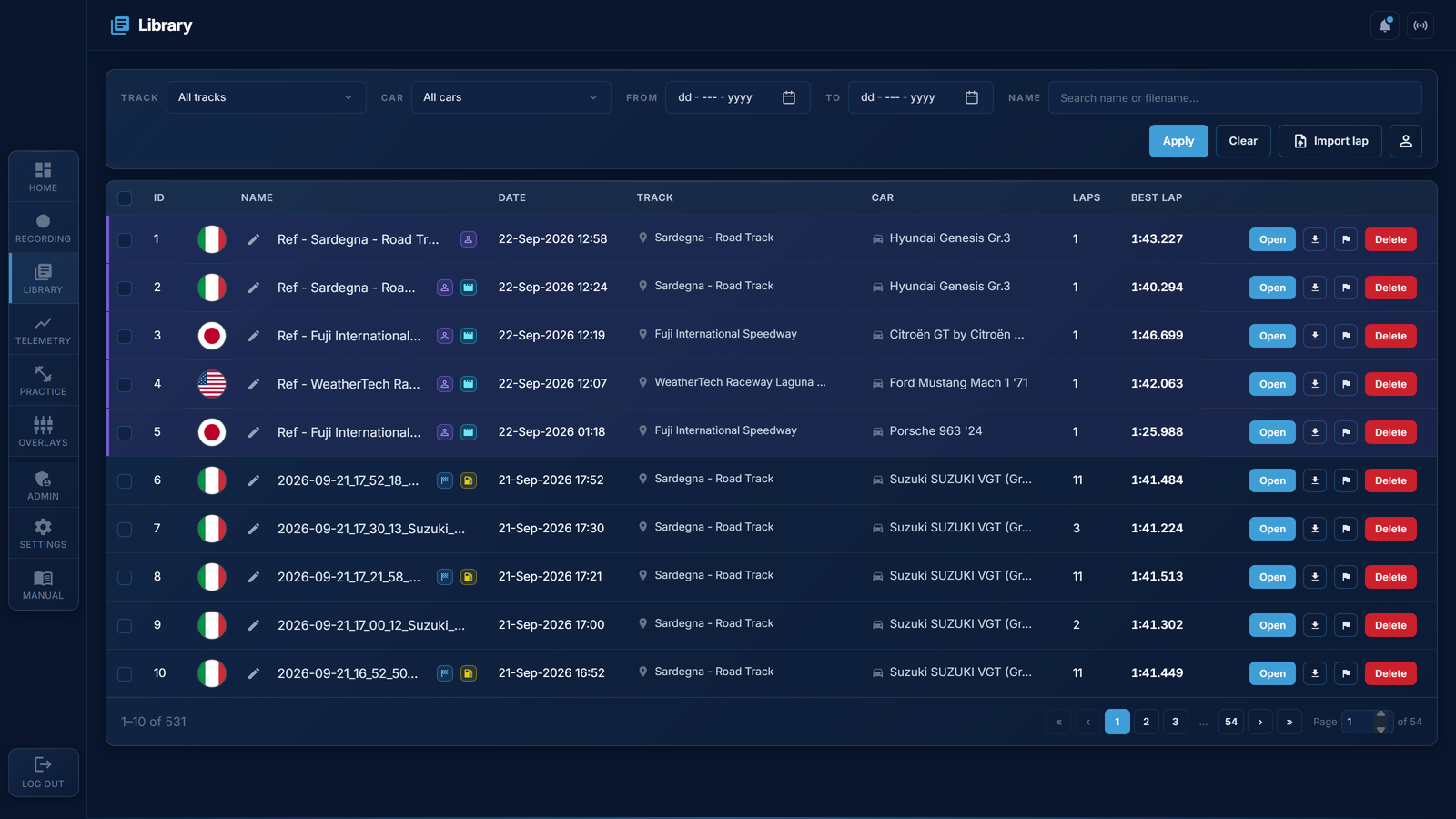
1.6 の新機能:フィルターは選んだ瞬間に適用されます。トラック、車、日付は選択なのでリストはすぐに追従し、名前は入力なので Enter、適用、または入力の一時停止を待ちます。選択肢は互いに絞り込まれます。トラックを選ぶと車のリストはそこで走った車だけになり、車を選ぶとトラックはその車で走った場所だけになります。
1.5.6の新機能:テレメトリーから戻ると、ライブラリは前に見ていたページに戻ります。ページボタンの横にページ番号を入力できます。名前を変えたセッションが二重に表示されなくなりました(クラウド側のコピーは旧名をIDとして保持していました)。コミュニティ選択の取り込みボタンは「ライブラリに追加」のアイコンになりました。
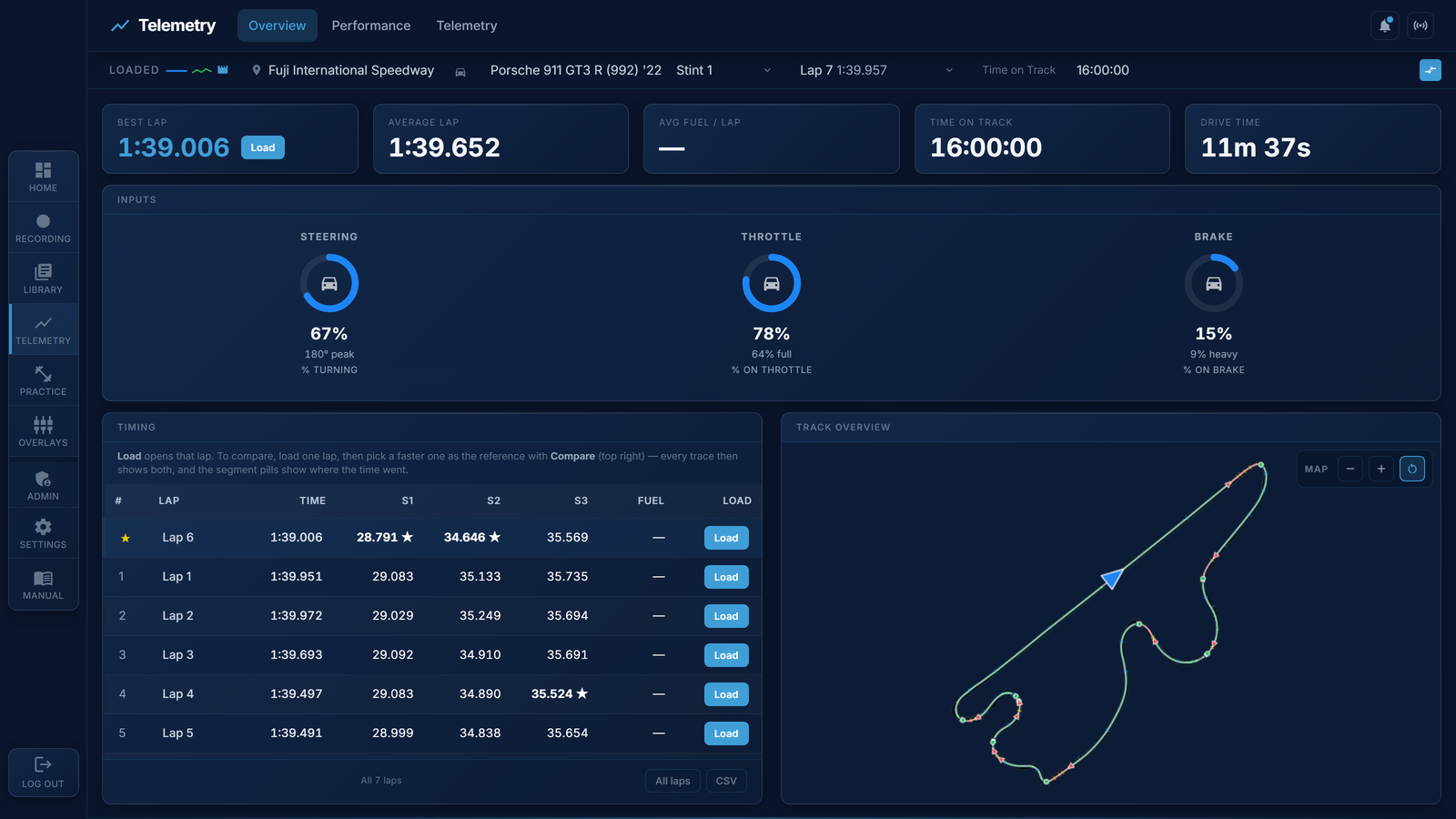
セッションの全体像です。ベストラップ(読み込むボタン付き)、平均ラップ、ラップあたりの燃料、ラップタイムの推移、タイミングテーブルが表示されます。ベストラップはテーブルの最上部に固定され、すべてのラップに読み込むボタンがあります。
マップ上のラップと、その下のチャンネルです。トレースの上にマウスを動かすと、マップ上の車がそれに追従します。マップの+ / −でズームでき、ズーム中も車を追い続けます。上部のセグメントピルにはスプリットタイムが表示されます。
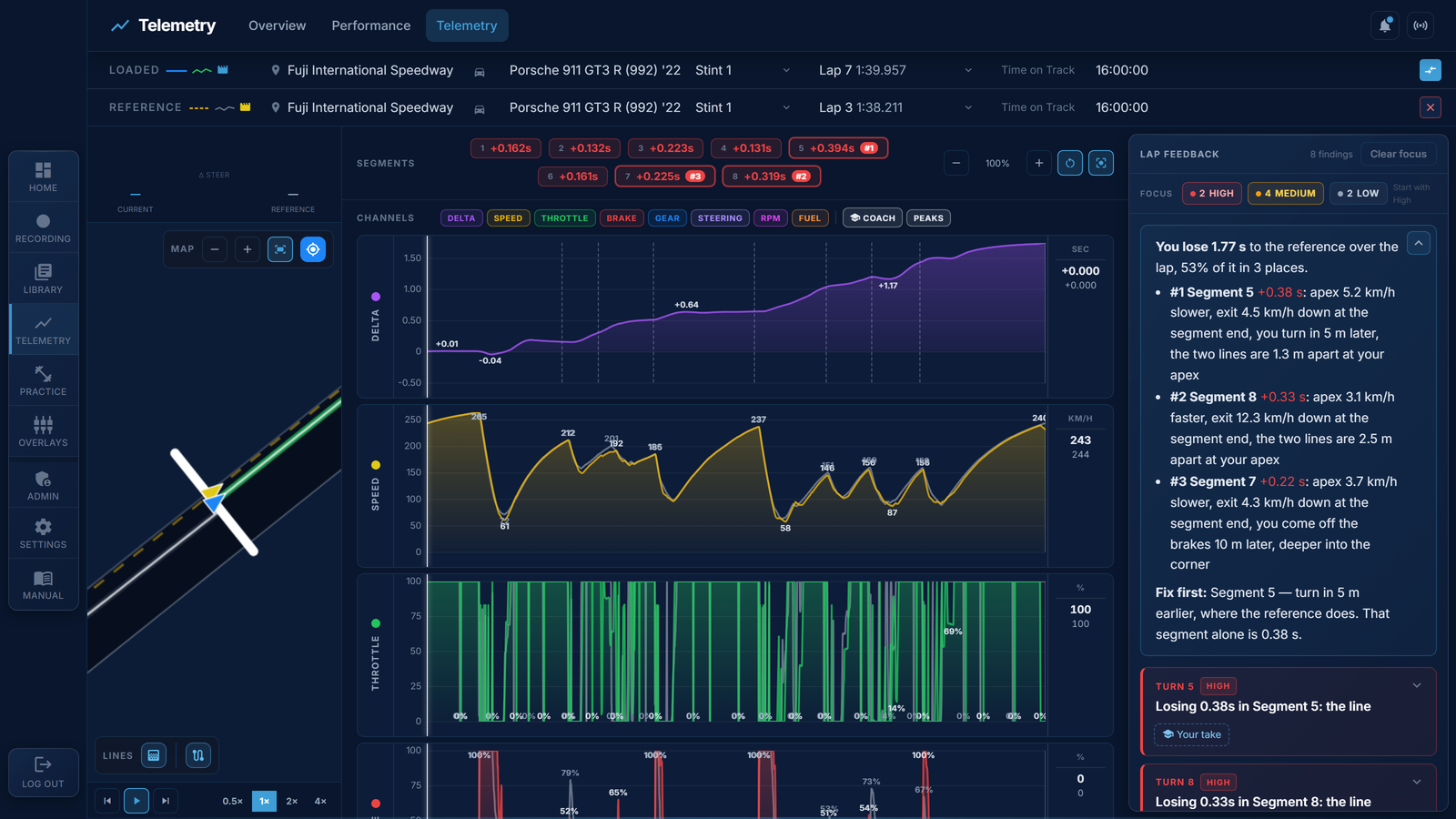
すべてのチャンネルが積み重ねて表示され、リファレンスを読み込むとデルタが最上部に表示されます。マップ列は端をドラッグして広げることができ、フィットでコース全体を表示します。マップの下のトランスポートでラップを0.5× to 4×の速度で再生できます(spaceで切り替え)。
一度タップしてポイントAを設定し、もう一度タップしてポイントBを設定してから、指をドラッグしてその間をスクラブします。
1.6 の新機能:パフォーマンスでは、ビデオのあるラップ(第13章)はマップの横に映像を表示して開きます。右上の3つの表示ボタンで、マップと映像、マップのみ、リファレンス付きなら2つの映像の並列を選べます。セグメントのピルは一度に1つを選び、もう一度クリックすると解除します。再生ヘッドに追従(トランスポート内)をオンにすると、再生に合わせてチャンネルがスクロールします。
1.5.6の新機能:リファレンスラップはコースと車ごとに記憶され、テレメトリーを離れて戻っても保持されます。リファレンス行のXか、別のコース・別の車のセッションを開くと解除されます。比較対象が未読み込みのとき、デルタパネルはピッカーを開くボタンになります。パフォーマンスタブはノートPCの画面に収まり、再生ボタンはパフォーマンスとコーチのタブでズーム操作の横にあります。
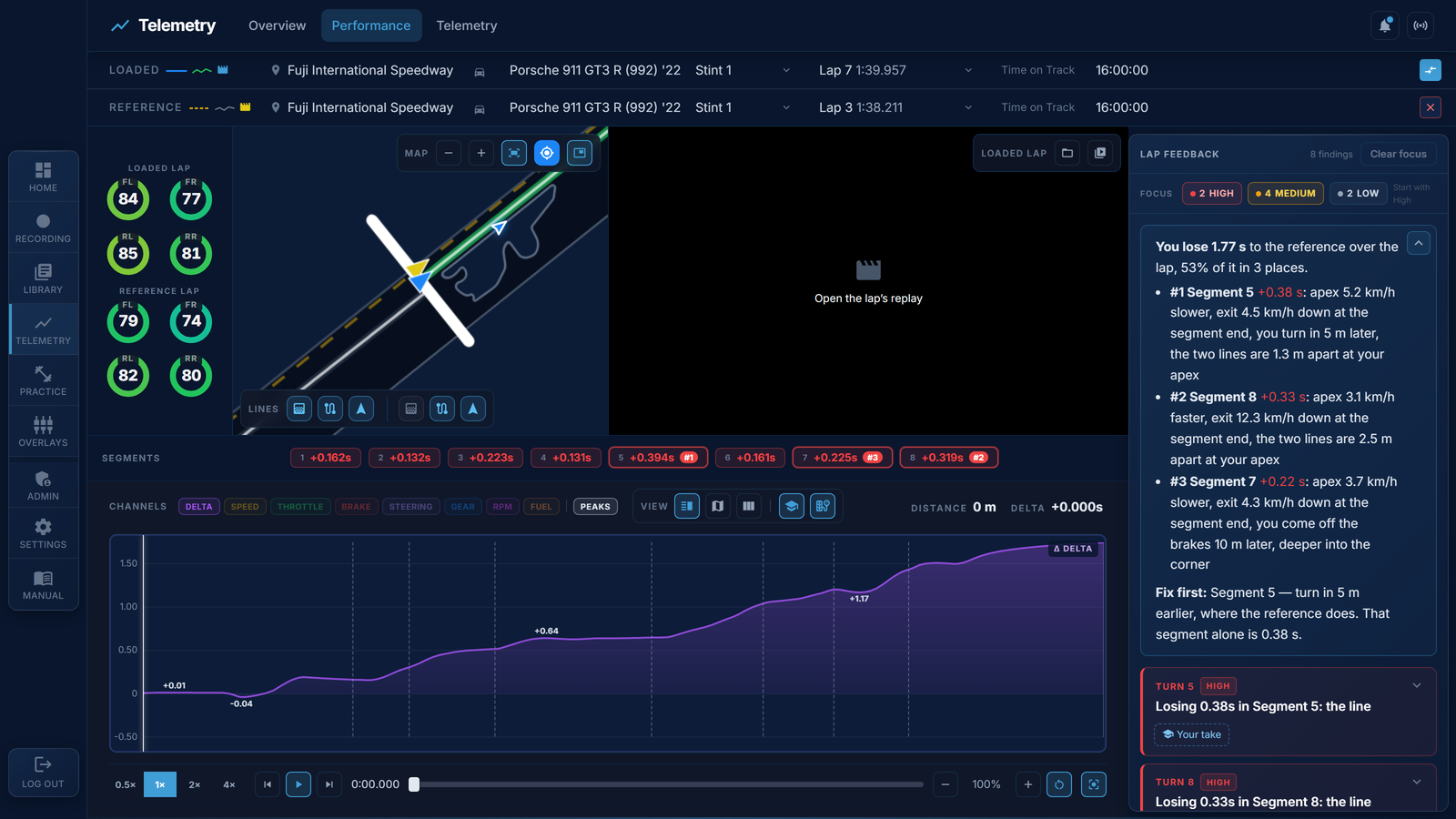
リファレンスとは、比較対象となる任意のラップのことです。1つのラップを読み込んでからリファレンスを選ぶと、すべてのトレースに両方が表示され、デルタでどこで得をしどこで失ったかがわかり、セグメントピルには損失の大きい上位3つがバッジで示されます。
オプティマルラップとは、コースの各セグメントで最速だった走りを異なるラップから取り出し、1つのラップに合成したものです。通常のセッションとして保存されるため、読み込んだり、比較対象にしたり、ライブデルタに使ったりできます。
リファレンスを読み込んだ状態でコーチタブを開くと、サマリーが表示されます。ラップ全体でどれだけ失っているか、その大部分を占める3つのセグメントとその原因、そして最初に直すべき1つのポイントです。その下には、セグメントごとのすべての所見が表示されます。ブレーキポイント、エイペックス速度、スロットルの踏み始め、エイペックスでのギア、ステアリングの修正、ブレーキの踏み直しなどです。所見をクリックすると、マップとトレースがそのセグメントにズームします。
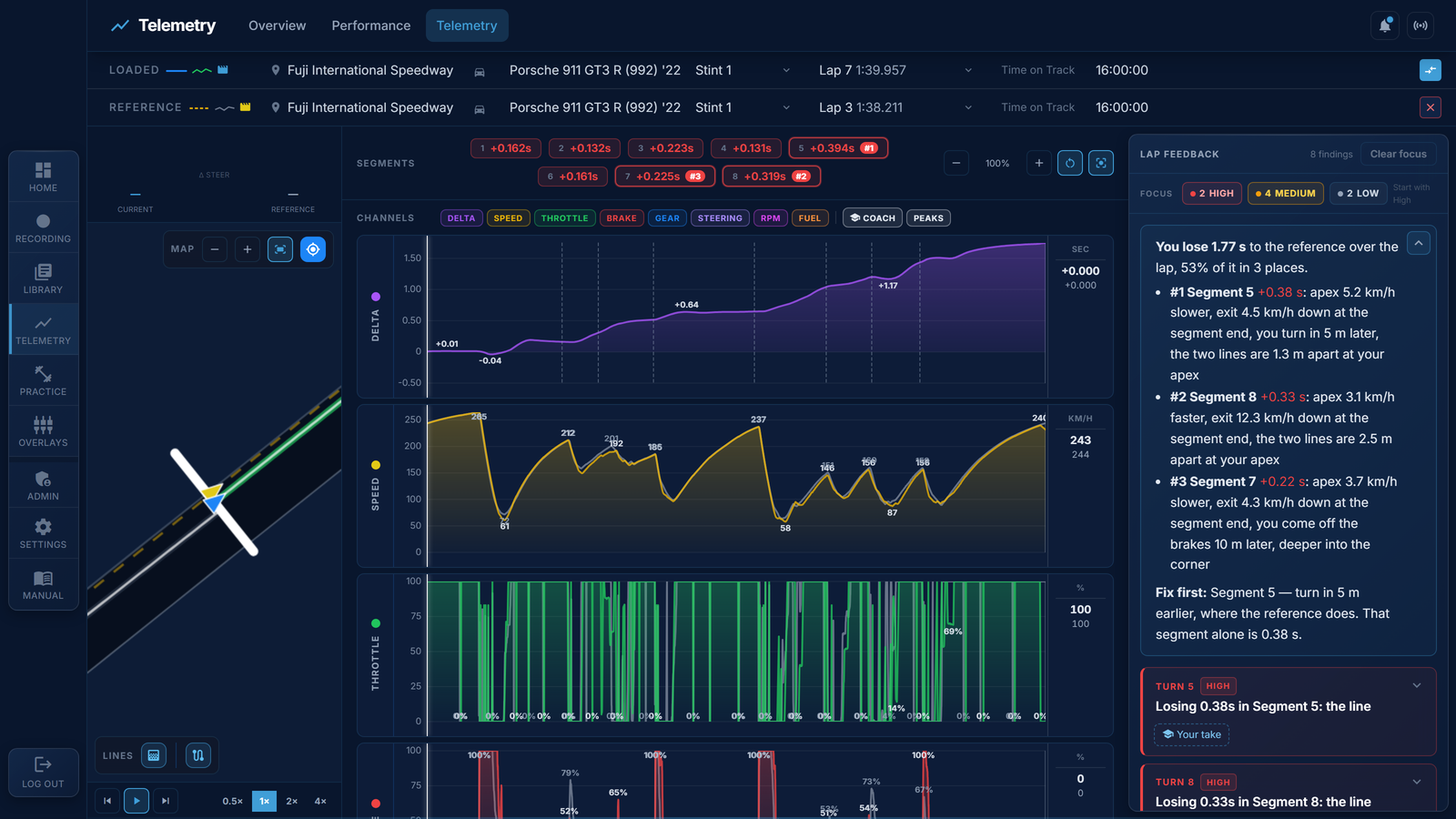
1.6 の新機能:各指摘はドロップダウンです。見出しにコーナー、重要度、主題(ブレーキ、スロットル、ギア、速度、ステアリング)を示し、開くとまず説明、次にその根拠となる計測値が行として並び、指摘自身の計測値が先頭です。指摘を開くとそのチャンネルがチャートに表示されます。ステアリング修正は最後です。時間を左右するのはライン、ブレーキ、スロットルだからです。
1.5.6の新機能:各セグメントの指摘は原因を示し、測定項目ごとのカード(速度、ライン、ブレーキ、スロットル、ギア、回転数、ステアリング)を持ちます。項目をクリックするとそのチャンネルだけを表示し、グラフとマップをその地点にズームします。要約ボックスは角のシェブロンで1行に折りたためます。マップの+/−は大きな刻みでズームし、ギアの線を表示中はギア軸に番号が付きます。
オーバーレイは、アプリからデータを受け取るライブページです。用途は2つあります。
PS5本体には何も描画されません。オーバーレイは設定の単位(mph、°F)に従いますが、カードの上のセレクターで個々のオーバーレイの速度単位を指定することもできます。指定した単位はリンクに入るので、OBS のソースごとに変えられます。両方を選ぶと km/h と mph が同時に表示され、もう一方が小さく下に出るので、別の単位でプレイしている視聴者にも伝わります。
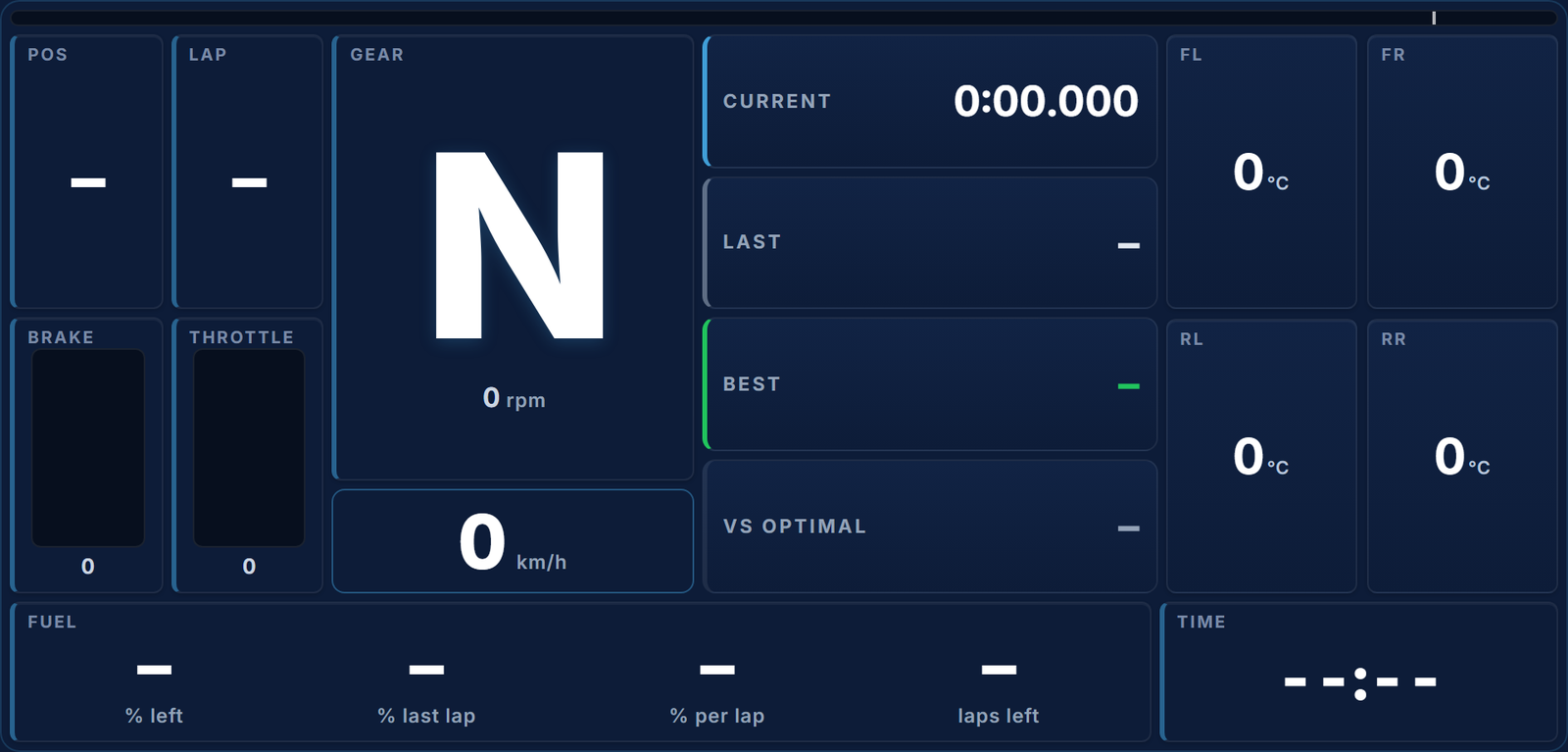
プリセット: Race Dash、Trace Dash(いずれもライブトラックマップ付き)、ラップごとの燃料、タイヤとテレメトリー、実際のステアリングホイール、デルタ、Driver Rating、走行時間など。
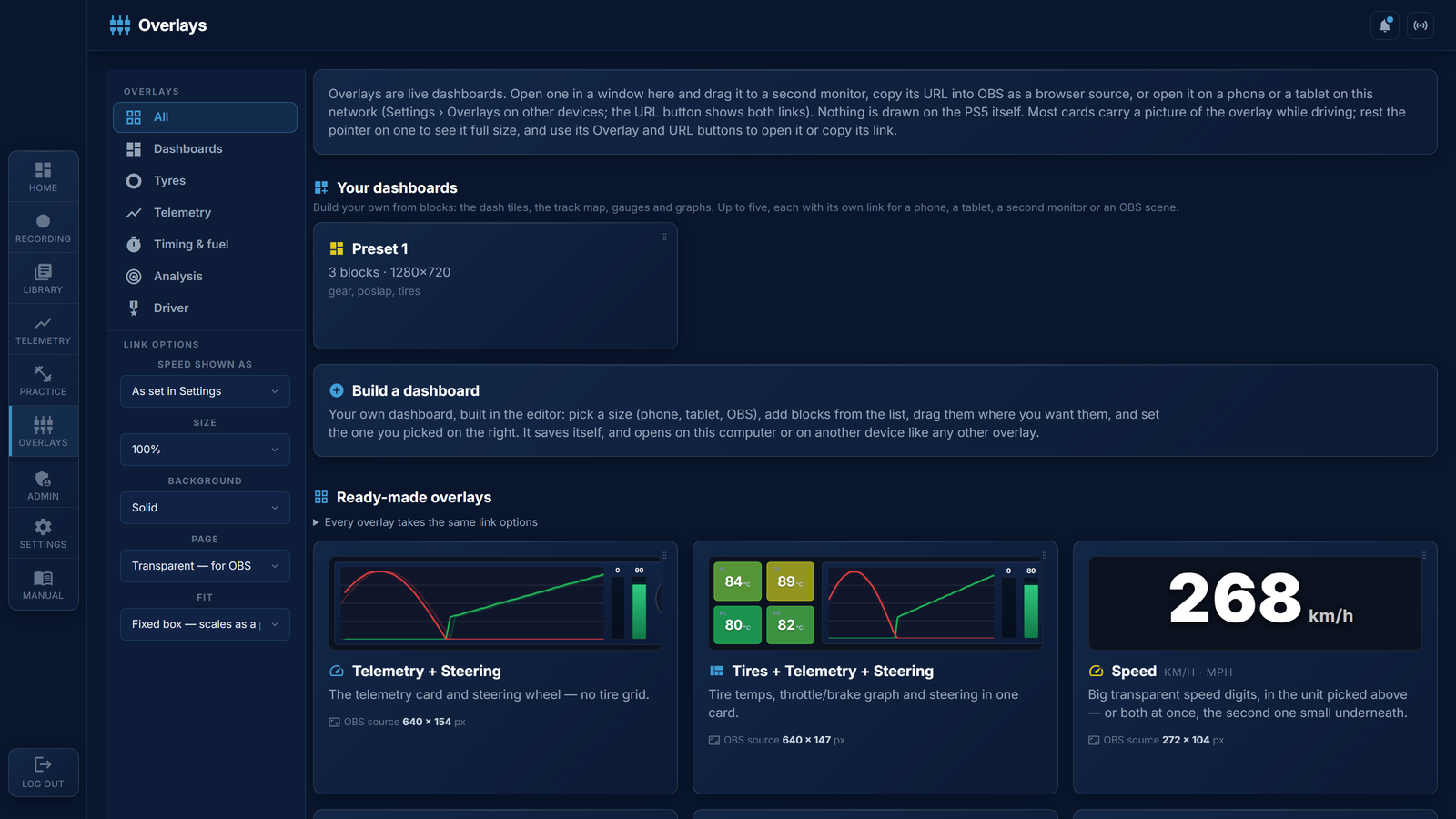
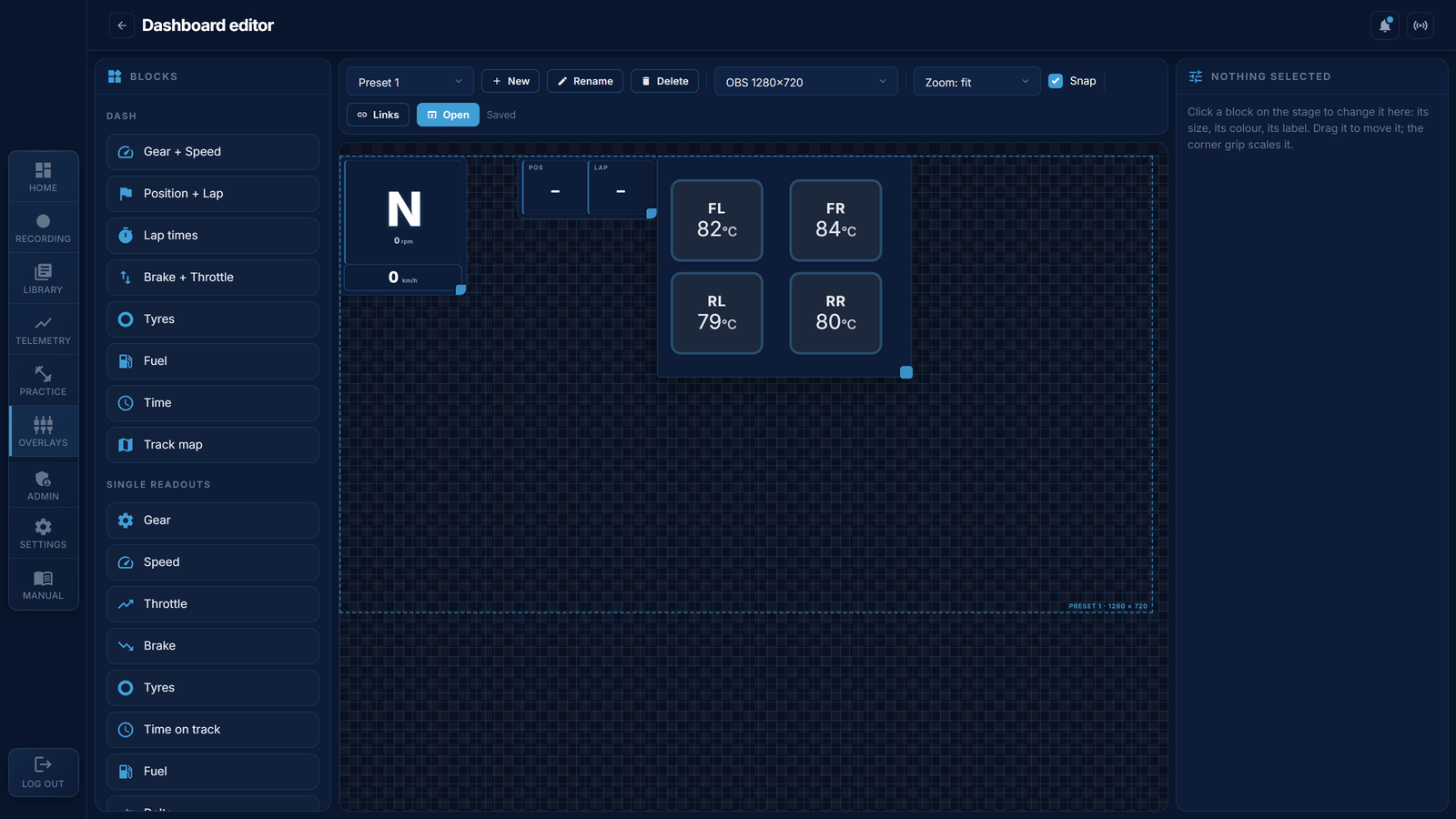
設定 › 他のデバイスのオーバーレイ › このネットワークのデバイスにオーバーレイを開くことを許可にチェックします。次にオーバーレイのページで別のデバイス用のリンクにチェックし、カードのリンクをコピーします。同じネットワーク上のスマートフォン、タブレット、コンピューターで開けます。この方法で届くのはオーバーレイだけで、そのリンクがある場合だけ、そこから何も変更できません。設定をオフにしてオンにし直すと、古いリンクはすべて無効になります。
初回に Windows が Traces をネットワークで許可するか尋ねます。キャンセルした、または表示されなかった場合は設定カードがそう伝え、Windows ファイアウォールで許可がルールを追加します(管理者の確認が1回)。それでもスマートフォンでリンクが開けなければ、デバイス間のネットワークの問題です。両方が同じネットワークにいる必要があります。ゲストネットワークやルーターの「AP アイソレーション」はデバイスを隔離します。
1.5.6の新機能:既製のカードそれぞれに走行中のオーバーレイ画像が表示され、カードにポインターを置くと拡大表示されます。Race Dashはセッション時間、残り燃料周回数のライブ推定、最適ラップとの差を表示し、iPadの縦向きにも収まります。ドライバーレーティングのオーバーレイは、設定で変えない限りあなた自身のアカウントに従います。
作成したダッシュボードはオーバーレイページの上部に一覧表示され、それぞれ開いたりコピーしたりできる専用リンクがあります。
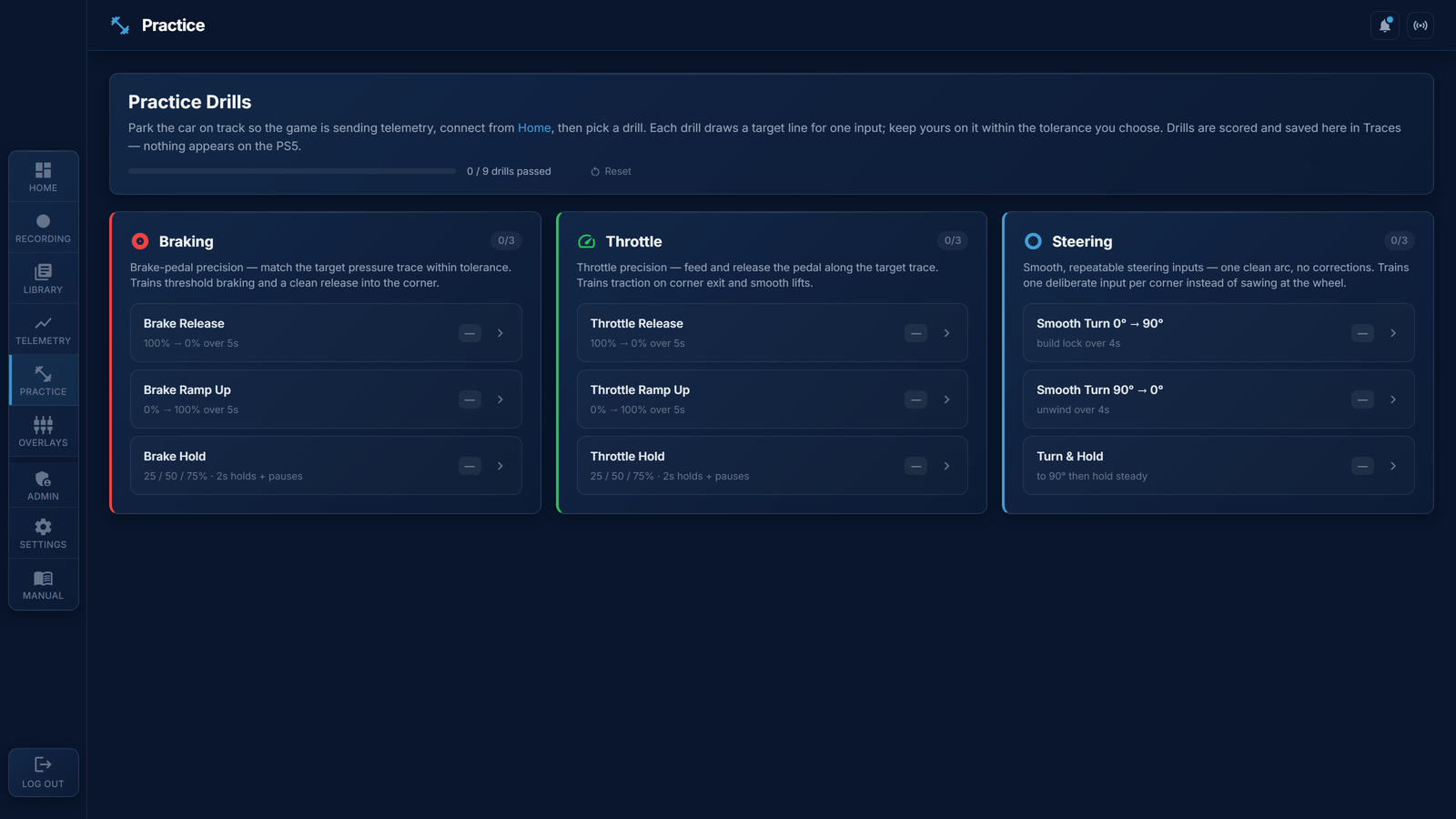
ゲームがテレメトリーを送信するようコース上に車を停めてから、ドリルを選びます。各ドリルは1つの入力(ブレーキ、スロットル、またはステアリング)のターゲットラインを描画します。自分で選んだ許容範囲内で、それに沿って操作してください。ドリルは採点され、Traces内にのみ保存されます。
自動アップロードをオン(設定)にすると、保存されたすべてのセッションがオンラインライブラリに送られます。新しいアップロードは公開され、あなたのラップがリーダーボードに反映されます。ルールは設定で変更でき、ライブラリの鍵アイコンで個々のセッションを非公開にできます。公開されたラップはリーダーボードに表示され、他のドライバーがリファレンスとして読み込むことができます。
アイコンに再度サインインと表示された場合は、クラウドセッションの有効期限が切れています。サインアウトしてから再度サインインすると、キューは自動的に再開します。
ライブラリのラップをインポートでは、他のTracesユーザーや自分の別のマシンからの.edgeファイルを取り込めます。他のセッションと同様にライブラリに保存され、読み込んだりリファレンスとして使ったりできます。
記録ページのビデオタブは PS5 の映像をテレメトリーと一緒に記録します。ラップをパフォーマンスタブでデータの横に、また2つのラップを並べて見られます。
ファイル、またはラップがスタンプされなかった録画の場合、映像はビデオタブで左側にツールを置いて開きます。ゲームのタイマーが 0:00 に切り替わるフレームまで進め(← → で1フレーム、Shift で1秒)、ラップ開始はここを押します。そのセッションのラップでラップを選んでいれば、終了はラップタイムから設定され、映像がそのフレームへ移動するので、そこでもタイマーが切り替わるか確認できます。開始と終了はそれぞれのフレームを表示し、このラップを切り出すでファイルを書き出します。
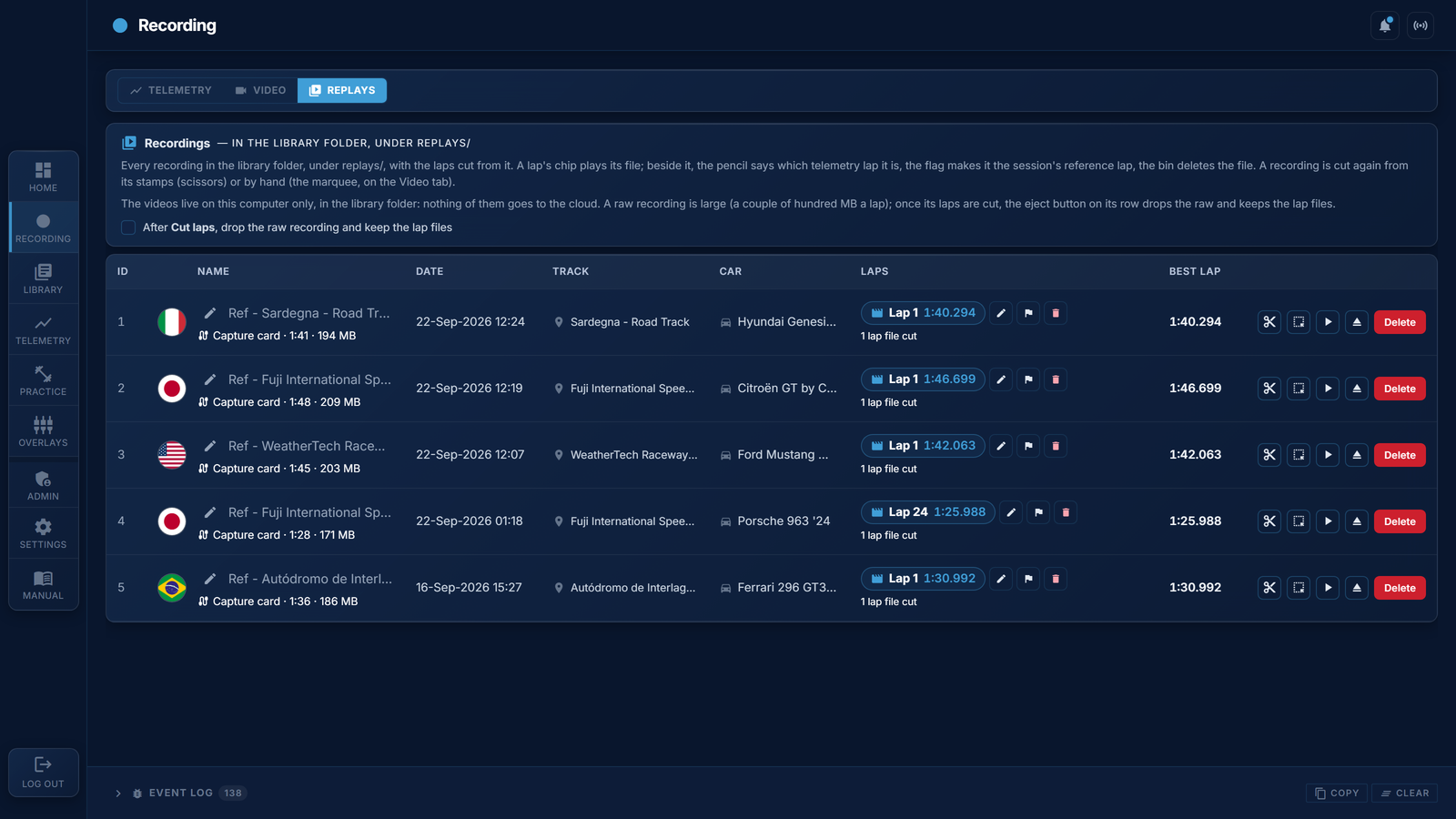
リプレイタブはすべての録画と、そこから切り出したラップを一覧します。ラップのチップはそのファイルを再生し、横の鉛筆はどのテレメトリーラップかを指定し、旗はセッションの基準ラップにし、ごみ箱はファイルを削除します。録画はスタンプから(はさみ)または手動で(選択枠)切り直せます。動画はこのコンピューターのライブラリーフォルダーの replays/ にのみ保存され、クラウドには送られません。元の録画は大きく(1ラップあたり数百 MB)、ラップを切り出した後はイジェクトボタンで元の録画を削除してラップのファイルだけを残せます。見出しのスイッチをオンにすると、切り出しのたびに自動で行います。
テレメトリーページでは、ビデオのあるラップはパフォーマンスでマップの横に映像を表示し、再生ヘッドに同期して開きます。ビデオのあるリファレンスラップを付けると、2映像表示で2台の車をトラックの同じ地点で見られます。
設定 › 見た目でテーマを選びます。ブルー(アプリ本来)、ダーク、ライトです。すべてのページ、チャート、マップがそれに従います。
1.6 の新機能:アプリが移行中だった見た目が、唯一の見た目になりました。新しい見た目を試すは設定からなくなり、引き締まったレイアウト、上のバー、アイコンのレールがそのままアプリです。色は引き続きテーマが決めます。
はい — Traces がコンソールを押さえ、ストリームを先へ渡す形であれば。GT7 はテレメトリーを一度に一つのアプリにしか送らないので、二つが同時にコンソールへ要求してはいけません。
SimHub は「別のアプリケーションが UDP ポート 33740 を使用中」と警告します。たいていはそれで正常です — コンソールと話しているのは Traces なので Traces が押さえています — そして SimHub はそれでもストリームを受け取ります。Traces の「保存」の下にある緑の行が、いま受信しているアプリの名前と、そこへ送ったパケット数を示します。見るべきはそこです。
そのポートのせいで SimHub がそもそも起動しない場合は、専用のポートを与えてください。Traces の 次の宛先にも送る に 127.0.0.1:33742 を入れ、SimHub で Gran Turismo 7 の UDP ポートを 33742 にします。注意:33739、33740、33741 は Traces 自身のポートです — そのいずれかを指すローカル宛先は破棄されて何も起きないため、Traces は苦い形で気づかせる代わりに、いまはその保存を拒否します。
どちらにせよやっておく価値があること:ルーターで PlayStation に固定 IP を割り当ててください。Traces に入力するコンソールのアドレスが変わらなくなり、停電のあとの再接続が新しいアドレス探しを意味しなくなります。
SimHub から Traces へ転送させるのではなく、この向きで行ってください。SimHub が転送するのは短いパケットで、ステアリング角が入っていません。Traces は記録する代わりにステアリングを推定することになります。ペダルとハプティクスの効果はどちらでも同じです。
そのセッションのうち、通常のフライングラップではないラップを示します。バッジにポインターを重ねると、どのラップを指しているか分かります。同じバッジがライブラリの一覧とテレメトリーの比較セレクターにも出ます。
途中で切れたラップ — 車がまだ走っているうちに録画が終わっているため、ラップに最後の区間が欠けています。これが要注意です:チャートは各ラップをそれ自身の距離に合わせて伸縮するので、短いラップが同じ軸いっぱいに引き伸ばされ、デルタと波形がずれていきます。 途中で切れたラップを比較の基準に使わないでください。
停止 — ラップの途中で車が止まりました:レースの中断、スピン、または一時停止したセッションです。データ自体は正確ですが、フライングラップではないので、タイムも波形も比較できません。停止はテレメトリー表示でセッションをスティントに分ける区切りにもなります。
ピットストップ — そのラップでピットに入りました。GT7 はコースに復帰するとき車を移動させるため、ラップの走行距離はタイムから想像されるより短くなり、そのマップや距離基準のチャートは意味を持ちません。ピットストップはスティントの終わりも示します。
グリッドスタート — レースの最初のラップです。スタート・フィニッシュラインより先のグリッドから始まるため、一周に満たない距離になります。欠けているものも、おかしくなったものもありません — ただ同条件の比較ラップではないだけです。警告ではなく、お知らせです。
不完全 — ラップが閉じておらず(開始位置と終了位置が一致しない)、データはその理由を語りません。まれです。基準を選ぶときは、途中で切れたラップと同じ扱いにしてください。
テレメトリー、コーチ、記録のマップとチャートで使われるすべての色です。固定されています — 同じチャンネルはどこでも同じ色合いです。
マップのライン上に置かれた図形は、各コーナーの要所を示します — ブレーキを踏み始める場所、車がいちばん遅い場所、アクセルを戻し始める場所です。コーチが分析するのと同じ三点なので、コーナーがひと目で読めます。
合わせて読むと、コーナーの物語になります:ブレーキ(赤)→ 最も遅い点まで惰行(白)→ アクセルを戻す(緑)。基準ラップより遅いブレーキの三角、あるいは早いアクセルの丸が、たいていタイムの出どころです。
マップの上にある小さなアイコンのボタンで、何を描くかを切り替えます。最初のグループは 読み込んだラップを操作します。比較用に基準ラップを読み込むと、区切りの後に同じ並びの二つ目のグループが現れ、 基準ラップ を同じように操作します。点灯しているボタンがオン、暗いものがオフです。
ヒント:基準のグループは比較ラップが読み込まれている間だけ現れます — ボタンの列が一つしか見えないときは、まず「比較」セレクターから比べるラップを読み込んでください。
記録ページのモードと、それぞれの役割です。
GT7 の UDP テレメトリーは 約 60 Hz で届きます — おおよそ 16.7 ms ごとに 1 パケットです。車が二つのパケットの間にセクター境界を越えると、アプリは二つの位置サンプルの間を線形に補間して、正確な通過時刻を推定します。
サンプルとサンプルの間で車は完全な直線を走るわけではないので、この線形推定には ±1〜2 msの原理的な誤差が伴います。ゲームは物理エンジンを使い、はるかに高い頻度で内部的に通過時刻を計算するため、表示されるセクタータイムのほうが正確です。
ゲームからより高頻度の位置データを得られない限り、±1〜2 ms より精度を上げる方法はありません。これは GT7 の UDP データを読むすべてのテレメトリーアプリに当てはまります。
セクタータイムはミリ秒単位の整数で計算され、最後のセクターは合計が正規のラップ終了タイムと一致するよう調整されます。したがって合計は常に正確ですが、個々のセクター境界は上で述べた補間の限界により、ゲームの表示から 1〜2 ms ずれたままになることがあります。
各セクター境界は、コースの内側の縁から外側の縁へ引いた線分として定義されます。テレメトリーのティックごとに、アプリは車からその線までの符号付き垂直距離を計算します。符号が反転すると(車が線を越えると)、二つのティックの間を線形に補間して、通過時刻の端数を求めます。
走行中のライブのセクター検出にも同じ方法を使っています。セクター境界は Admin → コース タブに保存されます。
自動スキャンは、ブロードキャストの応答を聞くために UDP ポート 33740 を確保しようとします。アプリがすでに接続していれば、そのポートは稼働中のテレメトリーリスナーが握っているので、スキャンは省略され、既知の IP がすぐに返されます。
接続していないのにこのメッセージが出る場合は、GT7 が同じネットワークで開いて動いていること、そして PS5 の GT7 の設定で「テレメトリーを送信」が有効になっていることを確認してください。
自動接続が 設定で有効なとき、アプリは起動時に既に接続済みかを確かめます。そうでなければ、最後に保存した PS5 の IP で再接続します。保存された IP がなければ、スキャンパケットをブロードキャストしてコンソールを自動で探します。
GT7 はテレメトリーをおよそ 60 Hz で送ります(1 フレームにつき UDP パケット 1 つ)。記録されるデータ — 速度、アクセル、ブレーキ、位置など — はすべてこの解像度です。セクター通過のように時間に敏感な計算は、このサンプルレートに縛られます。
はい。GT7 はリプレイ中も同じ UDP テレメトリー形式を流します。ラップの記録も分析も同じように働きますが、リプレイのシークによってストリームに短い欠けや重複が生じることがあります。
Coach タブのラップフィードバックが指摘する、基本の腕の短い手引きです。セッションを読み込んでいないときにどうぞ — 目指すべきことが並んでいます。
できる限り直線で制動します。早めに最大圧に達し、そこからコーナーに向けて滑らかに抜きます(トレールブレーキ)。曲がりながら前輪に荷重を残すためです。
抜くのが速すぎるとノーズが軽くなり、外にふくらみます。クリップを過ぎても踏み続けると、立ち上がりが死にます。
クリップから徐々に開けていきます。車が直らないうちに 100% まで一気に開けると後輪に無理がかかり、戻すことになります — 全開の数メートルで稼ぐ分より失う分の方が大きいのです。
クリップから出口まで、長く滑らかな上げ方を目指します。
一つのコーナーに一つの滑らかな操作。コーナー中の修正(ハンドルをのこぎるような動き)はほぼ常にタイムを失います — 進入速度かブレーキの抜き方が合っていない合図です。
アクセルを開けながらハンドルを戻します。駆動をかけながら切り増すのは、滑るのを待っているようなものです。
進入は外、クリップは遅め、出口も外へ。幾何学的なラインは半径を最大にしますが、遅いクリップは進入速度を捨てて速く直線的な立ち上がりを取ります — ストレートが続くコーナーではほぼ常に正解です。
例外は、同じ向きのコーナーが続く場合(ここでは出口速度ではなく最低速度を稼ぎます)。
シフトダウンは制動中に。旋回中のシフトショックは車を乱します。ギアが一つ高いとパワーバンドを外れ、一つ低いと回転が跳ね上がってロックの危険があります。
クラッチをつなぐと同時にブレーキを抜く練習をすると、荷重移動が滑らかになります。
多くのラップは、ストレートではなく低速コーナーの立ち上がりでタイムを失っています。デルタをセグメントごとに比べてください。一つのコーナーで 0.2 秒失っているなら、直すべきはそこです — 多くは最高速ではなくアクセルを開けるタイミングです。
テレメトリータブのセグメントデルタが、最も苦手なコーナーを見つける最短距離です。