
Alles wat Traces doet, in de volgorde waarin je het tegenkomt: verbinden, rijden, vergelijken, en waar elke pagina voor is.
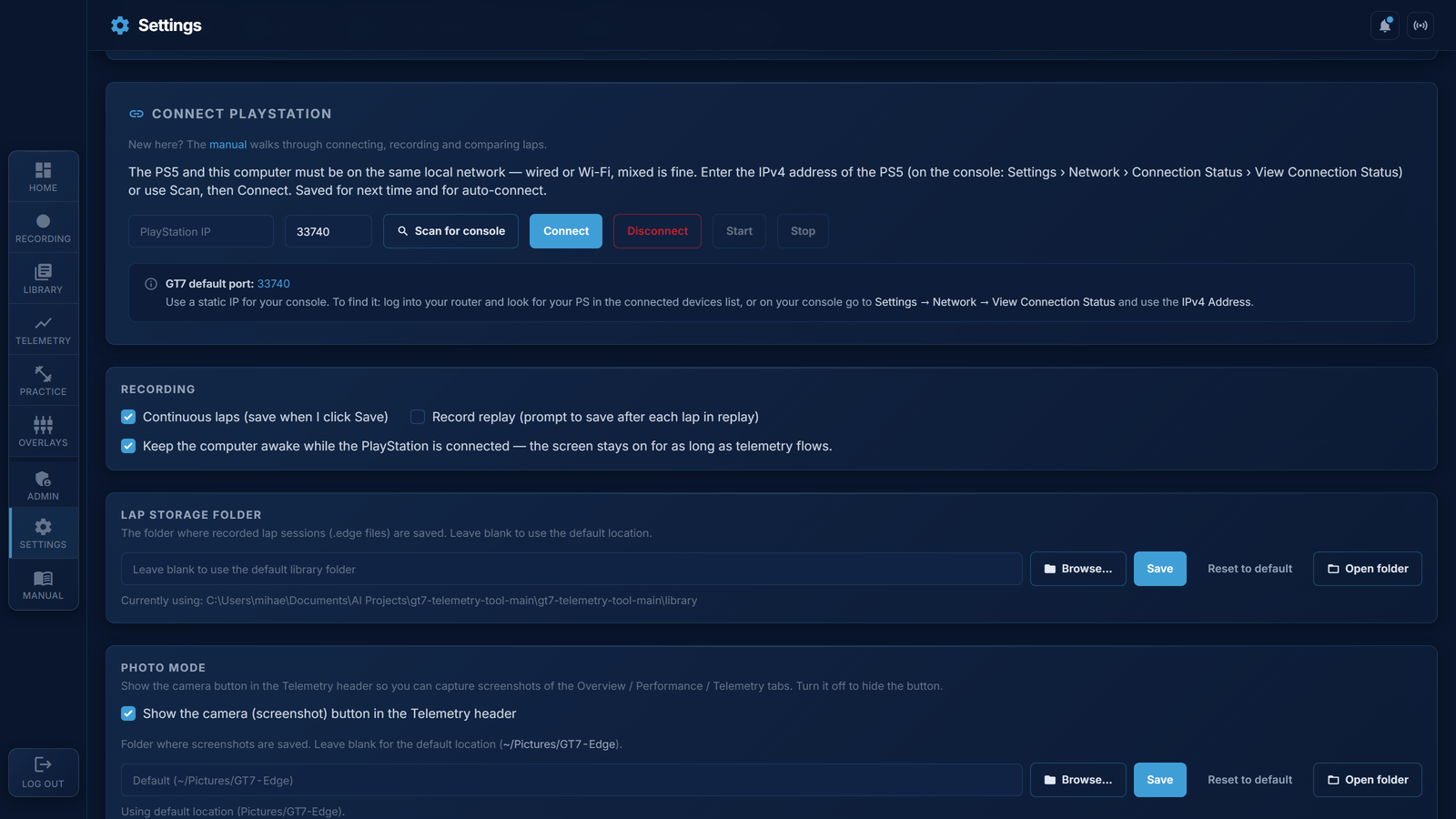
Nieuw in 1.5.6: de startpagina toont een kaart Je eerste sessie met vijf stappen: verbinden, een ronde rijden, die openen, vergelijken met een snellere ronde, de Coach lezen. Elke stap vinkt zichzelf af en linkt naar waar hij gebeurt. Verbergen vraagt eerst; de knop Snelstart haalt de kaart terug.
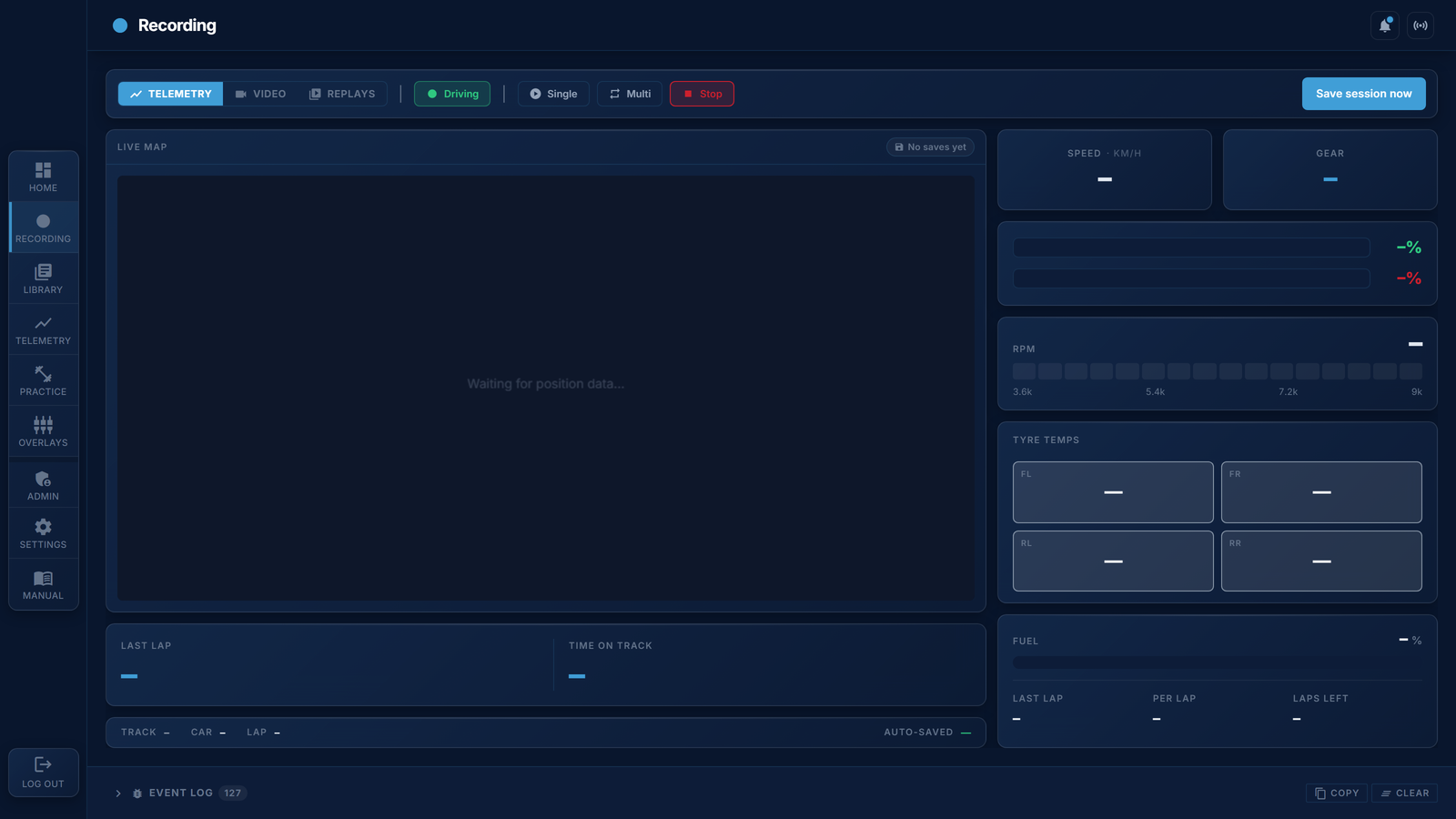
Opnemen gaat automatisch. Zodra er telemetrie binnenkomt, wordt elke ronde vastgelegd met snelheid, gas, rem, stuur, versnelling, toerental, bandentemperaturen, brandstof en positie op de baan.
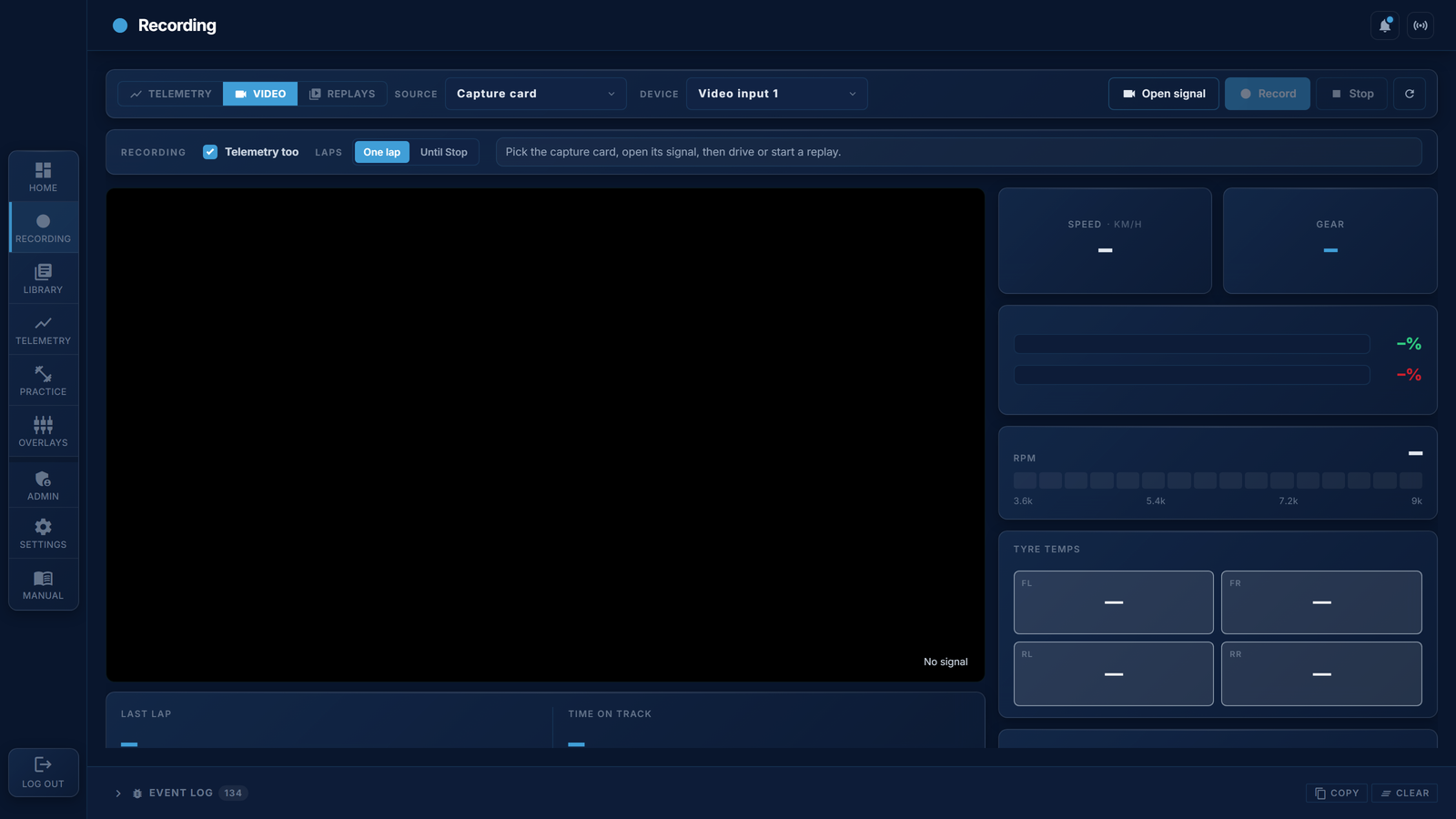
Nieuw in 1.6: de pagina Opnemen heeft drie tabbladen. Telemetrie is de pagina hierboven. Video neemt ook het beeld van de PS5 op – via een capturekaart, een PS Remote Play-venster of uit een videobestand – en knipt elke ronde uit als eigen bestand, gekoppeld aan de sessie (hoofdstuk 13). Replays toont elke opname met de ronden die eruit geknipt zijn.
Elke opgeslagen sessie, nieuwste eerst, met circuit, auto, ronden en beste ronde. Sessies die op een andere computer met jouw account zijn opgenomen verschijnen hier ook en worden gedownload zodra je ze voor het eerst opent.
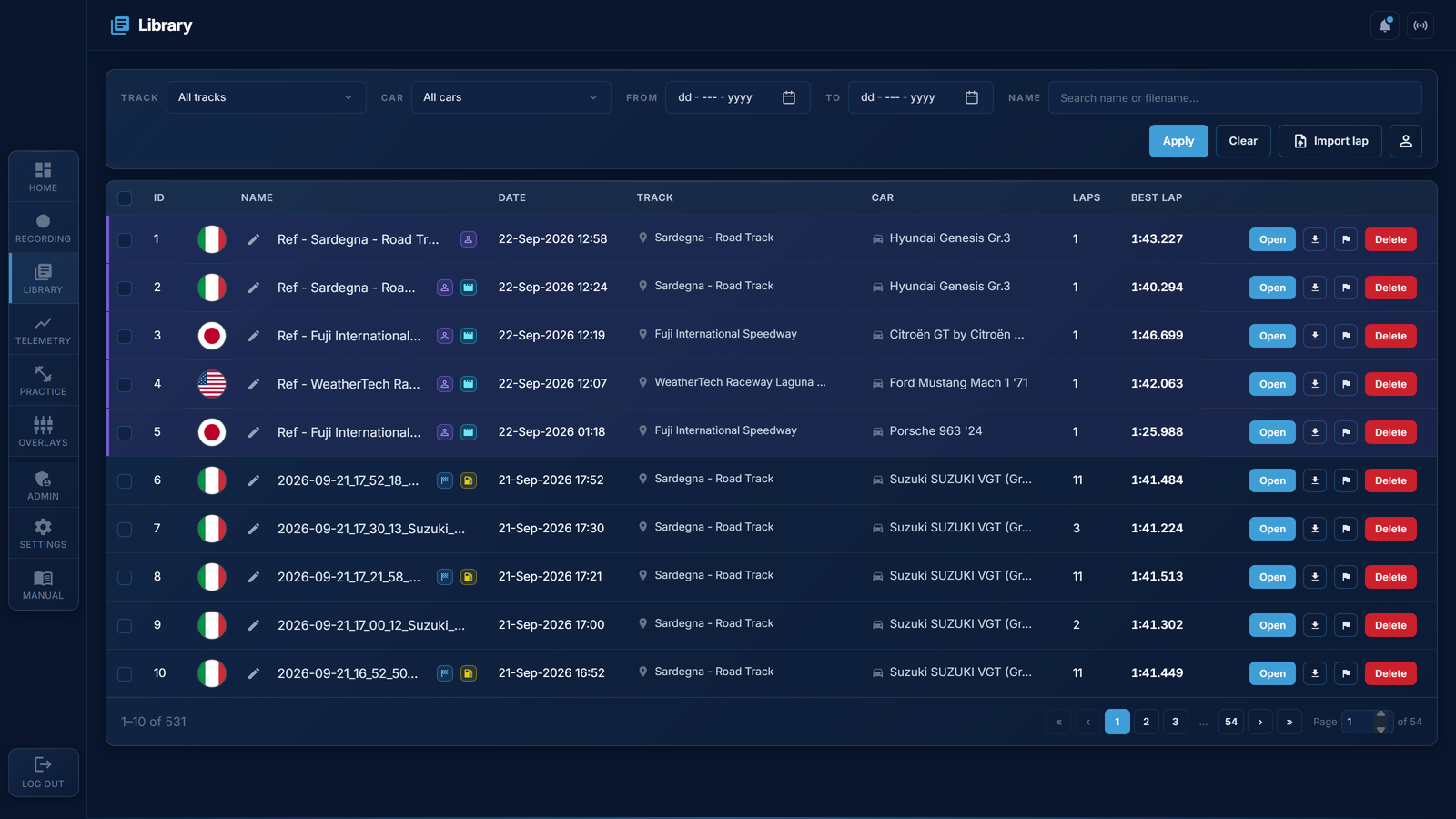
Nieuw in 1.6: de filters gelden zodra je kiest. Circuit, auto en data zijn keuzes, dus de lijst volgt meteen; de naam typ je, dus die wacht op Enter, Toepassen of een pauze in het typen. De kiezers beperken elkaar: kies een circuit en de autolijst bevat alleen de auto's die je daar reed; kies een auto en de circuits krimpen tot waar je die reed.
Nieuw in 1.5.6: de Bibliotheek keert na Telemetrie terug naar de pagina waar je was, en naast de paginaknoppen kun je een paginanummer typen. Een hernoemde sessie is weer één rij (de cloudkopie hield de oude naam als id). De importknop in de communitykiezer is een aan-bibliotheek-toevoegen-icoon.
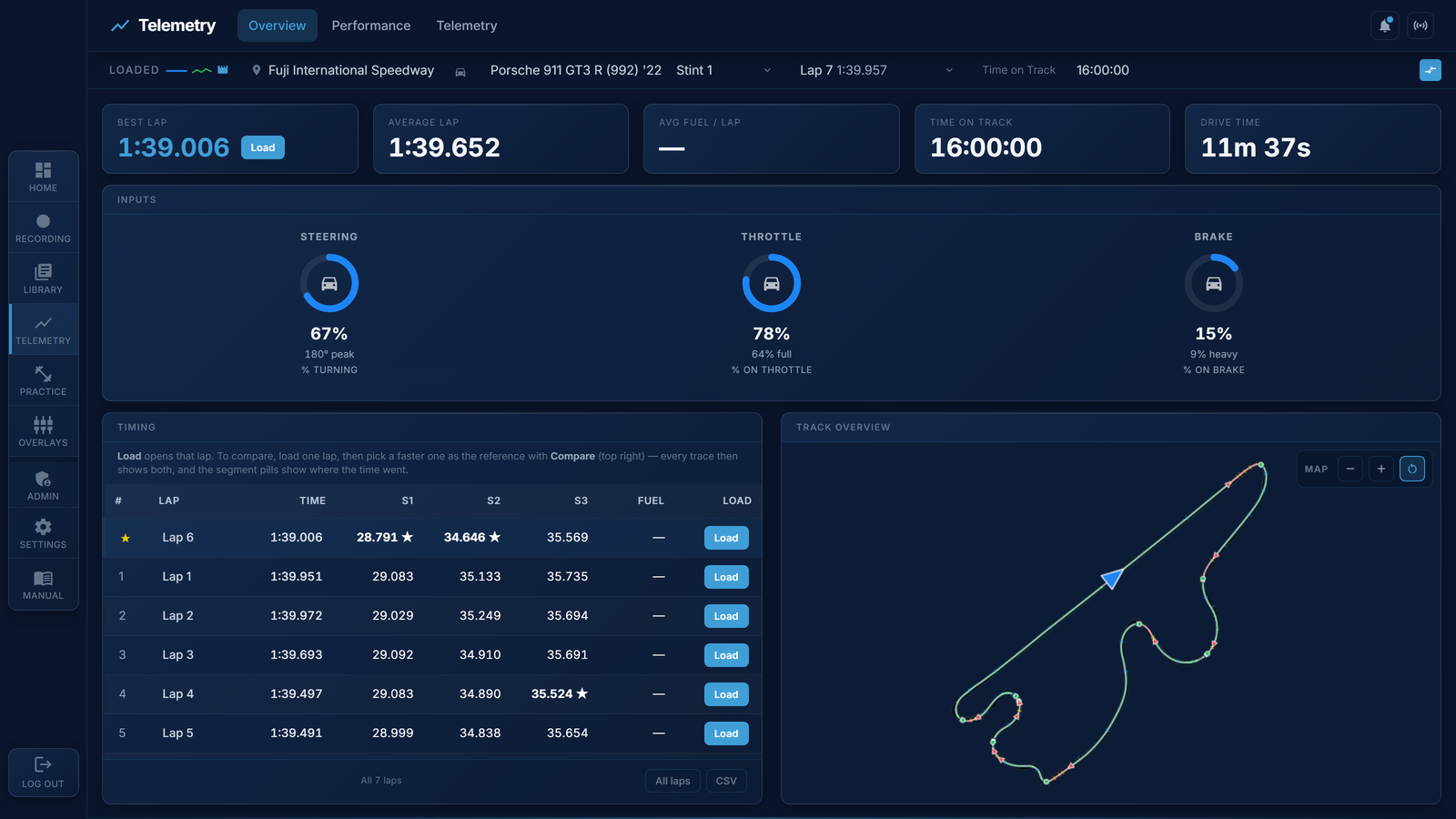
De sessie in één oogopslag: beste ronde (met een Laden-knop), gemiddelde ronde, brandstof per ronde, het verloop van de rondetijden en de tijdentabel. De beste ronde staat bovenaan de tabel vastgepind; elke ronde heeft een Laden-knop.
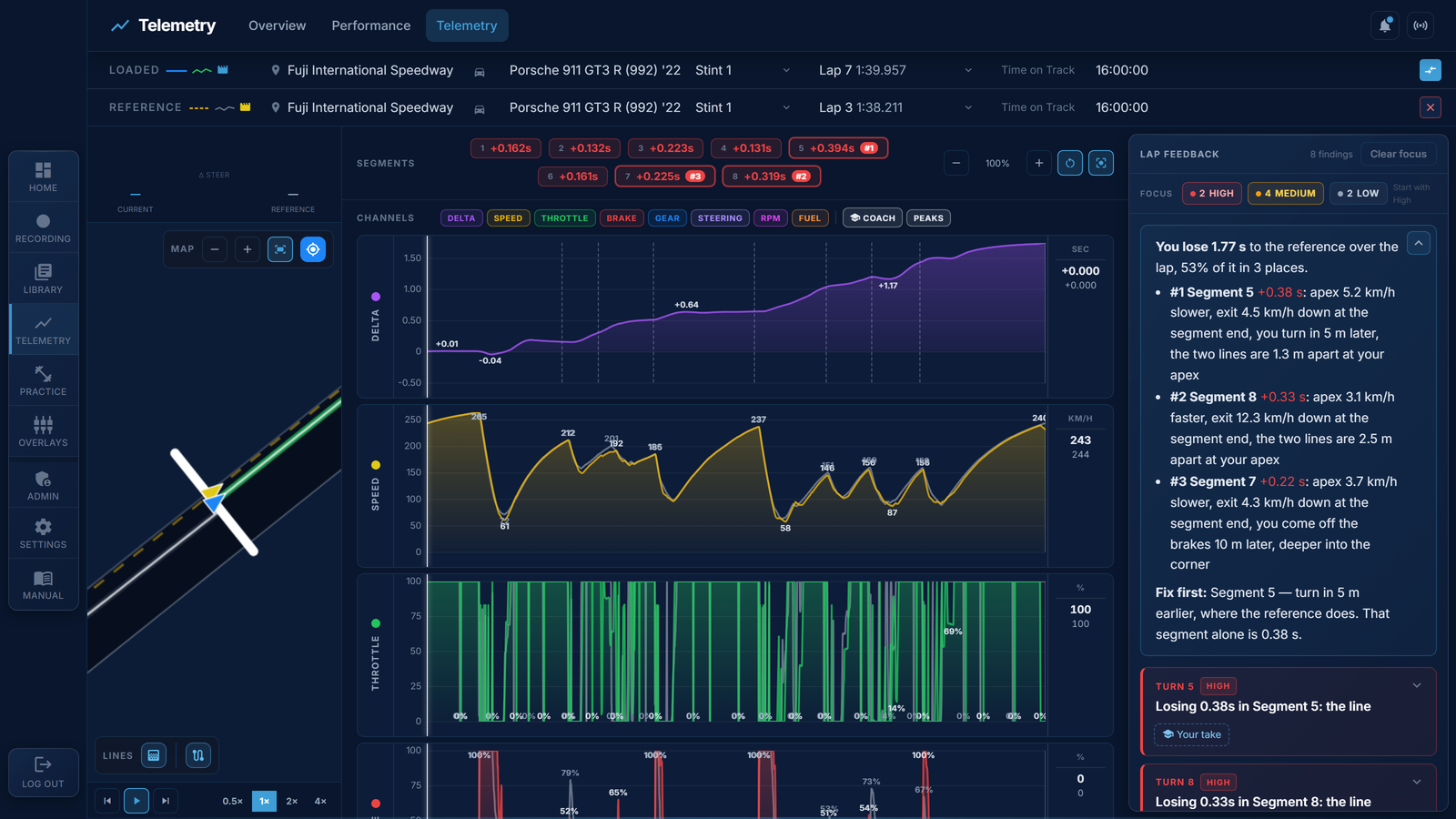
De ronde op de kaart met de kanalen eronder. Beweeg de muis over een grafiek en de auto volgt op de kaart. Gebruik de + / − op de kaart om te zoomen; de auto wordt daarbij gevolgd. De segmentpillen erboven tonen de tussentijden.
Alle kanalen gestapeld, met de delta bovenaan zodra er een referentie is geladen. De kaartkolom kun je aan de rand breder slepen, en Passend toont het hele circuit. De transportbalk onder de kaart speelt de ronde af op 0.5× to 4× (spatie schakelt).
Tik één keer om punt A te zetten, tik nog eens voor punt B en sleep dan met een vinger om ertussen te scrubben.
Nieuw in 1.6: op Prestaties opent een ronde met video (hoofdstuk 13) met het beeld naast de kaart; de drie weergaveknoppen rechtsboven kiezen kaart en video, de kaart alleen, of twee video's naast elkaar zodra een referentie is gekoppeld. Een segmentpil kiest één segment tegelijk – nog een klik laat het los. Met Volg de afspeelkop aan (in het transport) schuiven de kanalen mee met de ronde tijdens het afspelen.
Nieuw in 1.5.6: de referentieronde wordt per baan en auto onthouden; Telemetrie verlaten en terugkomen houdt hem. De X op de Referentierij of een sessie van een andere baan of auto laat hem los. Als er niets is geladen om te vergelijken, zijn de deltapanelen knoppen die de kiezer openen. Het tabblad Prestaties past op een laptopscherm, en de afspeelknop staat naast de zoomknoppen op de tabbladen Prestaties en Coach.
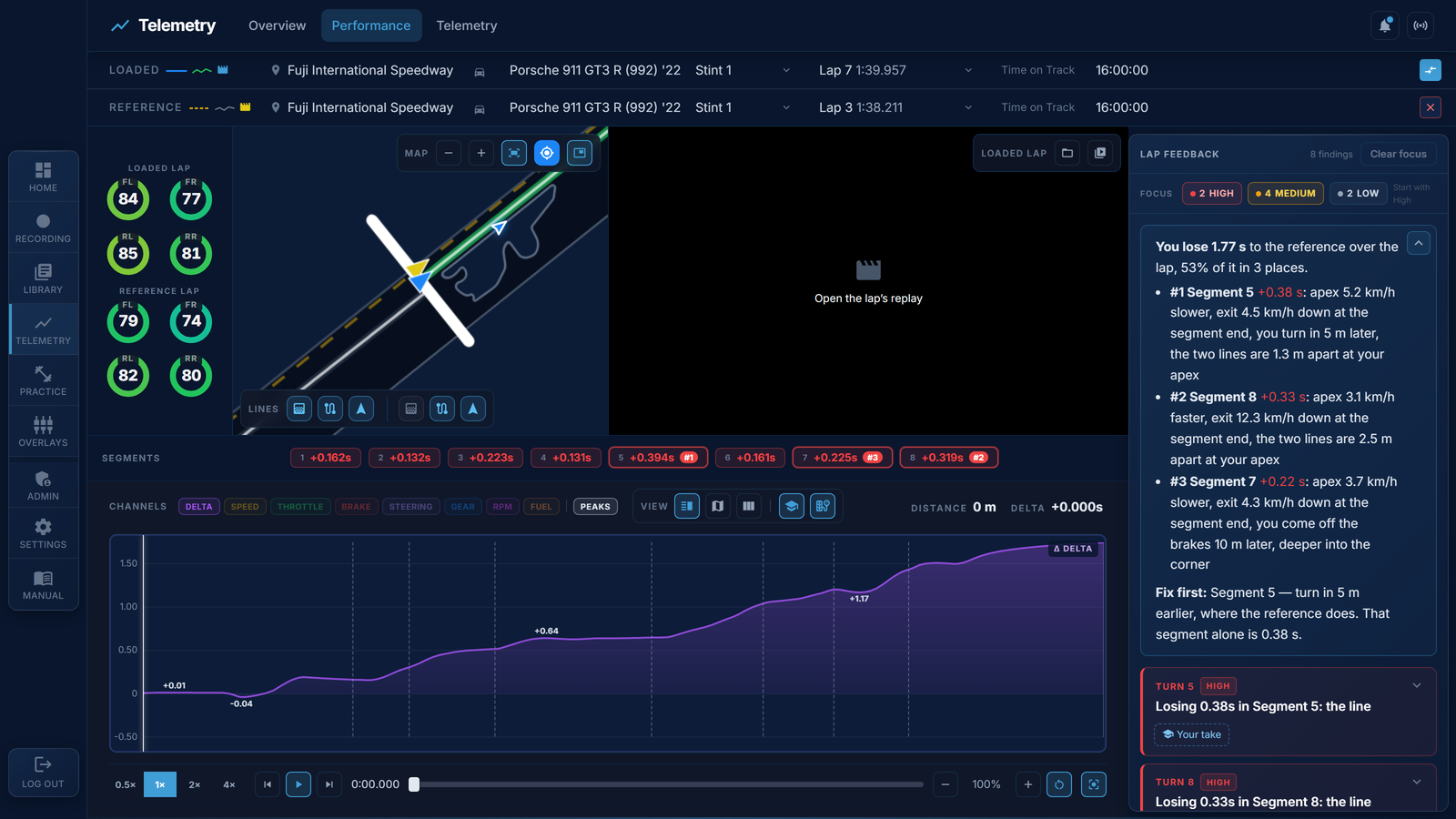
Een referentie is elke ronde waarmee je vergelijkt. Laad één ronde en kies dan de referentie; elke grafiek toont beide, de delta laat zien waar je wint en verliest, en de segmentpillen markeren de drie grootste verliezen.
De optimale ronde is je beste doorgang door elk segment van het circuit, uit verschillende ronden gehaald en samengevoegd tot één ronde. Hij wordt opgeslagen als gewone sessie, dus je kunt hem laden, ermee vergelijken en gebruiken voor de live delta.
Met een referentie geladen opent het tabblad Coach met een samenvatting: hoeveel je over de ronde verliest, de drie segmenten waar het meeste zit met hun oorzaken, en het ene ding dat je als eerste moet aanpakken. Daaronder elke bevinding per segment: rempunt, apexsnelheid, gas oppakken, versnelling bij de apex, stuurcorrecties, opnieuw remmen. Klik op een bevinding om de kaart en grafieken naar dat segment te zoomen.
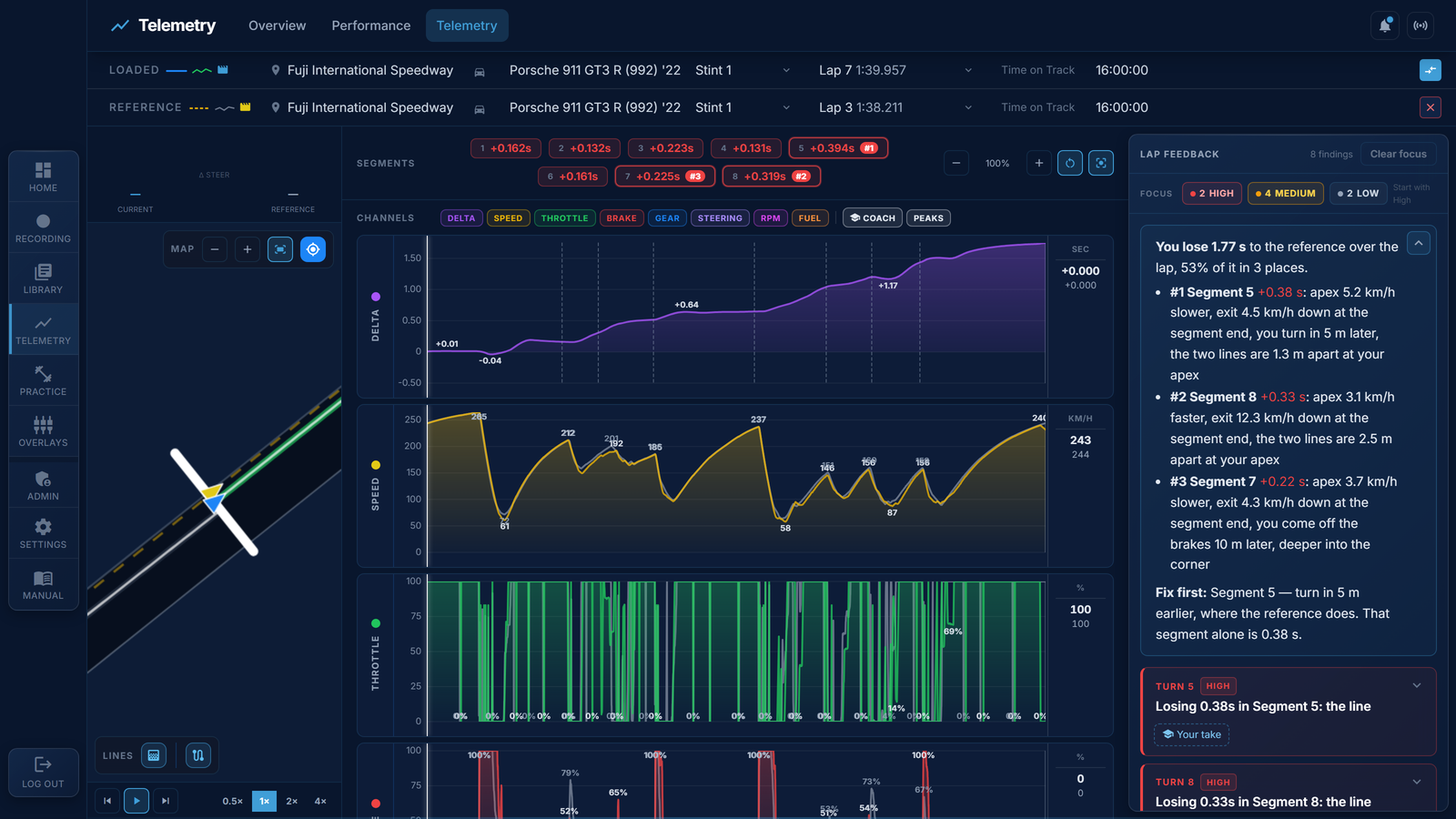
Nieuw in 1.6: elke bevinding is een uitklapper. De kop zegt de bocht, de ernst en het onderwerp – Rem, Gas, Versnelling, Snelheid, Stuur; open komt eerst de uitleg, dan de metingen erachter als rijen, de eigen meting van de bevinding eerst. Een bevinding openen toont zijn kanaal in de grafiek. Stuurcorrecties komen als laatste: de lijn, het remmen en het gas zijn waar de tijd zit.
Nieuw in 1.5.6: elke segmentbevinding noemt de oorzaak en draagt een kaart per meting (snelheid, lijn, rem, gas, versnelling, toerental, stuur). Klik een meting om alleen dat kanaal te tonen en de grafiek en de kaart op die plek in te zoomen. Het samenvattingsvak vouwt naar één regel met de pijl in de hoek. De + en - van de kaart zoomen in grotere stappen, en de versnellingsas is genummerd als de versnellingslijn aan staat.
Overlays zijn live pagina's die door de app worden gevoed. Twee toepassingen:
Er wordt niets op de PS5 zelf getekend. Overlays volgen je eenheden (mph, °F) uit Instellingen, of de keuzelijst boven de kaarten stelt de snelheidseenheid van één overlay apart in — die komt in de link te staan, zodat één OBS-bron van de rest kan afwijken. Beide toont km/h en mph tegelijk, de tweede klein eronder, voor kijkers van wie het spel in de andere eenheid draait.
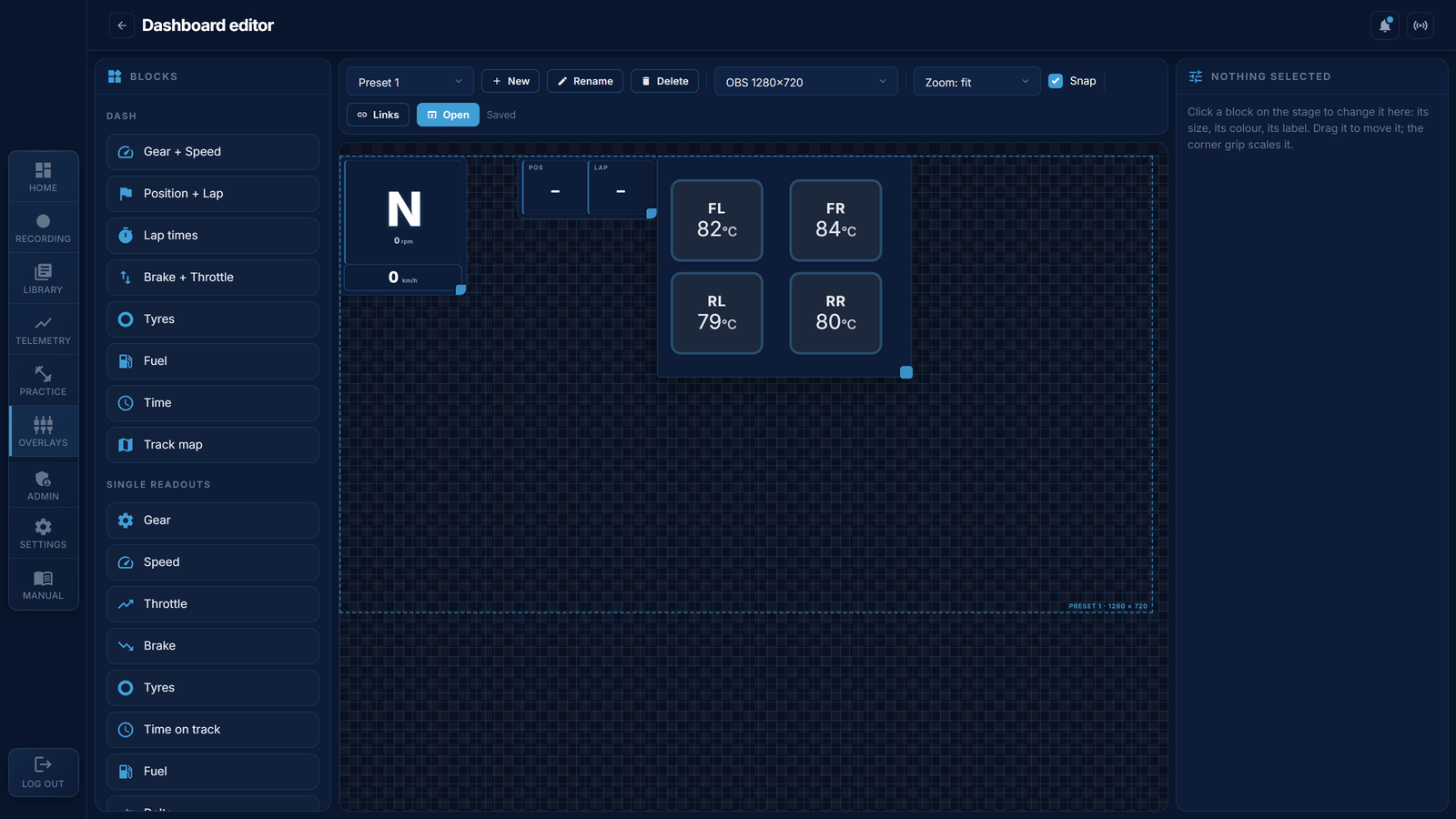
Presets: Race Dash, Trace Dash, beide met een live circuitkaart, Brandstof per ronde, banden en telemetrie, het echte stuur, de delta, Driver Rating, Tijd op de baan en meer.
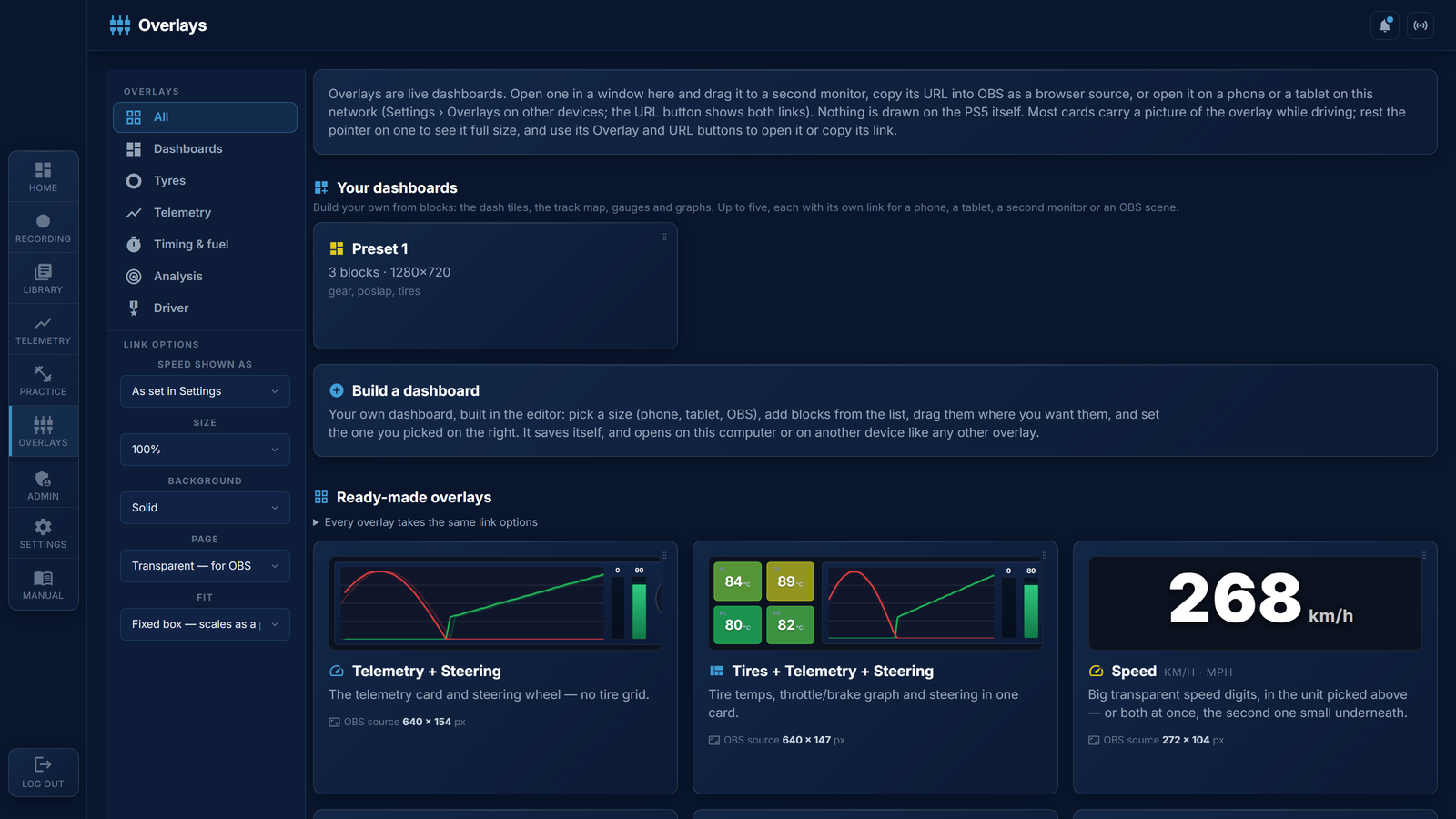
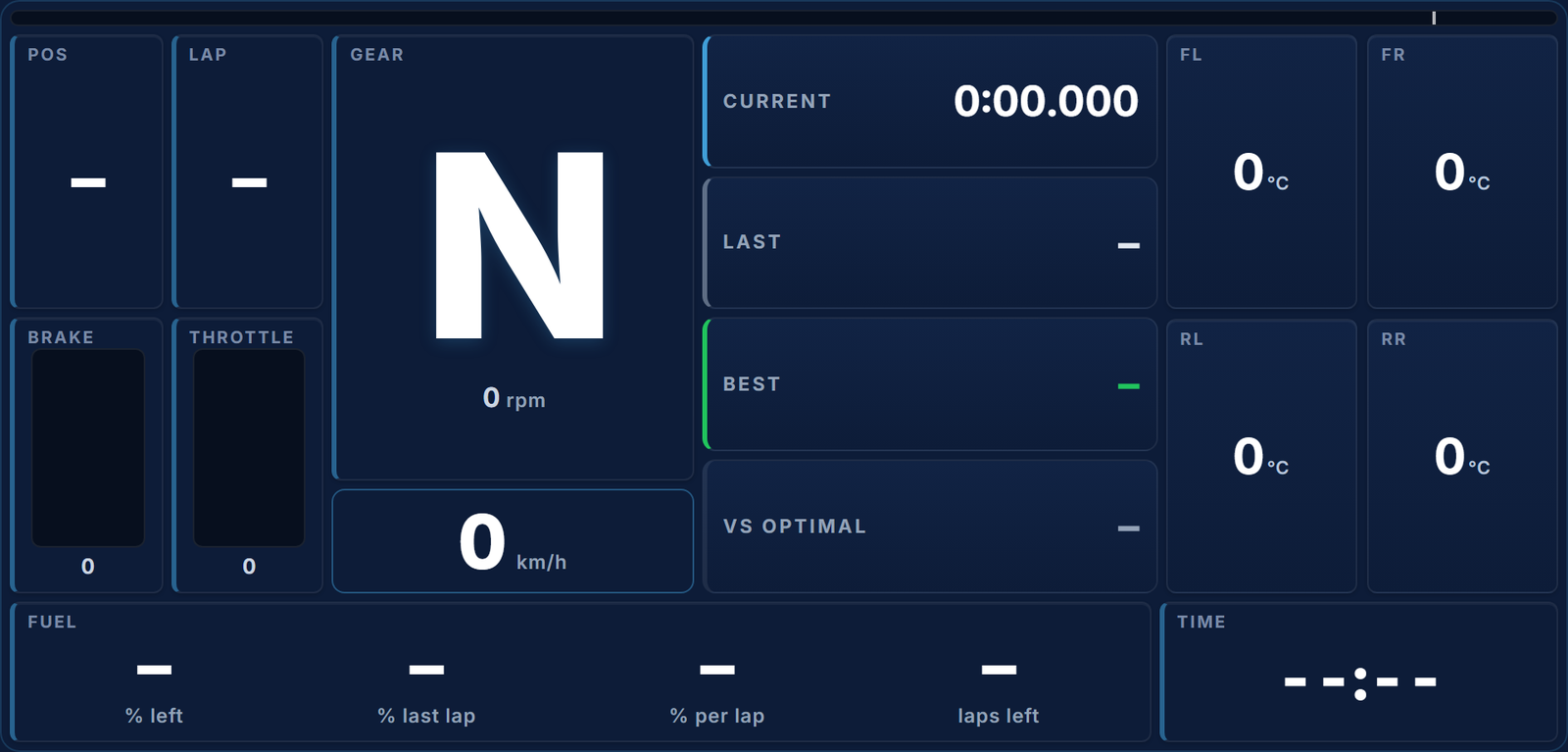
Instellingen › Overlays op andere apparaten › vink Apparaten in dit netwerk overlays laten openen aan. Vink dan op de pagina Overlays Link voor een ander apparaat aan en kopieer de link van een kaart: die opent op elke telefoon, tablet of computer in hetzelfde netwerk. Alleen de overlays zijn zo bereikbaar, alleen met zo'n link, en er kan niets vanuit veranderd worden; de instelling uit- en weer aanzetten maakt elke oude link ongeldig.
Windows vraagt de eerste keer of Traces op het netwerk mag; als dat geannuleerd is of nooit verscheen, zegt de kaart in Instellingen dat en voegt Toestaan door Windows Firewall de regel toe (één beheerdersvraag). Opent een telefoon een link nog steeds niet, dan is het het netwerk tussen de apparaten: beide moeten in hetzelfde zitten – een gastnetwerk, of 'AP-isolatie' op de router, houdt apparaten uit elkaar.
Nieuw in 1.5.6: elke kant-en-klare kaart toont een afbeelding van de overlay tijdens het rijden; laat de aanwijzer op een kaart rusten om hem op volle grootte te zien. Race Dash toont de sessietijd, een live schatting van de resterende brandstofronden en het verschil met je optimale ronde, en past staand op een iPad. De Driver Rating-overlay volgt je eigen account tenzij Instellingen anders zegt.
Je dashboards staan bovenaan de pagina Overlays, elk met een eigen link om te openen of te kopiëren.
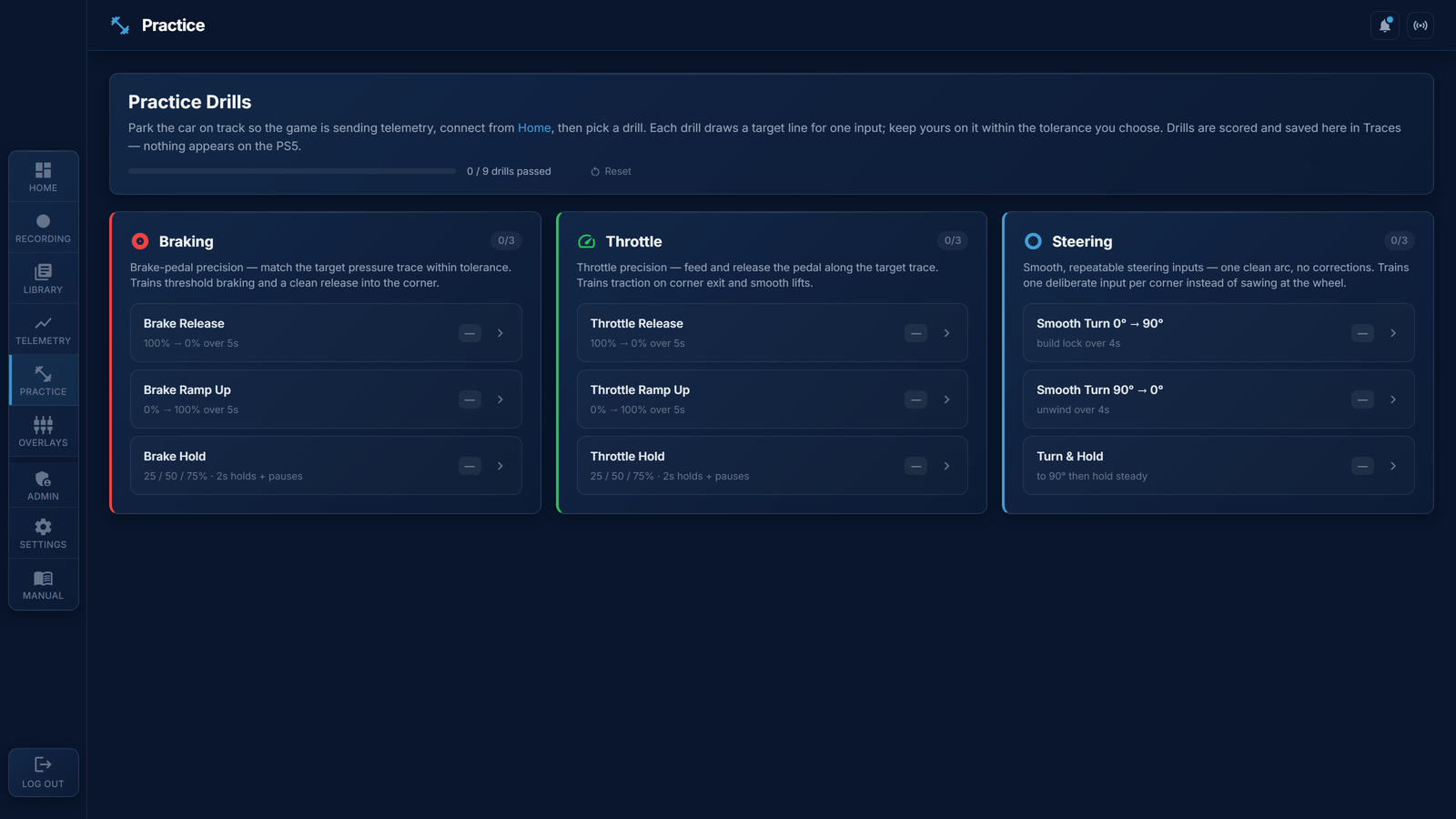
Parkeer de auto op de baan zodat de game telemetrie stuurt, en kies dan een oefening. Elke oefening tekent een doellijn voor één input (rem, gas of stuur); houd de jouwe erop binnen de tolerantie die je kiest. Oefeningen krijgen een score en worden alleen in Traces opgeslagen.
Met Automatisch uploaden aan (Instellingen) gaat elke opgeslagen sessie naar je online bibliotheek. Nieuwe uploads zijn openbaar, zodat je ronden meetellen op de ranglijsten; de regel wijzig je in Instellingen, en het slot in de Bibliotheek verbergt elke afzonderlijke sessie. Openbare ronden verschijnen op de ranglijsten, waar andere coureurs ze als referentie kunnen laden.
Als het icoon opnieuw inloggen zegt, is je cloudsessie verlopen: log uit en weer in, en de wachtrij gaat vanzelf verder.
Ronde importeren in de Bibliotheek neemt een .edge-bestand van een andere Traces-gebruiker of van je andere computer. Het belandt in de Bibliotheek als elke andere sessie en kan worden geladen of als referentie gebruikt.
Het tabblad Video van de pagina Opnemen neemt het beeld van de PS5 samen met de telemetrie op, zodat een ronde naast zijn data te bekijken is op het tabblad Prestaties, en twee ronden naast elkaar.
Een bestand, of een opname waarvan de ronden niet gemarkeerd zijn: het beeld opent op het tabblad Video met de gereedschappen links. Stap het beeld naar het frame waar de timer van het spel op 0:00 springt (← → één frame, Shift een seconde) en druk op Ronde begint hier; met de ronde gekozen in Ronde in die sessie wordt het einde uit de rondetijd gezet en springt het beeld naar dat frame, zodat je kunt zien dat de timer daar ook omslaat. Start en Einde tonen hun frame; Deze ronde knippen schrijft het bestand.
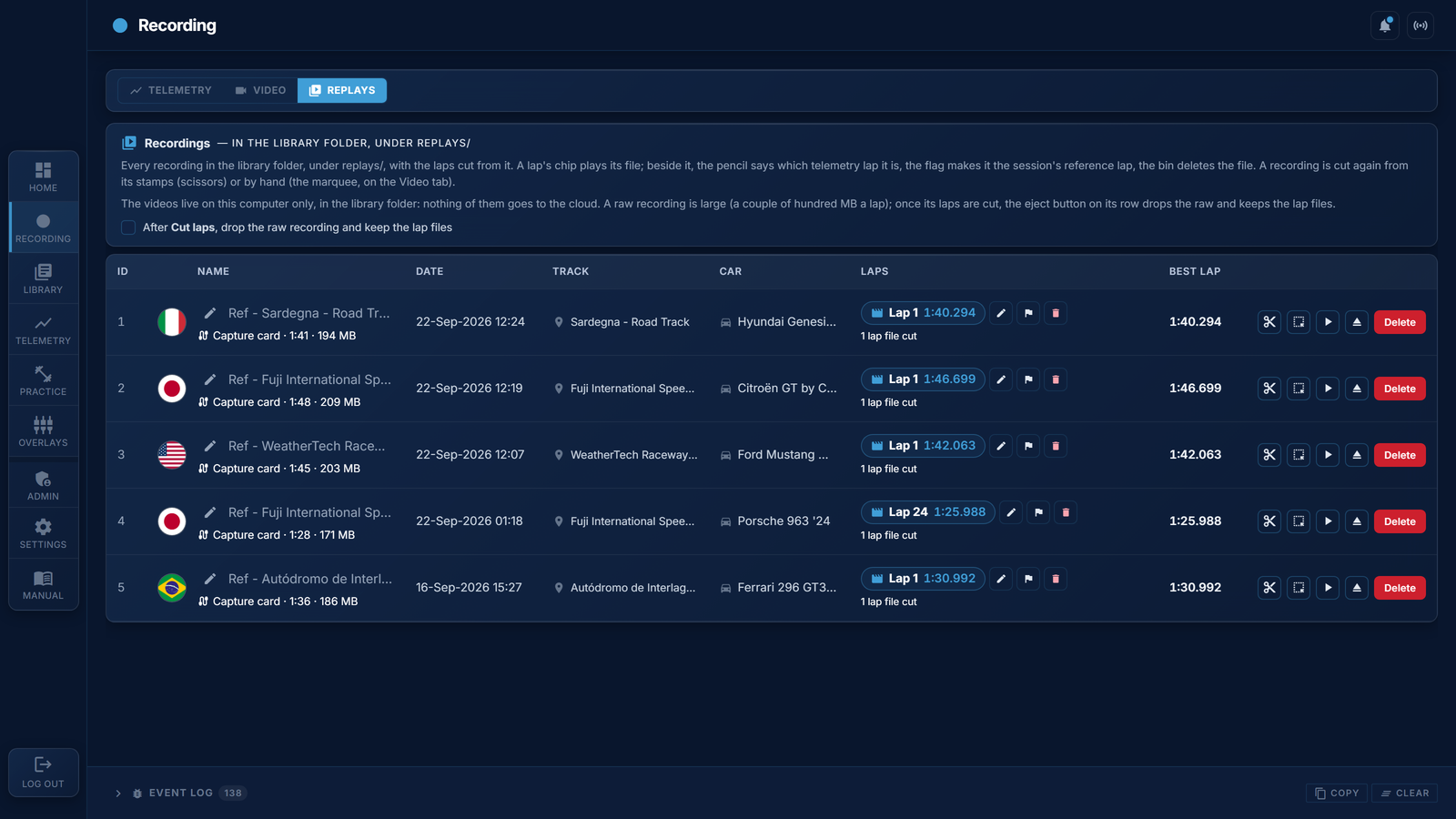
Het tabblad Replays toont elke opname met de ronden die eruit geknipt zijn. De chip van een ronde speelt zijn bestand; het potlood ernaast zegt welke telemetrieronde het is, de vlag maakt hem de referentieronde van de sessie, de prullenbak verwijdert het bestand. Een opname wordt opnieuw geknipt uit zijn markeringen (de schaar) of met de hand (de selectie). De video's staan alleen op deze computer, in de bibliotheekmap onder replays/ – niets ervan gaat naar de cloud. Een ruwe opname is groot, een paar honderd MB per ronde: zijn de ronden geknipt, dan verwijdert de uitwerpknop de ruwe opname en houdt de rondebestanden, en de schakelaar in de kop doet dat vanzelf na elke knip.
Op de pagina Telemetrie opent een ronde met video op Prestaties met het beeld naast de kaart, in de pas met de afspeelkop. Koppel een referentieronde die ook een video heeft en de weergave met twee video's toont beide auto's op hetzelfde punt van het circuit.
Instellingen › Uiterlijk kiest het thema: Blauw (dat van de app zelf), Donker en Licht. Elke pagina, elke grafiek en de kaart volgen het.
Nieuw in 1.6: de look waar de app naartoe ging is nu de enige. Probeer de nieuwe look is uit Instellingen verdwenen - de strakkere indeling, de balk bovenaan en de icoonkolom zíjn de app. Het thema kiest nog steeds de kleuren.
Ja — zolang Traces de console vasthoudt en de stroom doorgeeft. GT7 stuurt zijn telemetrie naar één app tegelijk, dus de twee mogen er nooit allebei bij de console om vragen.
SimHub waarschuwt dat een andere applicatie UDP-poort 33740 gebruikt. Meestal is dat de bedoeling — Traces houdt hem omdat Traces met de console praat — en SimHub krijgt de stroom toch. De groene regel onder Opslaan in Traces noemt elke app die op dit moment ontvangt en telt de pakketten die ernaartoe gaan: daar gaat het om.
Als SimHub door die poort helemaal niet wil starten, geef hem er dan een van zichzelf. Zet in Traces 127.0.0.1:33742 bij Ook sturen naar; zet in SimHub de UDP-poort voor Gran Turismo 7 op 33742. Let op: 33739, 33740 en 33741 zijn Traces' eigen poorten — een lokaal doel op een daarvan wordt weggegooid en doet niets, en Traces weigert er inmiddels een op te slaan in plaats van je dat op de harde manier te laten ontdekken.
Hoe dan ook de moeite waard: geef de PlayStation een vast IP op je router. Het consoleadres dat je in Traces typt verandert dan niet meer, en opnieuw verbinden na een stroomstoring betekent niet meer op zoek gaan naar het nieuwe.
Doe het deze kant op, en laat SimHub niet naar Traces doorsturen. Wat SimHub doorstuurt is een korter pakket zonder stuurhoek, dus Traces zou je sturen moeten schatten in plaats van opnemen. Pedaal- en haptische effecten werken beide kanten op hetzelfde.
Ze markeren ronden in die sessie die geen gewone vliegende ronden zijn. Beweeg over een markering om te zien om welke ronden het gaat. Dezelfde markeringen verschijnen in de Bibliotheeklijst en in de vergelijkingskiezer van Telemetrie.
Afgekapte ronde — de opname eindigt terwijl de auto nog rijdt, dus aan de ronde ontbreekt het laatste stuk. Dit is degene om op te letten: de grafieken schalen elke ronde op zijn eigen afstand, dus een korte ronde wordt over dezelfde as uitgerekt en de delta en de lijnen lopen uit elkaar. Gebruik een afgekapte ronde niet als vergelijkingsreferentie.
Gestopt — de auto stond halverwege de ronde stil: een race-onderbreking, een spin of een gepauzeerde sessie. De gegevens kloppen, het is alleen geen vliegende ronde, dus tijd en lijnen zijn niet vergelijkbaar. Een stop splitst de sessie in de Telemetrie-weergave ook in stints.
Pitstop — de auto kwam die ronde door de pits. GT7 verplaatst de auto als die de baan weer op komt, dus de ronde legt minder afstand af dan de tijd doet vermoeden, en de kaart en de op afstand gebaseerde grafieken zeggen niets. Een pitstop markeert ook het einde van een stint.
Startopstelling — de eerste ronde van een race. Die begint op de grid, voorbij de start-finishlijn, en beslaat dus minder dan een volledig rondje. Er ontbreekt niets en er ging niets mis — het is alleen geen gelijkwaardige vergelijkingsronde. Informatief, geen waarschuwing.
Onvolledig — de ronde sluit niet (begin- en eindpositie komen niet samen) en de gegevens zeggen niet waarom. Zeldzaam; behandel hem bij het kiezen van referenties als een afgekapte ronde.
Elke kleur die op de kaarten en grafieken van Telemetrie, Coach en Opnemen voorkomt. Ze liggen vast — hetzelfde kanaal heeft overal dezelfde tint.
De vormen langs de ideale lijn op de kaarten markeren de sleutelmomenten van elke bocht — waar je begint te remmen, waar de auto het langzaamst is en waar je het gas weer oppakt. Het zijn dezelfde drie punten die de Coach bekijkt, dus je leest een bocht in één oogopslag.
Samen gelezen vertellen ze het verhaal van een bocht: remmen (rood) → uitrollen tot het langzaamste punt (wit) → het gas weer opbouwen (groen). Een latere remdriehoek of een eerdere gascirkel dan bij je referentieronde is meestal waar de tijd vandaan komt.
De kleine pictogramknoppen boven de kaart schakelen om wat erop getekend wordt. De eerste groep bedient je geladen ronde; zodra er een referentieronde is geladen om mee te vergelijken, verschijnt na een scheiding een tweede, identieke groep die de referentieronde op dezelfde manier bedient. Opgelichte knoppen staan aan, gedimde uit.
Tip: de referentiegroep verschijnt alleen zolang er een vergelijkingsronde geladen is — zie je maar één rij knoppen, laad dan eerst een ronde om mee te vergelijken via de Vergelijken-kiezer.
De modi op de pagina Opnemen en wat elk ervan doet.
GT7 levert zijn UDP-telemetriestroom op ~60 Hz — ongeveer één pakket per 16,7 ms. Als een auto tussen twee pakketten door een sectorgrens passeert, interpoleert de app lineair tussen de twee positiemonsters om het precieze passeermoment te schatten.
Omdat de auto tussen twee monsters geen perfect rechte lijn volgt, draagt die lineaire schatting een inherente fout van ±1–2 ms. Het spel berekent passeertijden intern op een veel hogere frequentie met zijn physics-engine, dus de sectortijden die het toont zijn nauwkeuriger.
Zonder toegang tot positiegegevens met een hogere frequentie uit het spel is beter dan ±1–2 ms niet mogelijk. Dit geldt voor alle telemetrie-apps die GT7's UDP-gegevens lezen.
Sectortijden worden in hele milliseconden berekend, en de laatste sector wordt bijgesteld zodat het totaal gelijk is aan de doorslaggevende eindtijd van de ronde. De som klopt dus altijd, maar losse sectorgrenzen kunnen nog steeds 1–2 ms afwijken van wat het spel meldt — door de hierboven beschreven grens van de interpolatie.
Elke sectorgrens is gedefinieerd als een lijnstuk van de binnen- naar de buitenrand van de baan. Bij elke telemetrietik berekent de app de loodrechte afstand met teken van de auto tot die lijn. Als het teken omslaat (de auto passeert de lijn), interpoleert hij lineair tussen de twee tikken om het exacte passeermoment te vinden.
Dat is dezelfde methode als voor de live sectordetectie tijdens het rijden. Sectorgrenzen worden opgeslagen op het tabblad Admin → Banen .
De automatische scan probeert zich te binden aan UDP-poort 33740 om naar broadcast-antwoorden te luisteren. Is de app al verbonden, dan houdt de actieve telemetrieluisteraar die poort — de scan wordt overgeslagen en het bekende IP meteen teruggegeven.
Zie je dit bericht terwijl je niet verbonden bent, zorg dan dat GT7 open is en op hetzelfde netwerk draait, en dat op de PS5 de optie 'Telemetrie verzenden' in de instellingen van GT7 aanstaat.
Staat automatisch verbinden aan in Instellingen, dan controleert de app bij het starten of hij al verbonden is. Zo niet, dan gebruikt hij het laatst opgeslagen PS5-IP om opnieuw te verbinden. Is er geen IP opgeslagen, dan stuurt hij een scanpakket rond om de console zelf te vinden.
GT7 stuurt telemetrie op ongeveer 60 Hz (één UDP-pakket per beeld). Alle opgenomen gegevens — snelheid, gas, rem, positie, enzovoort — hebben die resolutie. Tijdgevoelige berekeningen zoals sectorpassages worden door die bemonsteringsfrequentie begrensd.
Ja. GT7 zendt tijdens replays hetzelfde UDP-telemetrieformaat. Ronde-opname en analyse werken op dezelfde manier, al kan heen en weer spoelen in een replay korte gaten of dubbele gegevens in de stroom veroorzaken.
Korte naslag over de basisvaardigheden die de rondefeedback op het tabblad Coach aanwijst. Lees dit wanneer er geen sessie geladen is — dit is waar je naartoe werkt.
Rem waar het kan in een rechte lijn. Bereik de piekdruk vroeg en laat daarna soepel los de bocht in (trail-braking), zodat er gewicht op de voorkant blijft terwijl je instuurt.
Te snel van de rem gaan ontlast de neus en stuurt je wijd; te lang doorremmen voorbij de apex verstikt de uitgang.
Bouw het gas vanaf de apex geleidelijk op. Ineens naar 100% terwijl de auto nog niet recht staat overbelast de achterbanden en dwingt tot lossen — dat kost meer tijd dan die paar meter vol gas ooit opleveren.
Mik op een lange, gelijkmatige opbouw van apex tot uitgang.
Eén vloeiende beweging per bocht. Correcties midden in de bocht (zagen aan het stuur) kosten bijna altijd tijd — ze verraden dat de ingangssnelheid of het loslaten van de rem niet klopte.
Draai het stuur terug terwijl het gas komt; onder belasting bijsturen is een slip die staat te wachten.
Ruim insturen, late apex, ruim uitkomen. De geometrische lijn maakt de bochtstraal zo groot mogelijk; een late apex offert ingangssnelheid op voor een snellere, rechtere uitgang — vóór een recht stuk bijna altijd de juiste ruil.
De uitzondering: bochten met meteen daarna nog een bocht dezelfde kant op (daar telt de minimumsnelheid, niet de uitgangssnelheid).
Schakel terug tijdens het remmen, niet tijdens het sturen — een schakelschok midden in de bocht brengt de auto van zijn stuk. Eén versnelling te hoog trekt de motor uit zijn toerenband; één te laag jaagt het toerental omhoog en riskeert blokkeren bij het terugschakelen.
Oefen het loslaten van de rem terwijl je de koppeling opkomt, zodat de gewichtsoverdracht soepel blijft.
De meeste ronden verliezen tijd bij het uitkomen van langzame bochten, niet op het rechte stuk. Vergelijk je delta sector voor sector: verlies je 0,2 s in één bocht, dan zit de winst daar — meestal in wanneer je gas geeft, niet in de topsnelheid.
De sectordelta's op het tabblad Telemetrie zijn de snelste weg naar je slechtste bocht.