
Tudo o que o Traces faz, na ordem em que você encontra: conectar, dirigir, comparar, e para que serve cada página.
Novo na 1.5.6: a página inicial mostra um cartão Sua primeira sessão com cinco passos: conectar, dar uma volta, abri-la, comparar com uma volta mais rápida, ler o Coach. Cada passo se marca sozinho e leva ao lugar onde acontece. Ocultar pergunta antes; o botão Início rápido traz o cartão de volta.
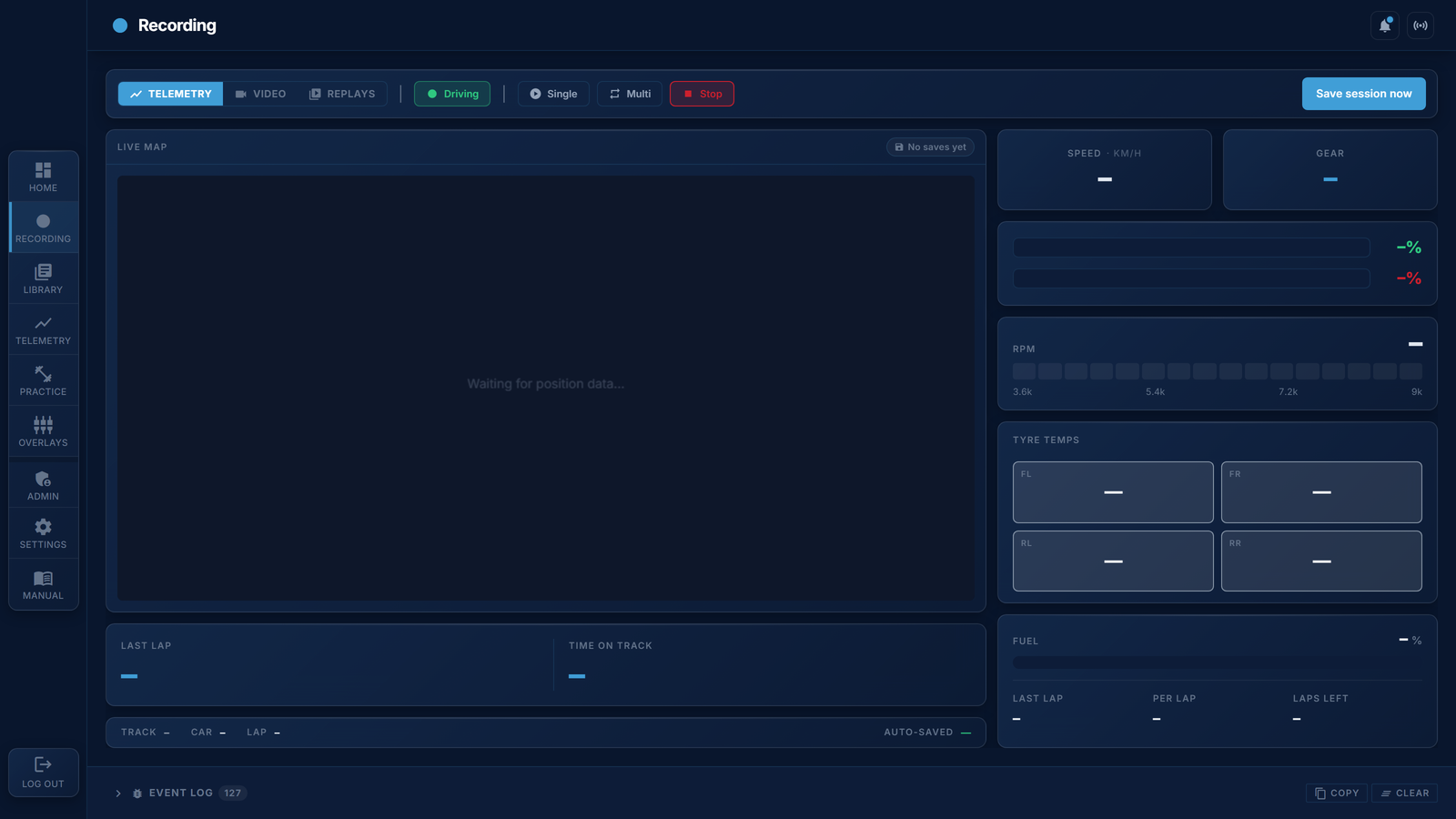
A gravação é automática. Assim que a telemetria começa a chegar, cada volta é capturada com velocidade, acelerador, freio, direção, marcha, RPM, temperatura dos pneus, combustível e posição na pista.
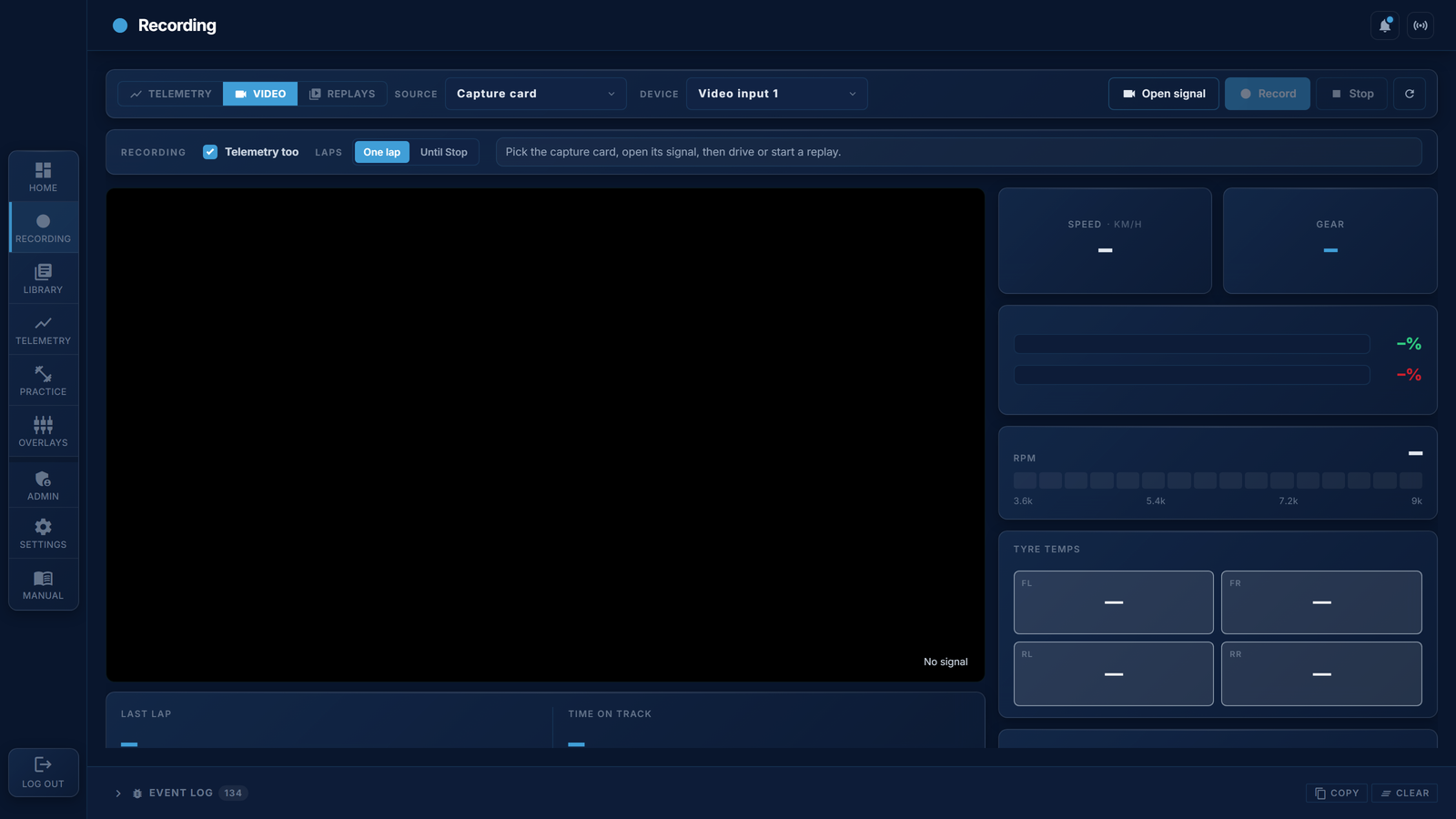
Novo na 1.6: a página Gravação tem três abas. Telemetria é a página acima. Vídeo grava também a imagem do PS5 – por uma placa de captura, uma janela do PS Remote Play ou a partir de um arquivo de vídeo – e corta cada volta como arquivo próprio, ligado à sessão (capítulo 13). Replays lista cada gravação com as voltas cortadas dela.
Todas as sessões salvas, da mais recente para a mais antiga, com pista, carro, voltas e melhor volta. Sessões gravadas em outra máquina com a sua conta também aparecem aqui e são baixadas na primeira vez que você as abre.
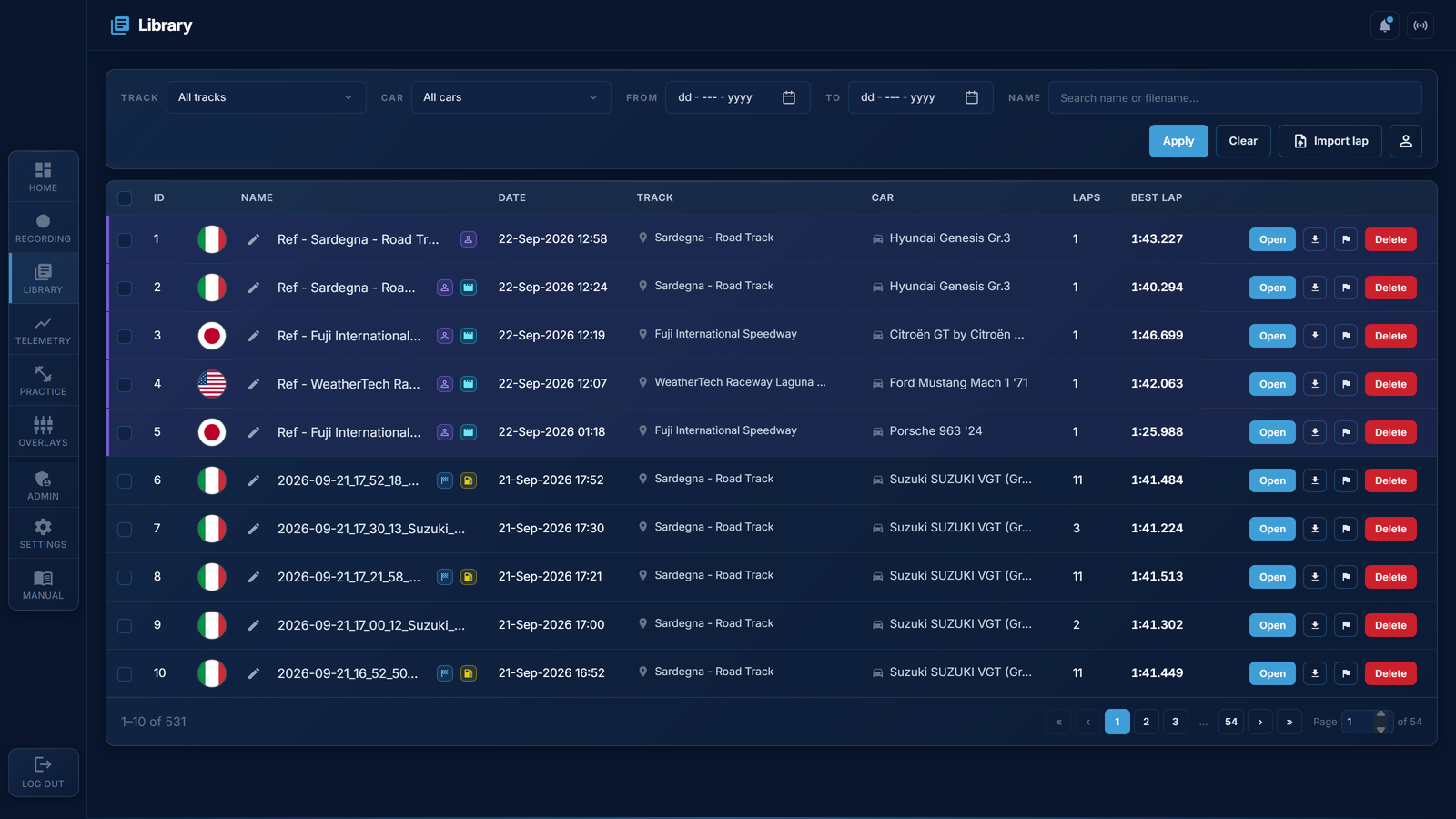
Novo na 1.6: os filtros se aplicam assim que você escolhe. Pista, carro e datas são escolhas, então a lista segue na hora; o nome é digitado, então espera Enter, Aplicar ou uma pausa na digitação. Os seletores se restringem entre si: escolha uma pista e a lista de carros só tem os que você dirigiu lá; escolha um carro e as pistas se reduzem a onde você o dirigiu.
Novo na 1.5.6: a Biblioteca volta à página em que você estava depois da Telemetria, e ao lado dos botões de página dá para digitar um número de página. Uma sessão renomeada volta a ser uma única linha (a cópia na nuvem mantinha o nome antigo como identificador). O botão de importar no seletor da comunidade é um ícone de adicionar à biblioteca.
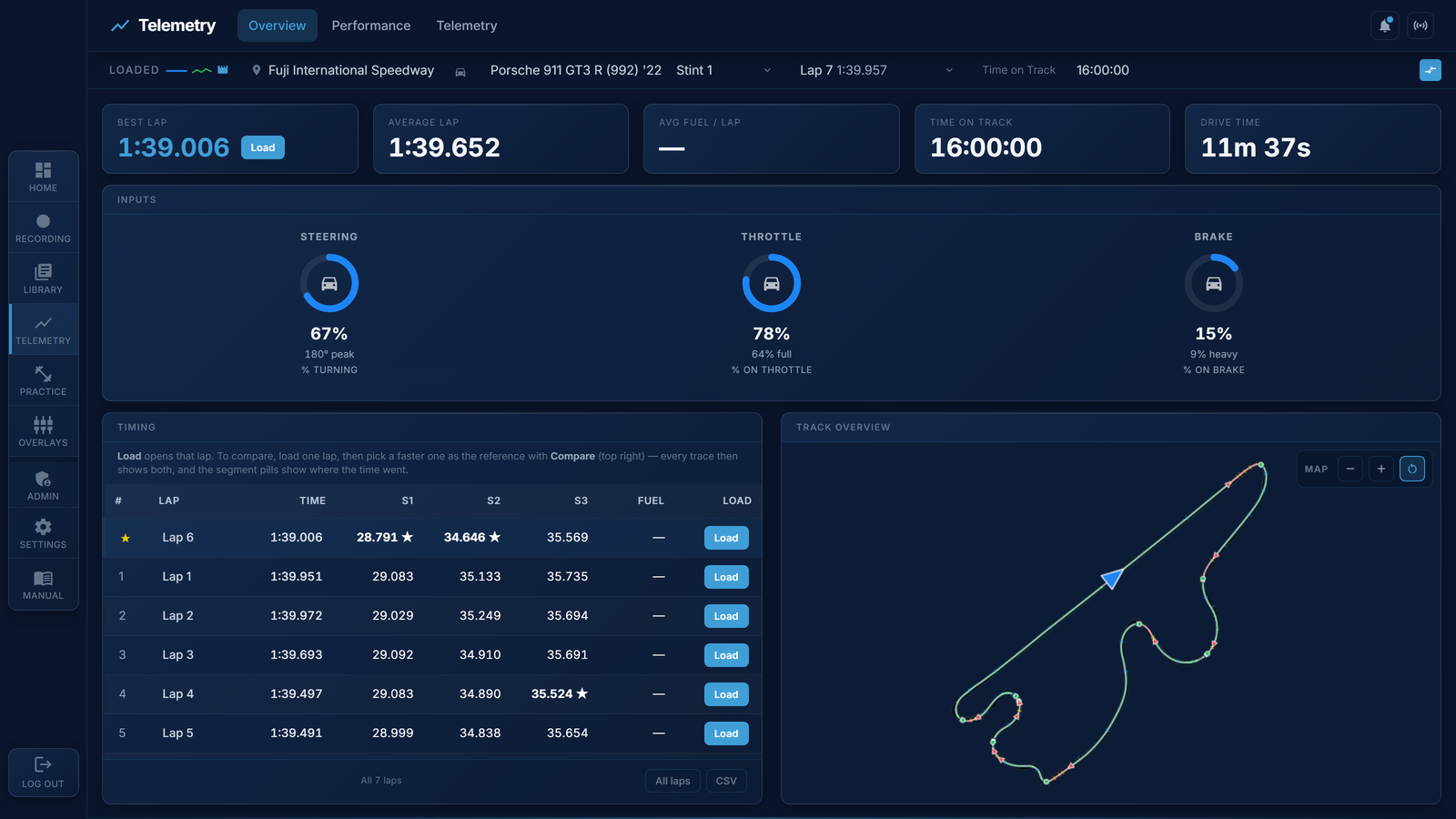
A sessão em resumo: melhor volta (com um botão Carregar), volta média, combustível por volta, a progressão dos tempos de volta e a tabela de Tempos. A melhor volta fica fixada no topo da tabela; cada volta tem um botão Carregar.
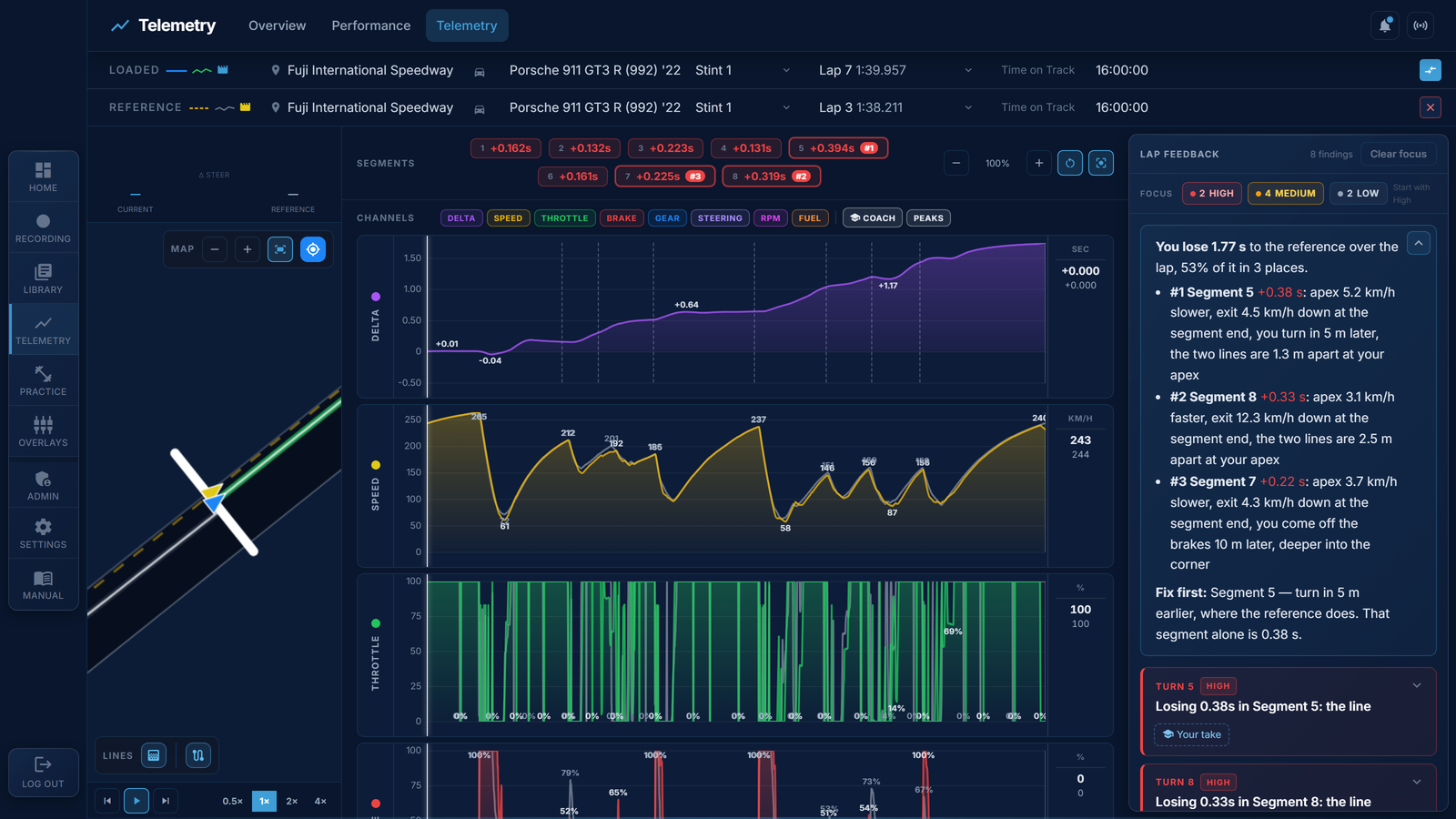
A volta no mapa com os canais abaixo. Passe o mouse sobre um traçado e o carro acompanha no mapa. Use o + / − no mapa para dar zoom; ele continua seguindo o carro. As pílulas de segmento acima mostram os tempos parciais.
Todos os canais empilhados, com o delta no topo assim que uma referência é carregada. A coluna do mapa pode ser arrastada pela borda para ficar mais larga, e Ajustar mostra a pista inteira. Os controles abaixo do mapa reproduzem a volta de 0.5× to 4× (espaço alterna).
Toque uma vez para definir o ponto A, toque de novo para o ponto B e depois arraste o dedo para navegar entre eles.
Novo na 1.6: em Desempenho, uma volta com vídeo (capítulo 13) abre com a imagem ao lado do mapa; os três botões de visualização no canto superior direito escolhem mapa e vídeo, só o mapa, ou dois vídeos lado a lado quando há uma referência. Uma pílula de segmento escolhe um segmento por vez – outro clique solta. Com Seguir o cursor ligado (no transporte), os canais rolam com a volta enquanto toca.
Novo na 1.5.6: a volta de referência é lembrada por pista e carro; sair da Telemetria e voltar a mantém. O X na linha Referência ou uma sessão de outra pista ou outro carro a descarta. Sem nada carregado para comparar, os painéis de delta são botões que abrem o seletor. A aba Desempenho cabe em uma tela de notebook, e o botão de reprodução fica junto aos controles de zoom nas abas Desempenho e Coach.
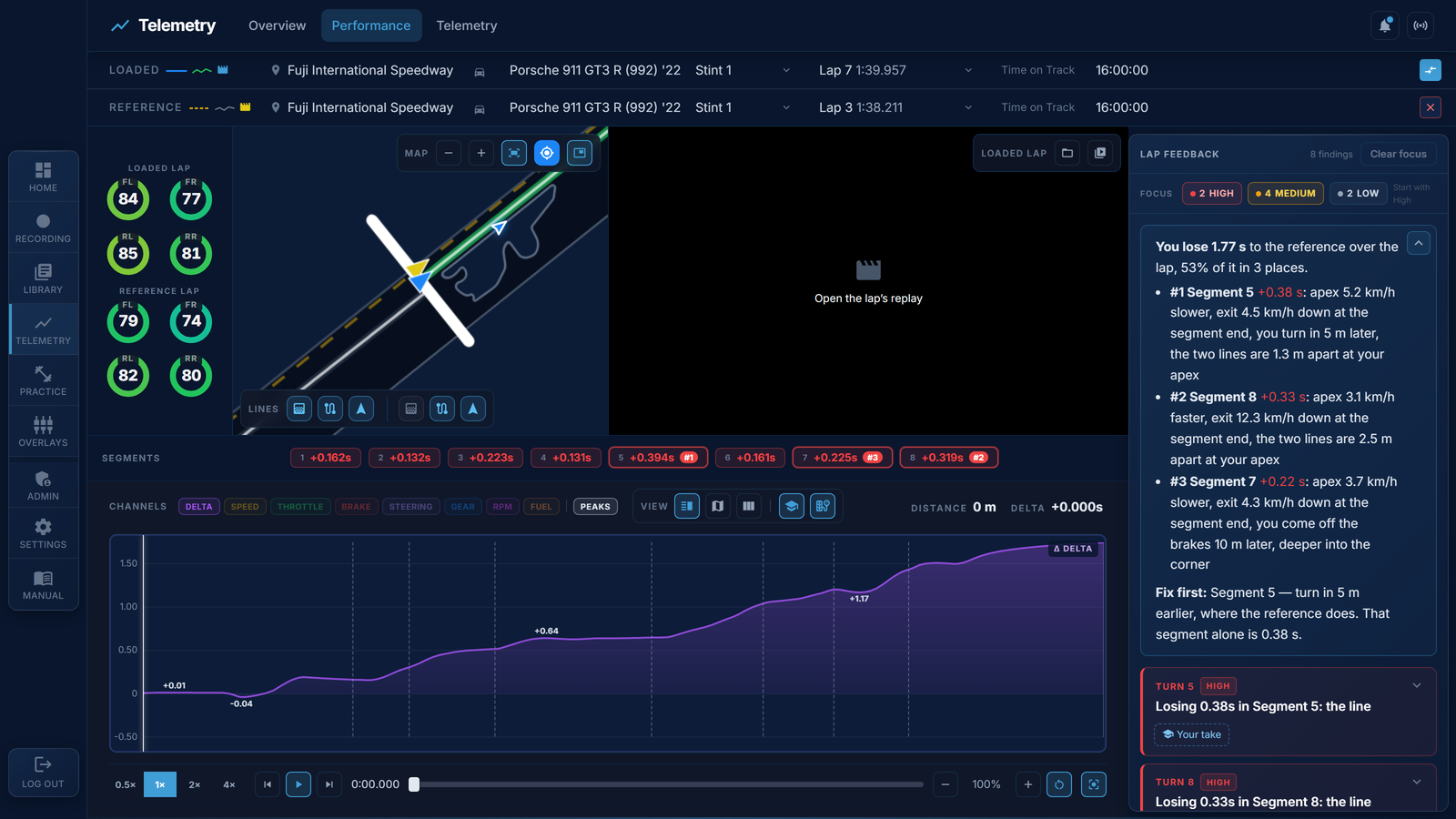
Uma referência é qualquer volta com a qual você se compara. Carregue uma volta e depois escolha a referência; cada traçado mostra as duas, o delta mostra onde você ganha e perde, e as pílulas de segmento destacam as três maiores perdas.
A volta ideal é a sua melhor passagem por cada segmento da pista, tirada de voltas diferentes e montada em uma única volta. Ela é salva como uma sessão comum, então pode ser carregada, usada como comparação e usada para o delta ao vivo.
Com uma referência carregada, a aba Coach abre com um resumo: quanto você perde ao longo da volta, os três segmentos responsáveis pela maior parte disso com suas causas, e a primeira coisa a corrigir. Abaixo, cada constatação por segmento: ponto de frenagem, velocidade no ápice, retomada do acelerador, marcha no ápice, correções de direção, freio reaplicado. Clique em uma constatação para dar zoom no mapa e nos traçados daquele segmento.
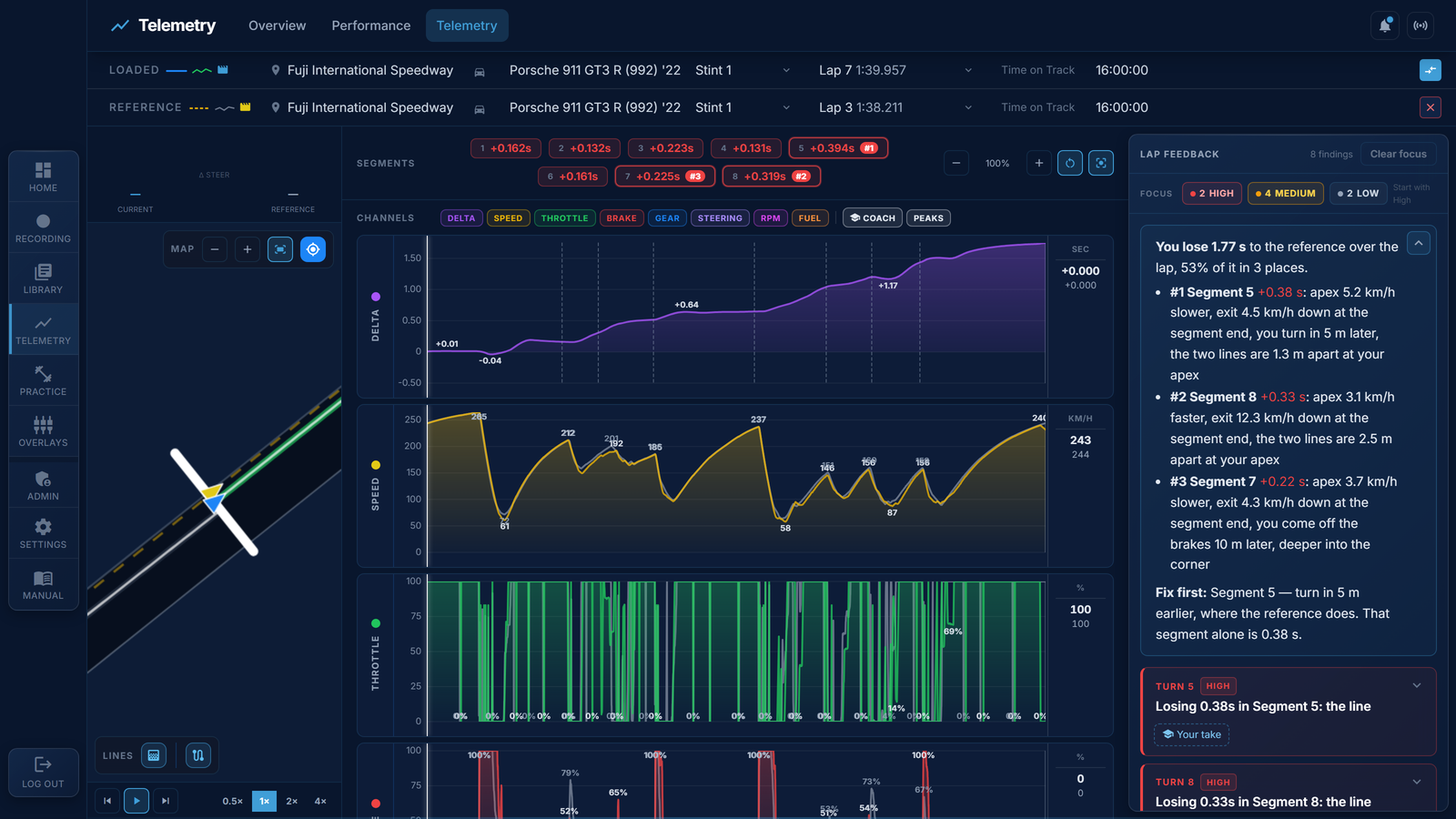
Novo na 1.6: cada observação é um menu expansível. O cabeçalho diz a curva, a gravidade e o assunto – Freio, Acelerador, Marcha, Velocidade, Direção; aberta, vem primeiro a explicação, depois as medições por trás como linhas, a medição própria da observação primeiro. Abrir uma observação mostra seu canal no gráfico. As correções de direção vêm por último: o traçado, a frenagem e o acelerador são onde está o tempo.
Novo na 1.5.6: cada achado de segmento nomeia a causa e traz um cartão por medida (velocidade, traçado, freio, acelerador, marcha, giros, direção). Clique em uma medida para isolar o canal dela e aproximar o gráfico e o mapa naquele ponto. A caixa de resumo se dobra em uma linha com a seta no canto. O + e o - do mapa aproximam em passos maiores, e o eixo das marchas fica numerado quando o traço da marcha está ligado.
Overlays são páginas ao vivo alimentadas pelo aplicativo. Dois usos:
Nada é desenhado no próprio PS5. Os overlays seguem suas unidades (mph, °F) das Configurações, ou o seletor acima dos cartões define a unidade de velocidade de um overlay específico — ela entra no link, então uma fonte do OBS pode diferir das demais. Ambas mostra km/h e mph ao mesmo tempo, a segunda pequena embaixo, para quem assiste com o jogo na outra unidade.
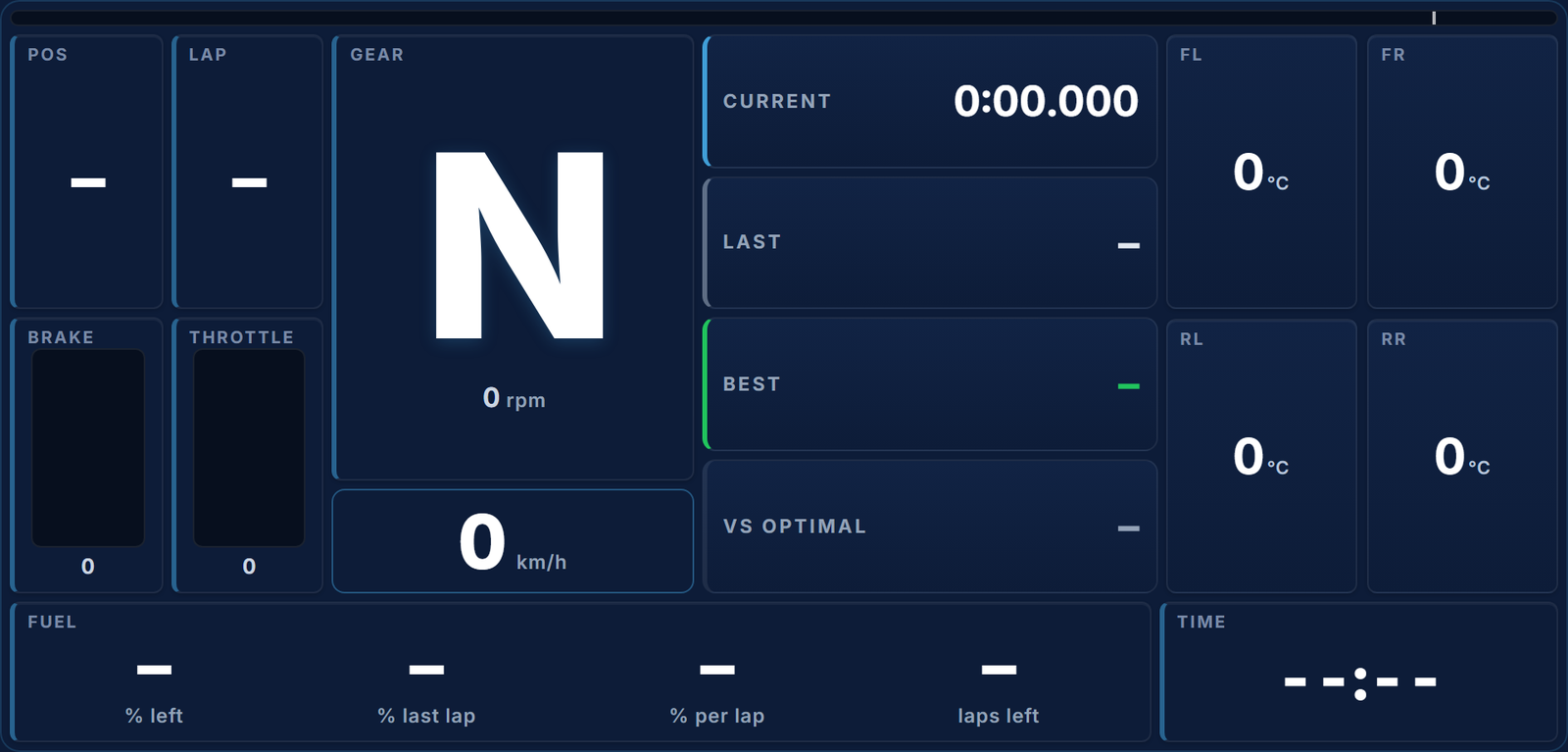
Predefinições: Race Dash, Trace Dash, ambos com mapa da pista ao vivo, Combustível por volta, pneus e telemetria, o volante real, o delta, Driver Rating, Tempo na pista e mais.
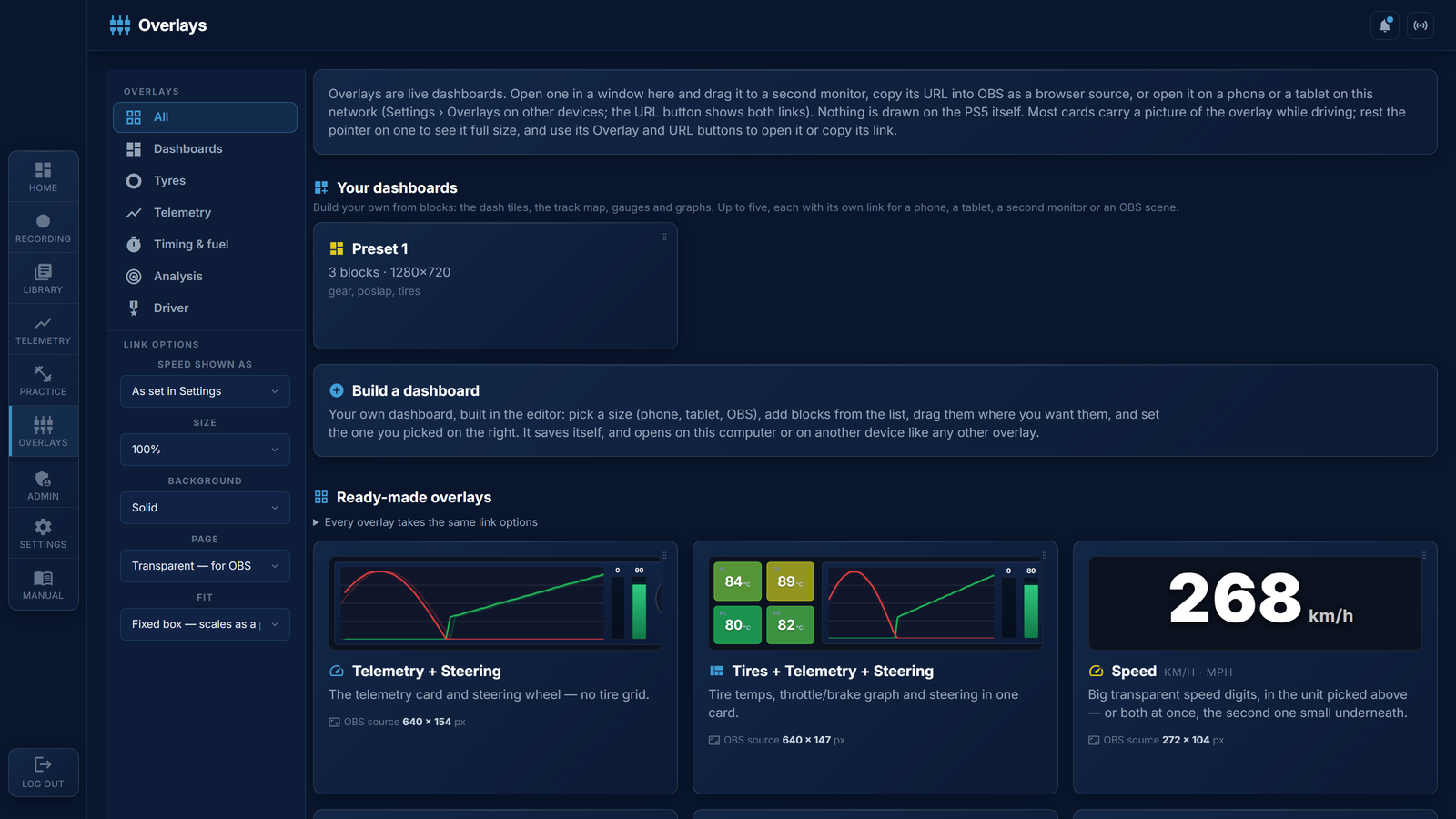
Configurações › Overlays em outros dispositivos › marque Permitir que dispositivos desta rede abram overlays. Depois, na página Overlays, marque Link para outro dispositivo e copie o link de um cartão: ele abre em qualquer celular, tablet ou computador da mesma rede. Só os overlays são alcançáveis assim, só com um link desses, e nada pode ser alterado a partir deles; desligar e ligar de novo a configuração invalida todos os links antigos.
O Windows pergunta na primeira vez se permite o Traces na rede; se isso foi cancelado ou nunca apareceu, o cartão das Configurações diz e Permitir pelo Firewall do Windows adiciona a regra (um pedido de administrador). Se um celular ainda não abrir um link, é a rede entre os dispositivos: ambos precisam estar na mesma – uma rede de convidados, ou o “isolamento AP” no roteador, separa os dispositivos.
Novo na 1.5.6: cada cartão pronto mostra uma imagem do overlay durante a pilotagem; deixe o ponteiro sobre um cartão para vê-lo em tamanho real. O Race Dash mostra o tempo de sessão, uma estimativa ao vivo das voltas de combustível restantes e a diferença para a sua volta ótima, e cabe em um iPad em pé. O overlay Driver Rating segue a sua própria conta, salvo indicação nas Configurações.
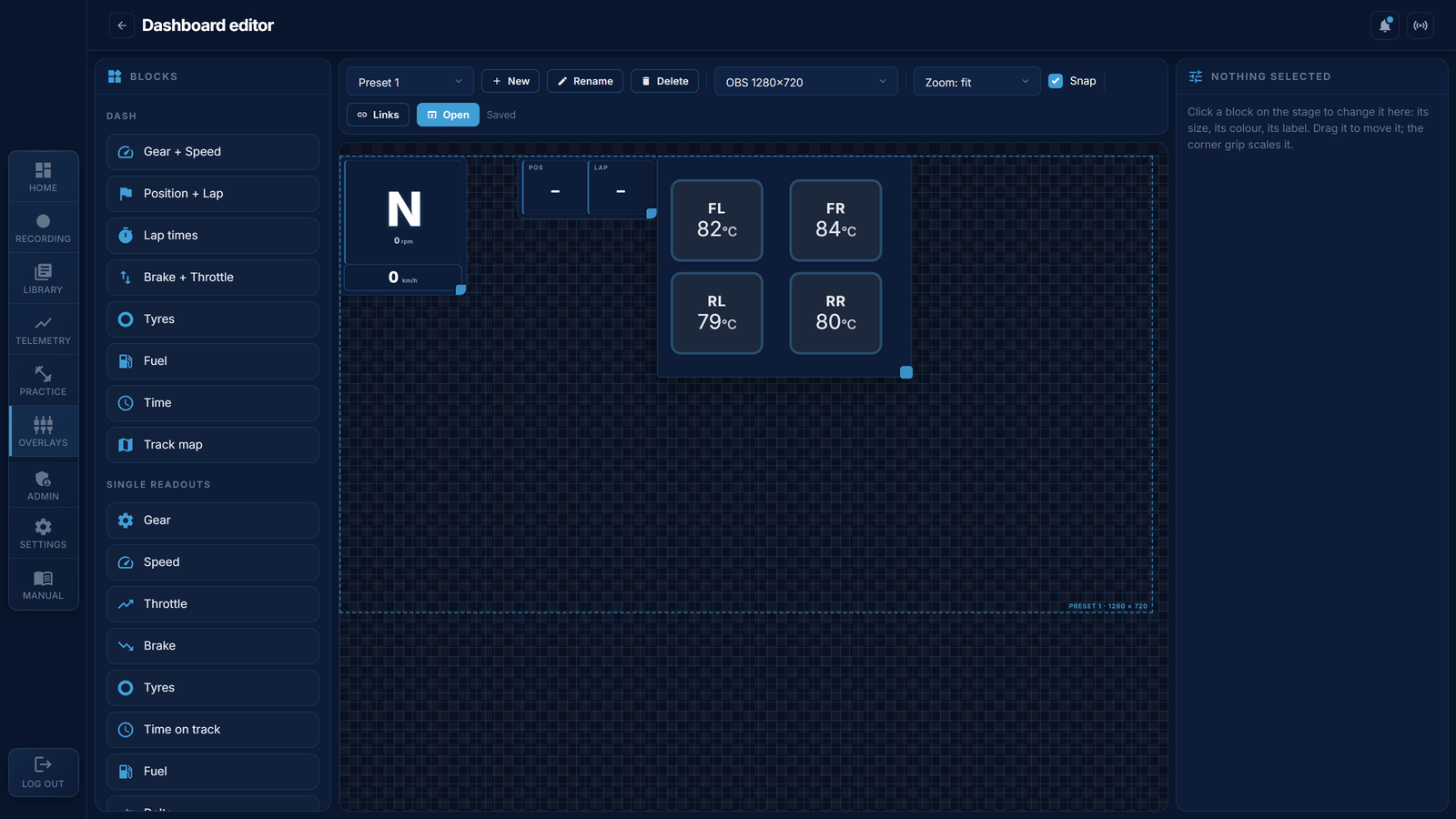
Seus painéis aparecem no topo da página Overlays, cada um com seu próprio link para abrir ou copiar.
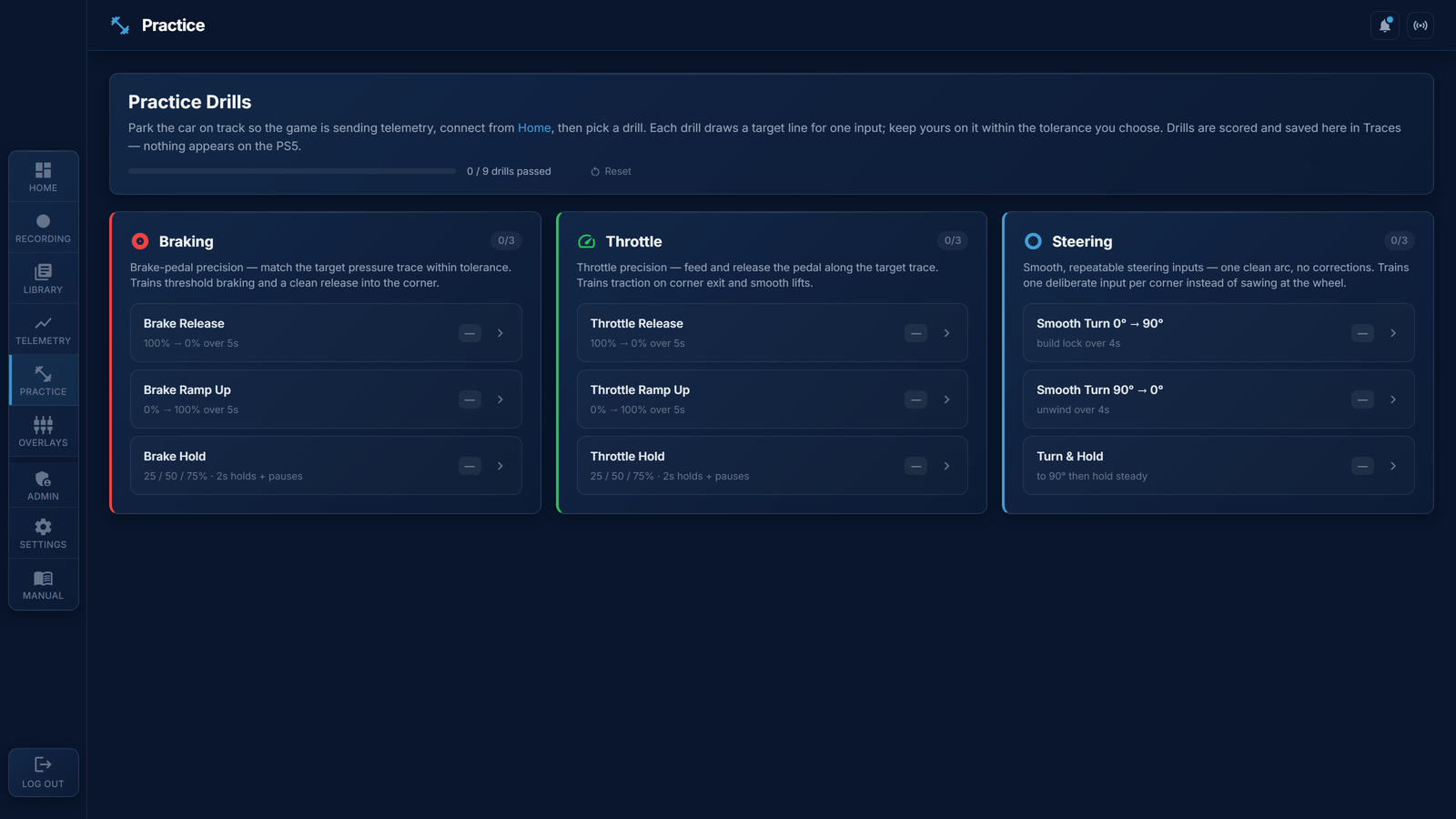
Estacione o carro na pista para que o jogo esteja enviando telemetria e depois escolha um exercício. Cada exercício desenha uma linha-alvo para uma entrada (freio, acelerador ou direção); mantenha a sua sobre ela dentro da tolerância que você escolher. Os exercícios são pontuados e salvos apenas no Traces.
Com o Envio automático ativado (Configurações), cada sessão salva vai para a sua biblioteca online. Novos envios são públicos, para que suas voltas contem nos rankings; a regra muda nas Configurações, e o cadeado na Biblioteca esconde qualquer sessão individual. Voltas públicas aparecem nos rankings, onde outros pilotos podem carregá-las como referência.
Se o ícone disser entrar novamente, sua sessão na nuvem expirou: saia e entre de novo e a fila retoma sozinha.
Importar volta na Biblioteca recebe um arquivo .edge de outro usuário do Traces ou da sua outra máquina. Ele chega à Biblioteca como qualquer sessão e pode ser carregado ou usado como referência.
A aba Vídeo da página Gravação grava a imagem do PS5 junto com a telemetria, para ver uma volta ao lado dos seus dados na aba Desempenho, e duas voltas lado a lado.
Um arquivo, ou uma gravação cujas voltas não foram marcadas: a imagem abre na aba Vídeo com as ferramentas à esquerda. Leve a imagem ao quadro em que o cronômetro do jogo vira 0:00 (← → um quadro, Shift um segundo) e aperte A volta começa aqui; com a volta escolhida em Volta nessa sessão, o fim é definido pelo tempo da volta e a imagem pula para esse quadro, para conferir que o cronômetro também vira ali. Início e Fim mostram seus quadros; Cortar esta volta grava o arquivo.
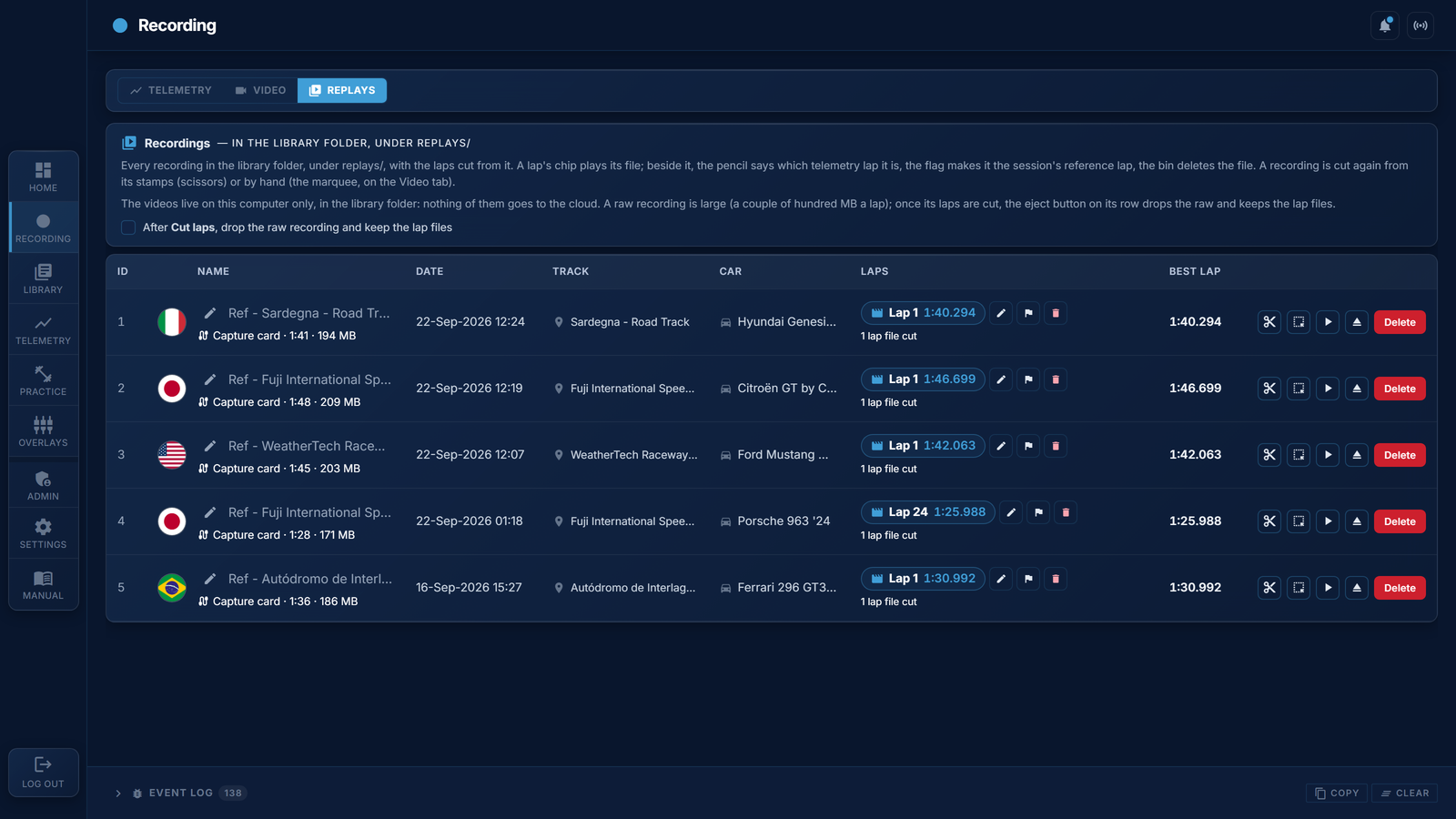
A aba Replays lista cada gravação com as voltas cortadas dela. O chip de uma volta reproduz seu arquivo; o lápis ao lado diz qual volta de telemetria é, a bandeira a torna a volta de referência da sessão, a lixeira apaga o arquivo. Uma gravação é cortada de novo pelas marcas (a tesoura) ou à mão (a seleção). Os vídeos ficam só neste computador, na pasta da biblioteca em replays/ – nada deles vai para a nuvem. Uma gravação original é grande, algumas centenas de MB por volta: cortadas as voltas, o botão de ejetar apaga a original e mantém os arquivos das voltas, e a chave no cabeçalho faz isso sozinha após cada corte.
Na página Telemetria, uma volta com vídeo abre em Desempenho com a imagem ao lado do mapa, no ritmo do cursor. Junte uma volta de referência que também tenha vídeo e a visualização de dois vídeos mostra os dois carros no mesmo ponto da pista.
Configurações › Visual escolhe o tema: Azul (o próprio do app), Escuro e Claro. Cada página, cada gráfico e o mapa o seguem.
Novo na 1.6: o visual para onde o app estava indo agora é o único. Experimentar o novo visual saiu das Configurações - o layout mais compacto, a barra no topo e a coluna de ícones são simplesmente o app. O tema continua escolhendo as cores.
Sim — desde que seja o Traces a segurar o console e a repassar o fluxo. O GT7 manda a telemetria para um app por vez, então os dois nunca podem pedi-la ao console ao mesmo tempo.
O SimHub avisa que outro aplicativo está usando a porta UDP 33740. Normalmente é o esperado — o Traces a segura porque é o Traces que fala com o console — e o SimHub recebe o fluxo assim mesmo. A linha verde abaixo de Salvar no Traces nomeia cada app que está recebendo agora e conta os pacotes enviados a ele: é isso que se deve olhar.
Se o SimHub nem abrir por causa dessa porta, dê uma só dele. No Traces coloque 127.0.0.1:33742 em Enviar também para; no SimHub, ponha a porta UDP do Gran Turismo 7 em 33742. Atenção: 33739, 33740 e 33741 são portas do próprio Traces — um destino local em qualquer uma delas é descartado e não faz nada, e o Traces agora se recusa a salvá-lo em vez de deixar você descobrir do jeito ruim.
Vale a pena de qualquer jeito: dê ao PlayStation um IP fixo no roteador. O endereço de console que você digita no Traces para de mudar, e reconectar depois de uma queda de energia deixa de significar caçar o novo.
Faça nesse sentido, em vez de deixar o SimHub encaminhar para o Traces. O que o SimHub encaminha é um pacote mais curto, sem ângulo de direção, então o Traces teria de estimar sua direção em vez de gravá-la. Os efeitos de pedais e o retorno háptico funcionam igual dos dois jeitos.
Eles marcam voltas daquela sessão que não são voltas lançadas comuns. Passe o mouse sobre um selo para ver a quais voltas ele se refere. Os mesmos selos aparecem na lista da Biblioteca e no seletor de comparação da Telemetria.
Volta cortada — a gravação termina com o carro ainda em movimento, então falta à volta o trecho final. É essa a que se deve prestar atenção: os gráficos escalam cada volta pela própria distância, então uma volta curta é esticada sobre o mesmo eixo e o delta e os traços se afastam. Não use uma volta cortada como referência de comparação.
Parado — o carro parou no meio da volta: uma interrupção de corrida, um rodopio ou uma sessão pausada. Os dados estão certos, só não é uma volta lançada, então o tempo e os traços não são comparáveis. Uma parada também divide a sessão em stints na visão Telemetria.
Parada no pit — o carro passou pelos boxes naquela volta. O GT7 reposiciona o carro quando ele volta à pista, então a volta percorre menos distância do que o tempo sugere, e o mapa e os gráficos por distância não dizem nada. Uma parada no pit também marca o fim de um stint.
Largada do grid — a primeira volta de uma corrida. Ela começa no grid, depois da linha de chegada, então cobre menos que uma volta completa. Não falta nada e nada deu errado — simplesmente não é uma volta de comparação em igualdade. Informativo, não um aviso.
Incompleta — a volta não fecha (as posições de início e de fim não se encontram) e os dados não dizem por quê. Rara; ao escolher referências, trate-a como uma volta cortada.
Todas as cores usadas nos mapas e gráficos de Telemetria, Coach e Gravação. Elas são fixas — o mesmo canal usa o mesmo tom em todo lugar.
As formas ao longo da traçada nos mapas marcam os momentos-chave de cada curva — onde você começa a frear, onde o carro fica mais lento e onde você volta ao acelerador. São os mesmos três pontos que o Coach analisa, então dá para ler uma curva de relance.
Lidas juntas, contam a história de uma curva: frear (vermelho) → deixar rolar até o ponto mais lento (branco) → voltar ao acelerador (verde). Um triângulo de frenagem mais tarde ou um círculo de acelerador mais cedo que na sua volta de referência costuma ser de onde vem o tempo.
Os botõezinhos de ícone acima do mapa ligam e desligam o que é desenhado nele. O primeiro grupo comanda a sua volta carregada; assim que uma volta de referência é carregada para comparar, depois de um separador aparece um segundo grupo idêntico que comanda do mesmo jeito a volta de referência . Os botões acesos estão ligados; os apagados, não.
Dica: o grupo da referência só aparece enquanto houver uma volta de comparação carregada — se você vê apenas uma fileira de botões, carregue antes uma volta para comparar no seletor Comparar.
Os modos da página Gravação e o que cada um faz.
O GT7 entrega seu fluxo de telemetria UDP a ~60 Hz — um pacote a cada 16,7 ms, aproximadamente. Quando um carro cruza o limite de um setor entre dois pacotes, o app interpola linearmente entre as duas amostras de posição para estimar o instante exato da passagem.
Como o carro não segue um caminho perfeitamente reto entre amostras, essa estimativa linear carrega um erro inerente de ±1–2 ms. O jogo calcula os tempos de passagem internamente a uma frequência muito maior com seu motor de física, então os tempos por setor que ele mostra são mais precisos.
Não há como ir além da precisão de ±1–2 ms sem acesso a dados de posição de frequência mais alta vindos do jogo. Isso afeta todos os apps de telemetria que leem os dados UDP do GT7.
Os tempos por setor são calculados em milissegundos inteiros, e o último setor é ajustado para que o total seja igual ao tempo de chegada da volta, que é o que vale. Então a soma é sempre exata, mas os limites de setor isolados podem continuar a 1–2 ms do que o jogo informa — por causa do limite de interpolação descrito acima.
Cada limite de setor é definido como um segmento de reta que vai da borda interna à borda externa da pista. A cada tique de telemetria, o app calcula a distância perpendicular com sinal do carro até essa linha. Quando o sinal inverte (o carro cruza a linha), ele interpola linearmente entre os dois tiques para achar o instante fracionário da passagem.
É o mesmo método usado para detectar setores ao vivo enquanto você dirige. Os limites de setor são salvos na aba Admin → Pistas .
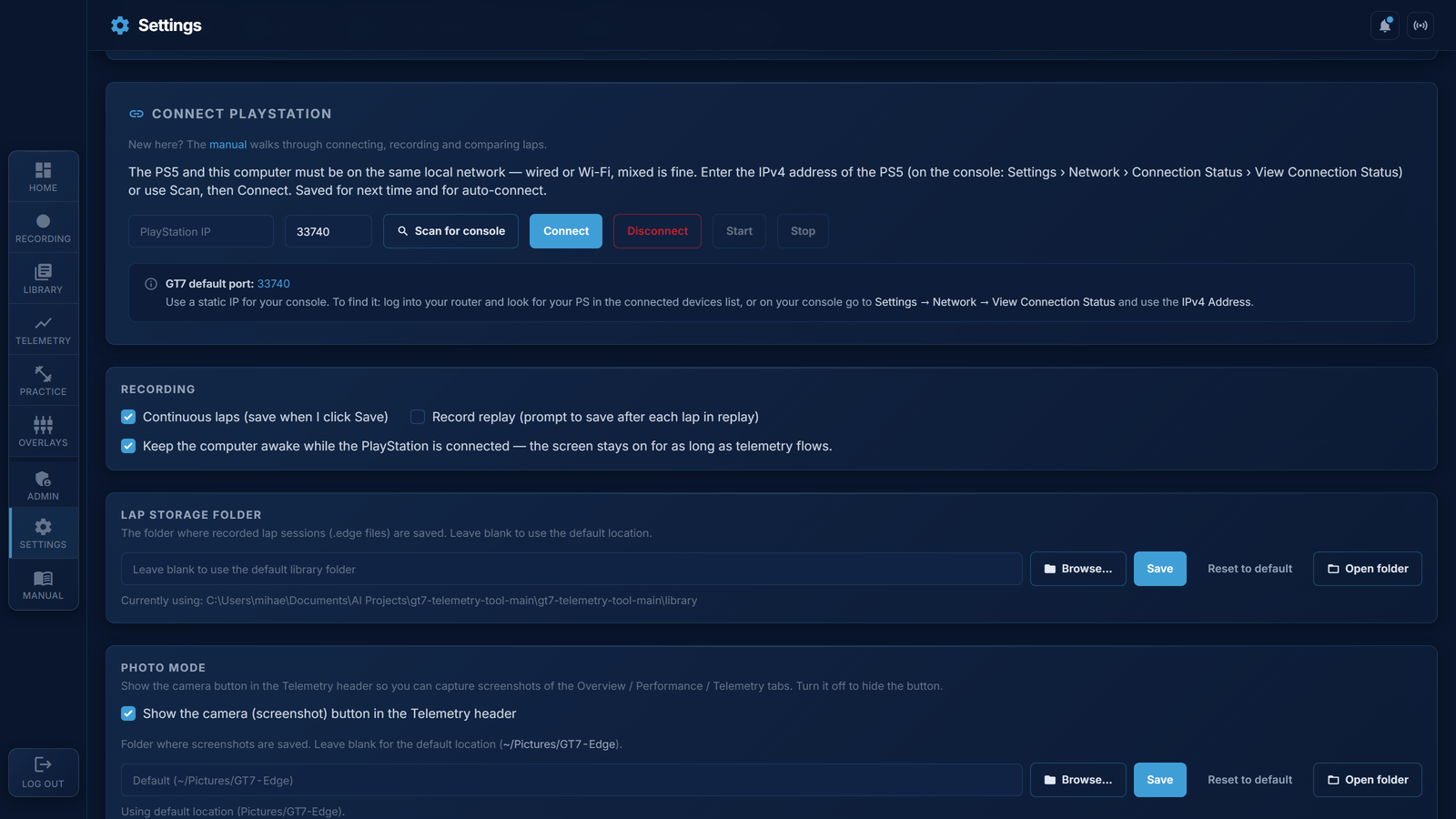
A varredura automática tenta ocupar a porta UDP 33740 para ouvir respostas em broadcast. Se o app já estiver conectado, essa porta está com o receptor de telemetria ativo — a varredura é pulada e o IP conhecido devolvido na hora.
Se você vir essa mensagem sem estar conectado, confira se o GT7 está aberto e rodando na mesma rede e se no PS5 a opção «Enviar telemetria» está ativada nas configurações do GT7.
Quando a conexão automática está ativada em Configurações, o app verifica na inicialização se já está conectado. Se não estiver, usa o último IP do PS5 salvo para reconectar. Se não houver IP salvo, envia em broadcast um pacote de varredura para achar o console sozinho.
O GT7 envia telemetria a aproximadamente 60 Hz (um pacote UDP por quadro). Todos os dados gravados — velocidade, acelerador, freio, posição etc. — estão nessa resolução. Cálculos sensíveis ao tempo, como as passagens de setor, são limitados por essa taxa de amostragem.
Sim. O GT7 transmite o mesmo formato de telemetria UDP durante os replays. A gravação de voltas e a análise funcionam do mesmo jeito, embora avançar e voltar no replay possa causar falhas breves ou dados duplicados no fluxo.
Referência curta sobre as habilidades básicas que o detector de feedback da volta aponta na aba Coach. Leia isto quando não tiver uma sessão carregada — é o que se deve buscar.
Freie em linha reta sempre que puder. Chegue cedo à pressão máxima e depois alivie suavemente entrando na curva (trail-braking), para que o peso fique na frente enquanto você vira.
Soltar o freio rápido demais alivia a frente e te abre; frear além do ápice sufoca a saída.
Retome o acelerador progressivamente a partir do ápice. Pular para 100% antes de o carro estar reto sobrecarrega os pneus traseiros e obriga a aliviar — perde-se mais tempo do que aqueles poucos metros a fundo rendem.
Busque uma rampa longa e regular do ápice até a saída.
Um único movimento limpo por curva. Correções no meio da curva (serrar o volante) quase sempre custam tempo — elas dizem que a velocidade de entrada ou a soltada do freio não estavam certas.
Abra o volante conforme o acelerador entra; apertar sob carga é um escorregão esperando para acontecer.
Aberto na entrada, ápice tardio, aberto na saída. O traçado geométrico maximiza o raio; um ápice tardio troca velocidade de entrada por uma saída mais rápida e mais reta — antes de uma reta, quase sempre a troca certa.
A exceção: curvas seguidas de outra no mesmo sentido (vale a velocidade mínima, não a de saída).
Reduza freando, não virando — o tranco da marcha no meio da curva desequilibra o carro. Uma marcha acima deixa o motor fora da faixa útil; uma abaixo dispara o giro e arrisca travar na redução.
Treine soltar o freio enquanto solta a embreagem, para que as transferências de peso fiquem suaves.
A maioria das voltas perde tempo na saída das curvas lentas, não na reta. Compare seu delta setor a setor: se você perde 0,2 s em uma única curva, a solução está ali — quase sempre no momento em que abre o acelerador, não na velocidade final.
Os deltas por setor da aba Telemetria são o caminho mais rápido até a sua pior curva.