
Traces 的全部功能,按你遇到它们的顺序:连接、驾驶、对比,以及每个页面的用途。
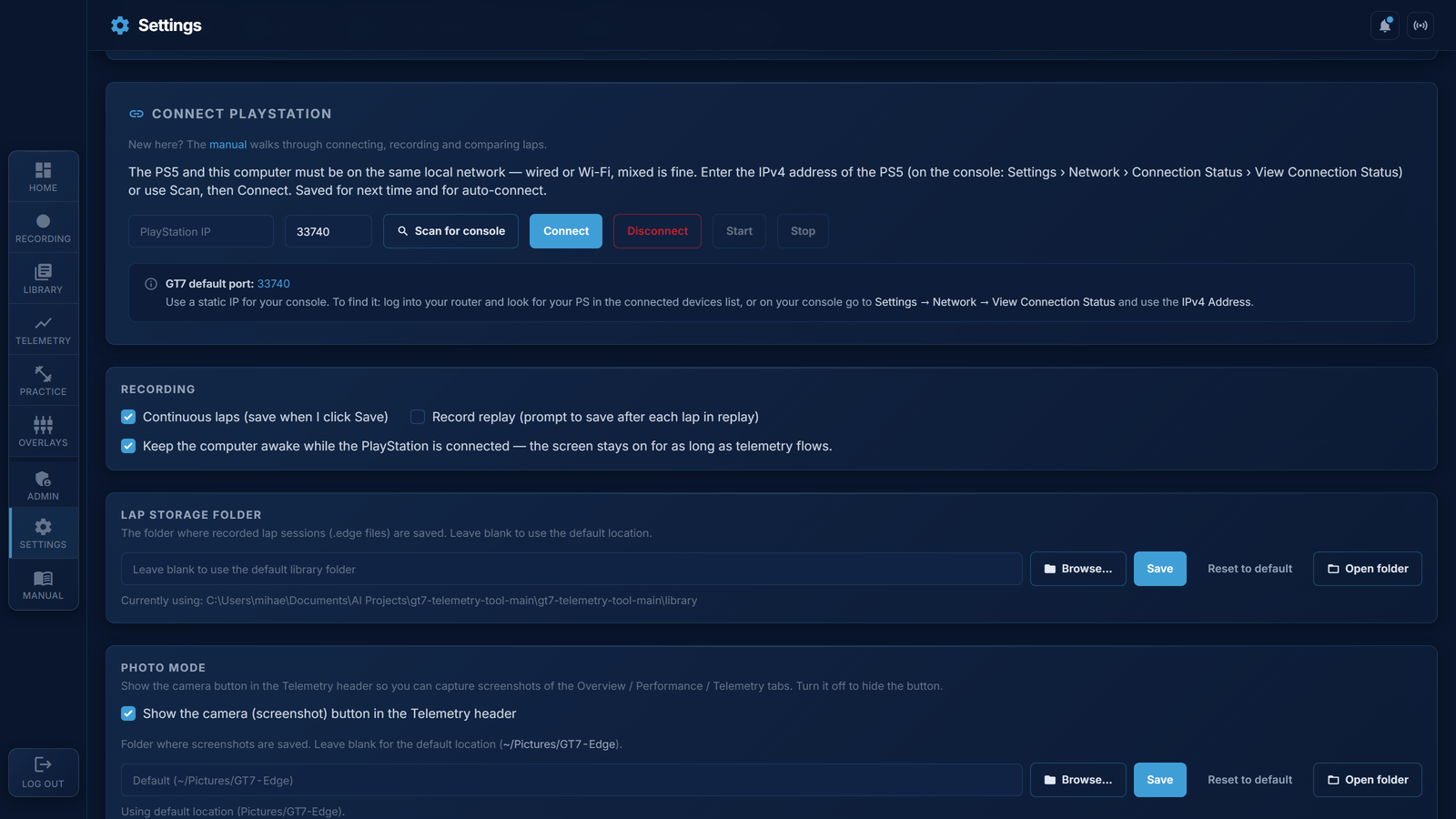
1.5.6 新增:主页显示你的第一次练习卡片,五个步骤:连接、跑一圈、打开它、与更快的一圈比较、阅读教练。每一步会自动打勾,并链接到对应的位置。“隐藏”会先确认;“快速开始”按钮可以把卡片找回来。
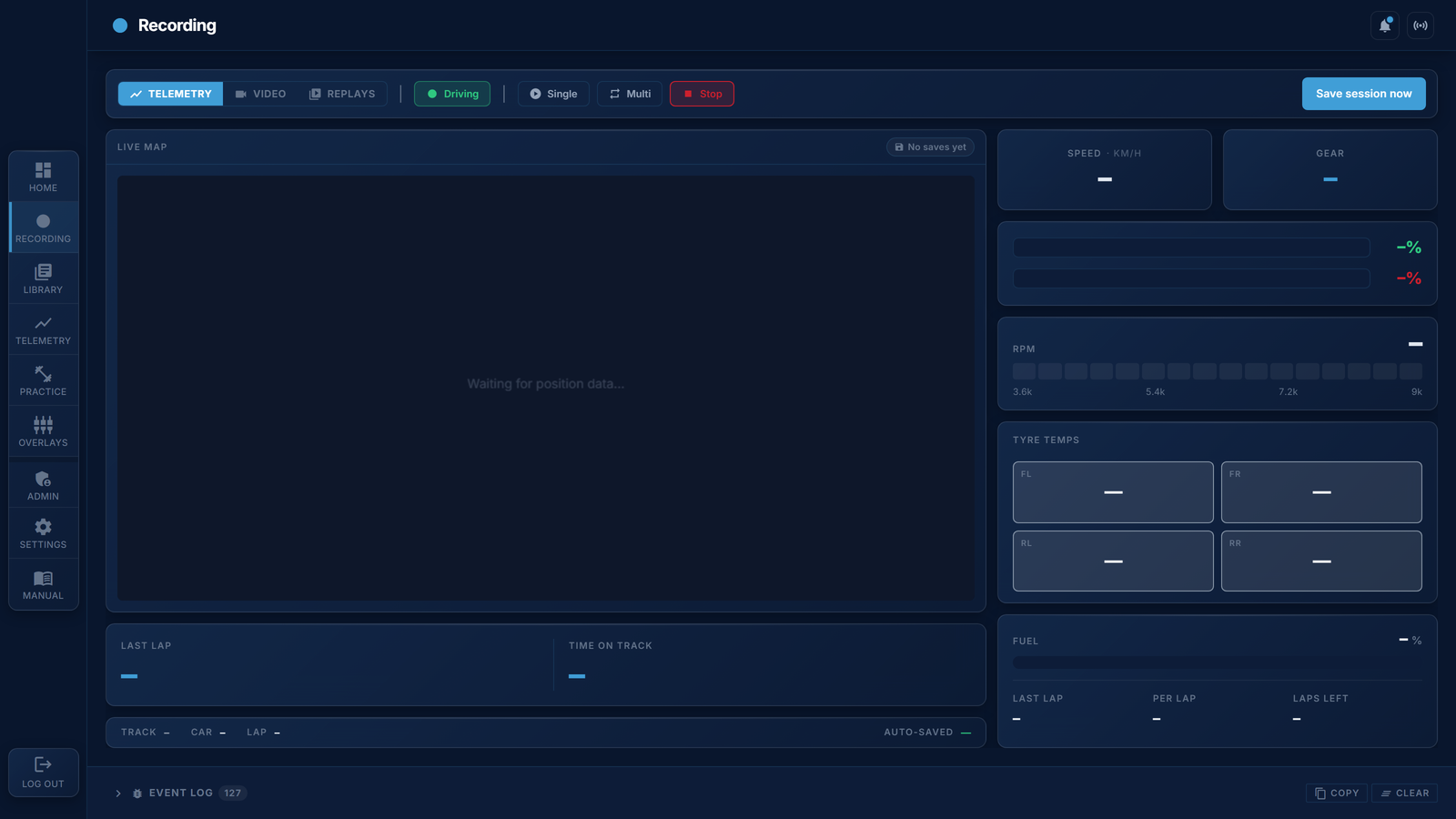
录制是自动进行的。只要遥测数据开始传输,每一圈都会被记录下来,包括速度、油门、刹车、转向、挡位、转速、轮胎温度、燃油以及赛道上的位置。
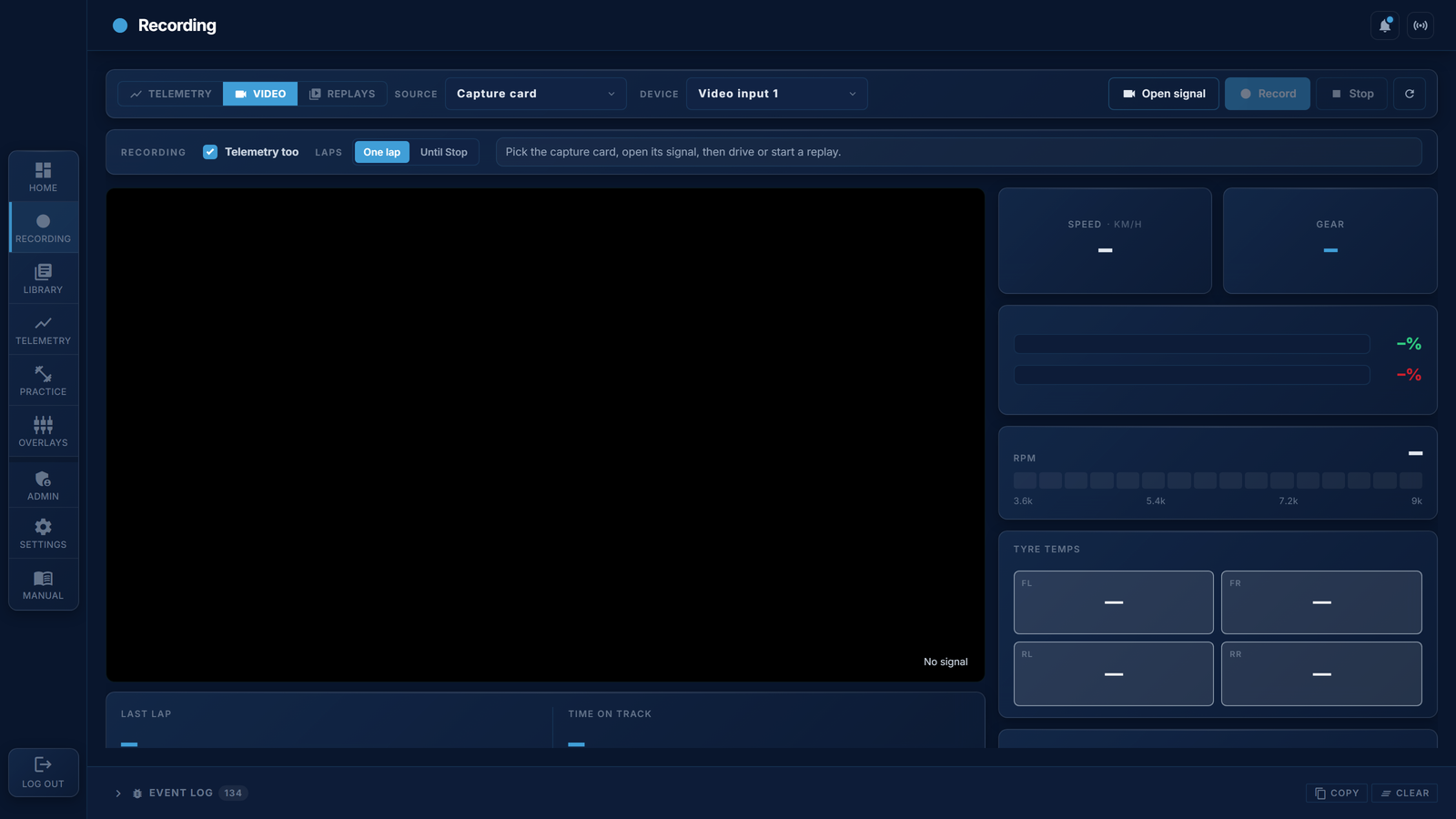
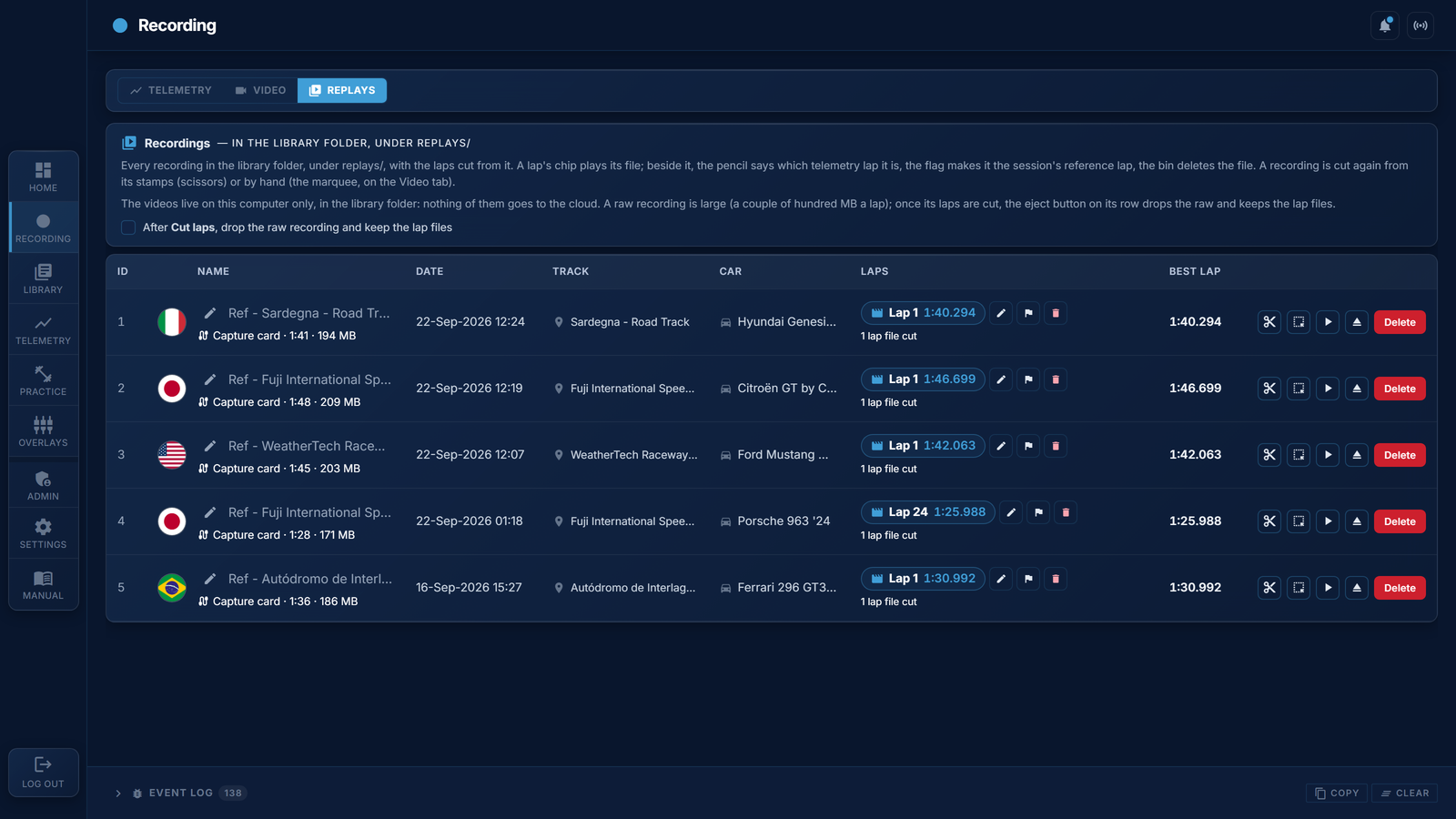
1.6 新增:录制页面有三个标签页。遥测就是上面这一页。视频还会录制 PS5 的画面——通过采集卡、PS Remote Play 窗口或视频文件——并把每一圈切成单独的文件,与会话绑定(第 13 章)。回放列出每段录制及从中切出的圈。
所有已保存的会话按最新在前排列,显示赛道、车辆、圈数和最快圈。用你的账号在另一台机器上录制的会话也会出现在这里,并在你第一次打开时下载。
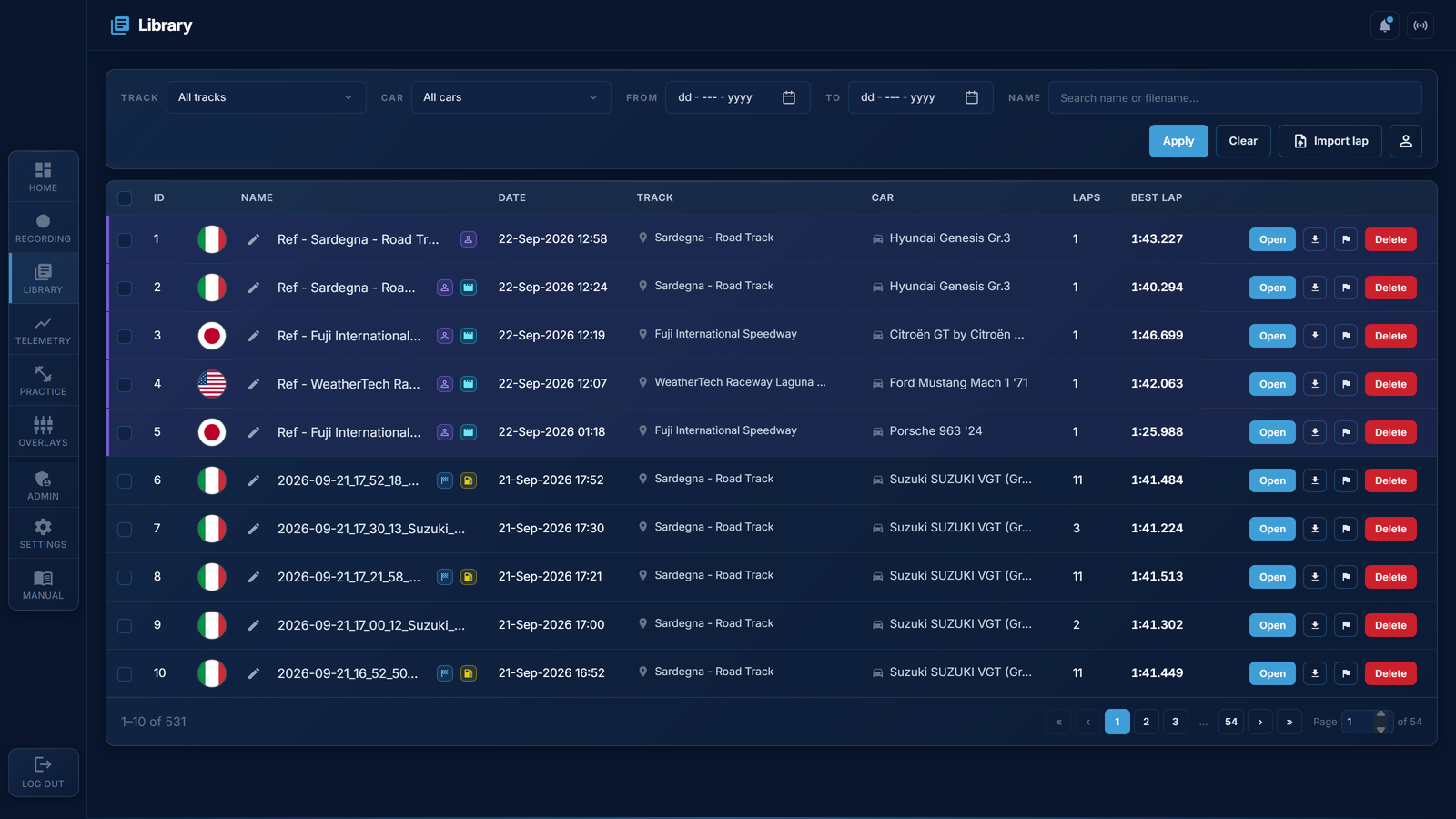
1.6 新增:筛选在选择的瞬间生效。赛道、车辆和日期是选择,列表立即跟随;名称是输入的,会等待回车、应用或输入停顿。选择器相互收窄:选一条赛道,车辆列表只剩你在那里开过的车;选一辆车,赛道缩减为你开过它的地方。
1.5.6 新增:从遥测返回时,资料库会回到你原来所在的页面,页面按钮旁可以输入页码。重命名的练习不再显示两行(云端副本曾以旧名作为标识)。社区选择器里的导入按钮改为“添加到资料库”图标。
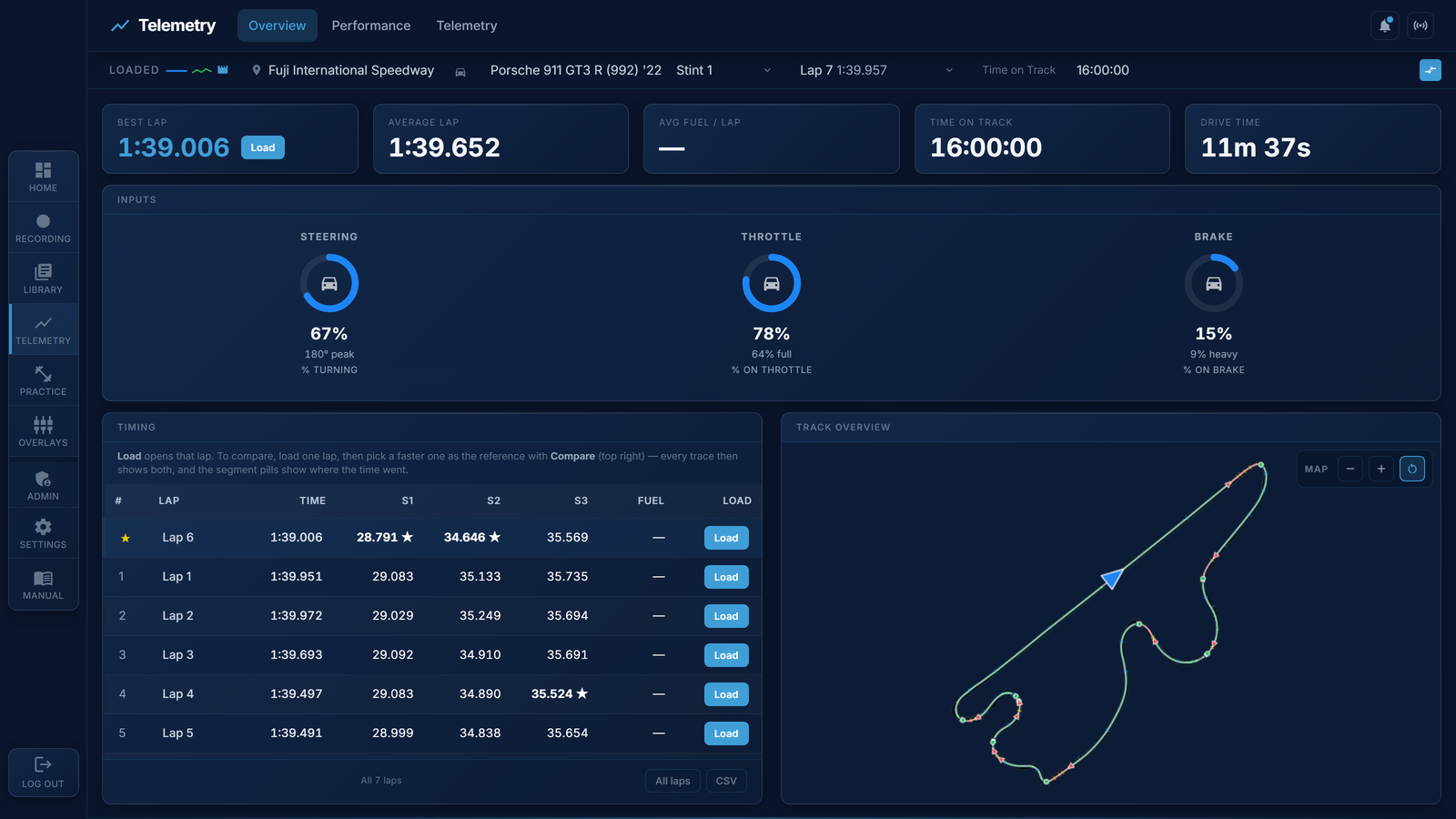
会话一目了然:最快圈(带加载按钮)、平均圈速、每圈燃油、圈速变化趋势以及计时表。最快圈固定在表格顶部;每一圈都有加载按钮。
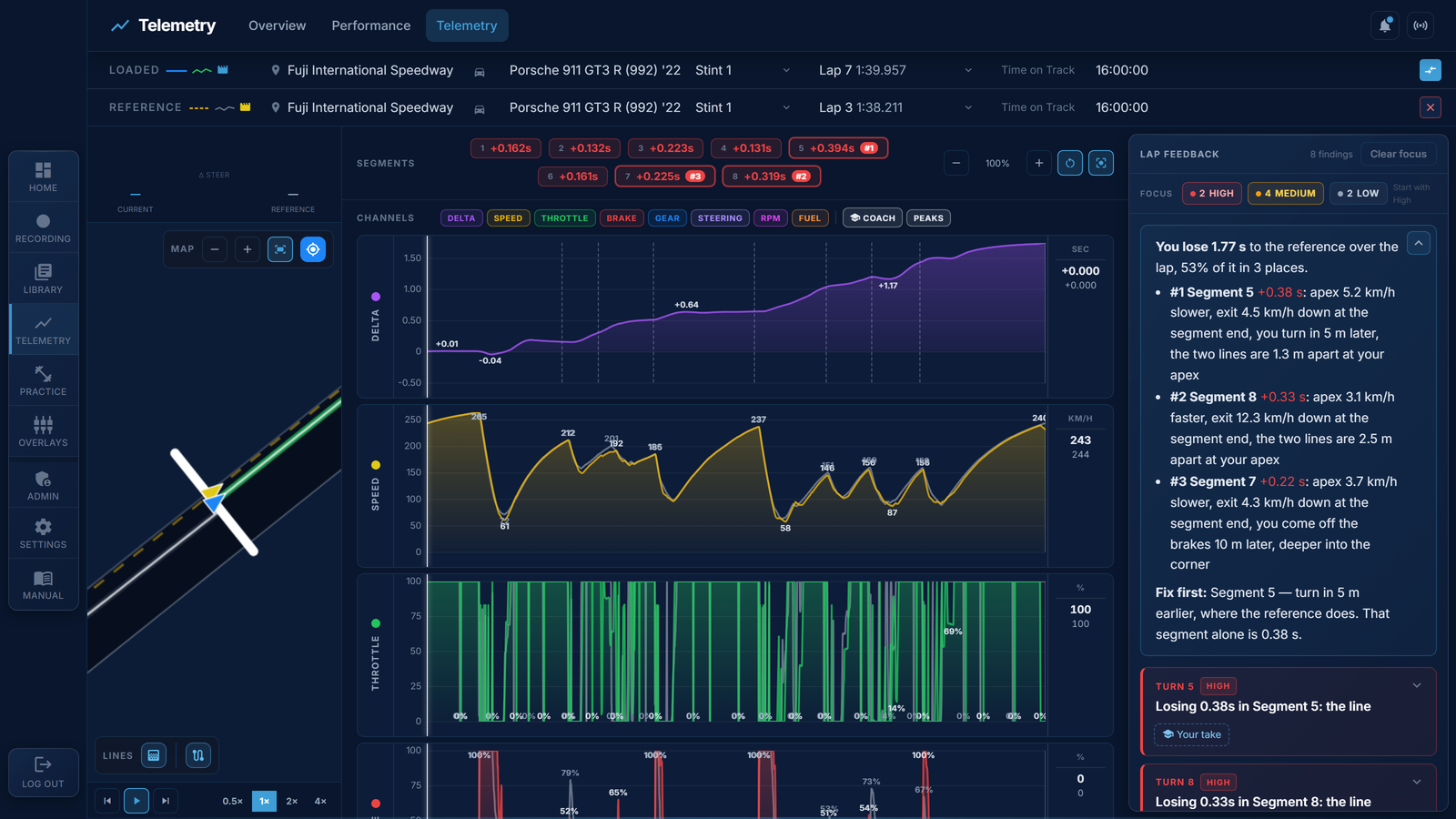
地图上显示该圈,下方是各通道。把鼠标移到曲线上,赛车会在地图上跟随。用地图上的 + / − 缩放;它会继续跟随赛车。上方的路段标签显示分段时间。
所有通道叠放显示,加载参考圈后顶部会显示时间差。地图栏可以在边缘拖动加宽,适应可显示整条赛道。地图下方的播放控件以 0.5× 到 4× 的速度回放该圈(空格切换)。
点一下设定 A 点,再点一下设定 B 点,然后用手指拖动即可在两点之间拖拽浏览。
1.6 新增:在“性能”中,有视频的圈(第 13 章)打开时画面显示在地图旁;右上角的三个视图按钮可选地图加视频、仅地图,或在附加参考圈后并排显示两段视频。路段标签一次只选一个——再点一次取消。打开跟随播放头(在走带控制中)后,通道会随播放滚动。
1.5.6 新增:参考圈按赛道和车辆记住,离开遥测再回来仍然保留;点参考行上的 X,或打开其他赛道、其他车辆的练习会取消它。没有加载比较对象时,差值面板本身就是打开选择器的按钮。性能标签页能放进笔记本屏幕,播放按钮在性能和教练标签页的缩放控件旁边。
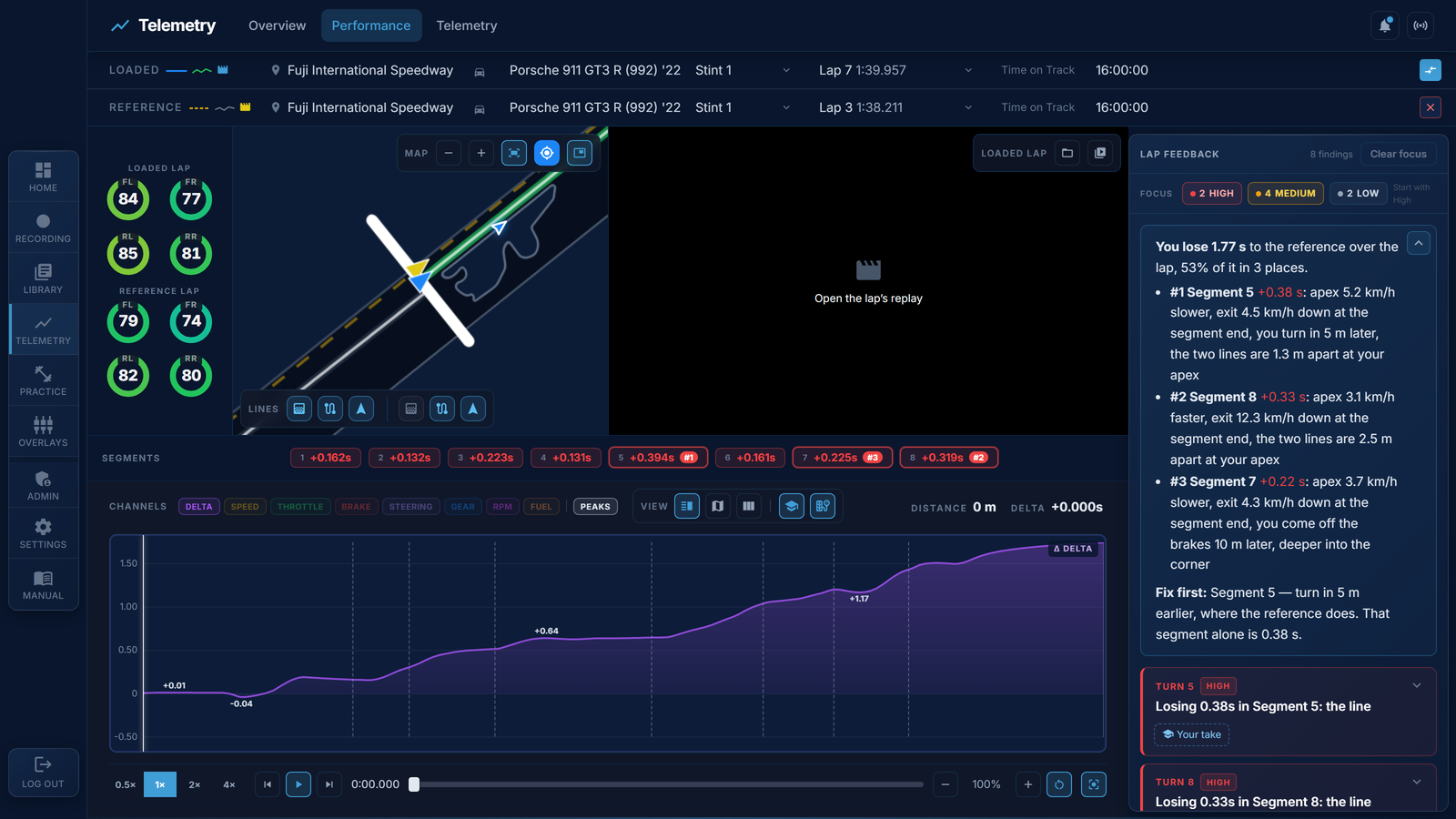
参考圈是你用来对比的任意一圈。先加载一圈,再选择参考圈;每条曲线都会同时显示两者,时间差会显示你在哪里快、在哪里慢,路段标签会标出损失最大的三处。
最优圈是你在赛道每个路段的最佳表现,取自不同的圈并拼接成一圈。它以普通会话的形式保存,因此可以加载、用于对比,也可以用于实时时间差。
加载参考圈后,教练页会先给出摘要:整圈损失了多少时间、损失最多的三个路段及其原因,以及首先应该改进的一件事。下方列出每个路段的所有发现:刹车点、弯心速度、油门介入、弯心挡位、转向修正、二次刹车。点击某条发现,地图和曲线会缩放到该路段。
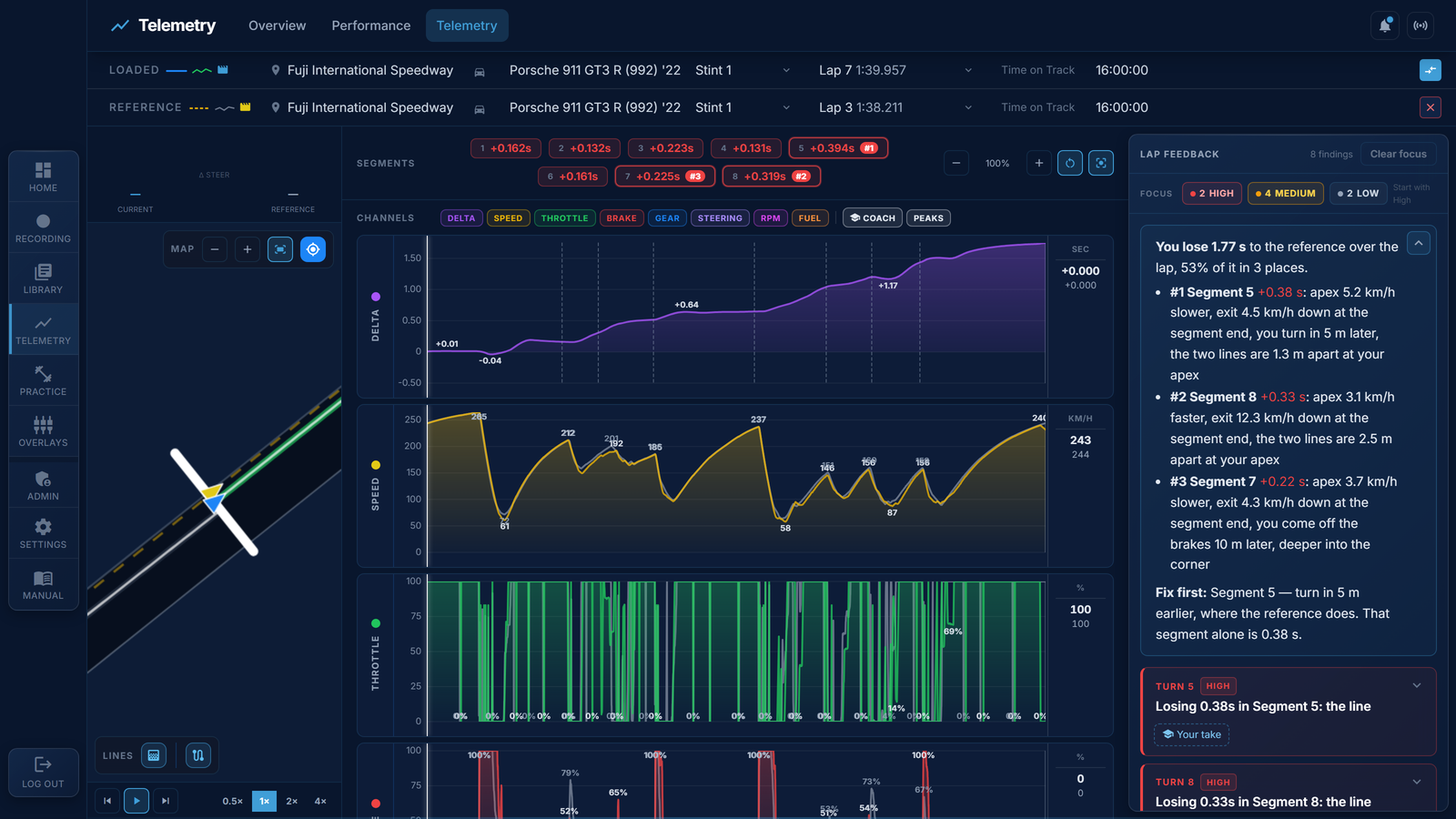
1.6 新增:每条发现都是下拉卡片。标题写明弯道、严重程度和主题——刹车、油门、挡位、速度、转向;展开后先是说明,然后是支撑它的测量值行,本条发现自己的测量值排在最前。展开一条发现会在图表上显示其通道。转向修正排在最后:线路、刹车和油门才是时间所在。
1.5.6 新增:每个路段的发现会说明原因,并带有按测量项的卡片(速度、路线、刹车、油门、挡位、转速、转向)。点击一个测量项可只显示该通道,并把图表和地图放大到那个位置。摘要框可用角落的箭头折叠成一行。地图的 + 和 − 以更大的步幅缩放,开启挡位曲线时挡位轴带有数字。
叠加层是由应用实时驱动的页面。有两种用途:
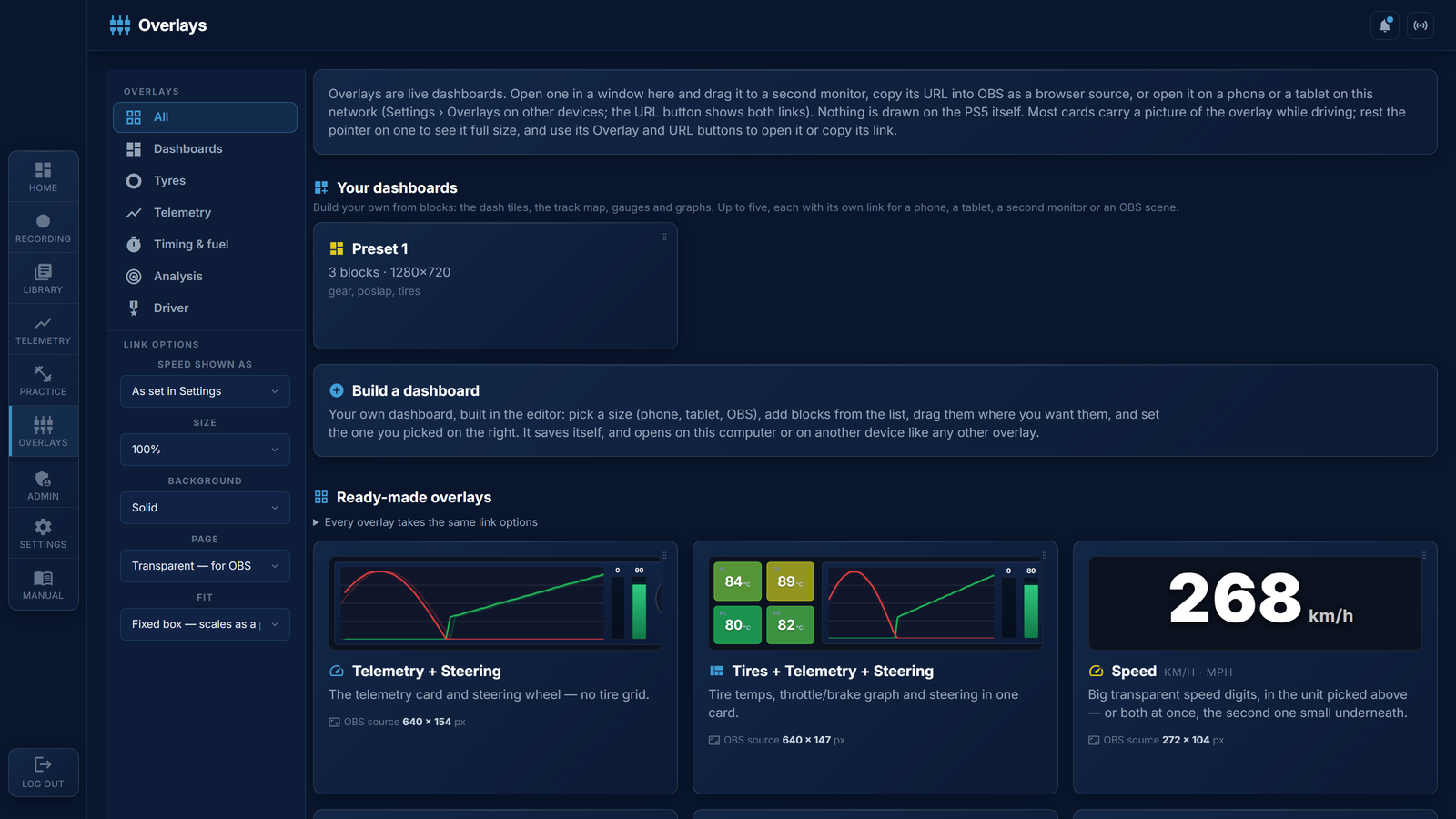
PS5 本身不会绘制任何内容。叠加层会遵循你在设置中选择的单位(mph、°F);也可以用卡片上方的下拉框单独设置某个叠加层的速度单位——它会写进链接,因此某个 OBS 源可以与其他的不同。选择两者会同时显示 km/h 和 mph,第二个以小字显示在下方,方便使用另一种单位的观众。
预设:Race Dash、Trace Dash(两者都带实时赛道地图)、每圈燃油、轮胎与遥测、真实方向盘、时间差、Driver Rating、赛道时间等等。
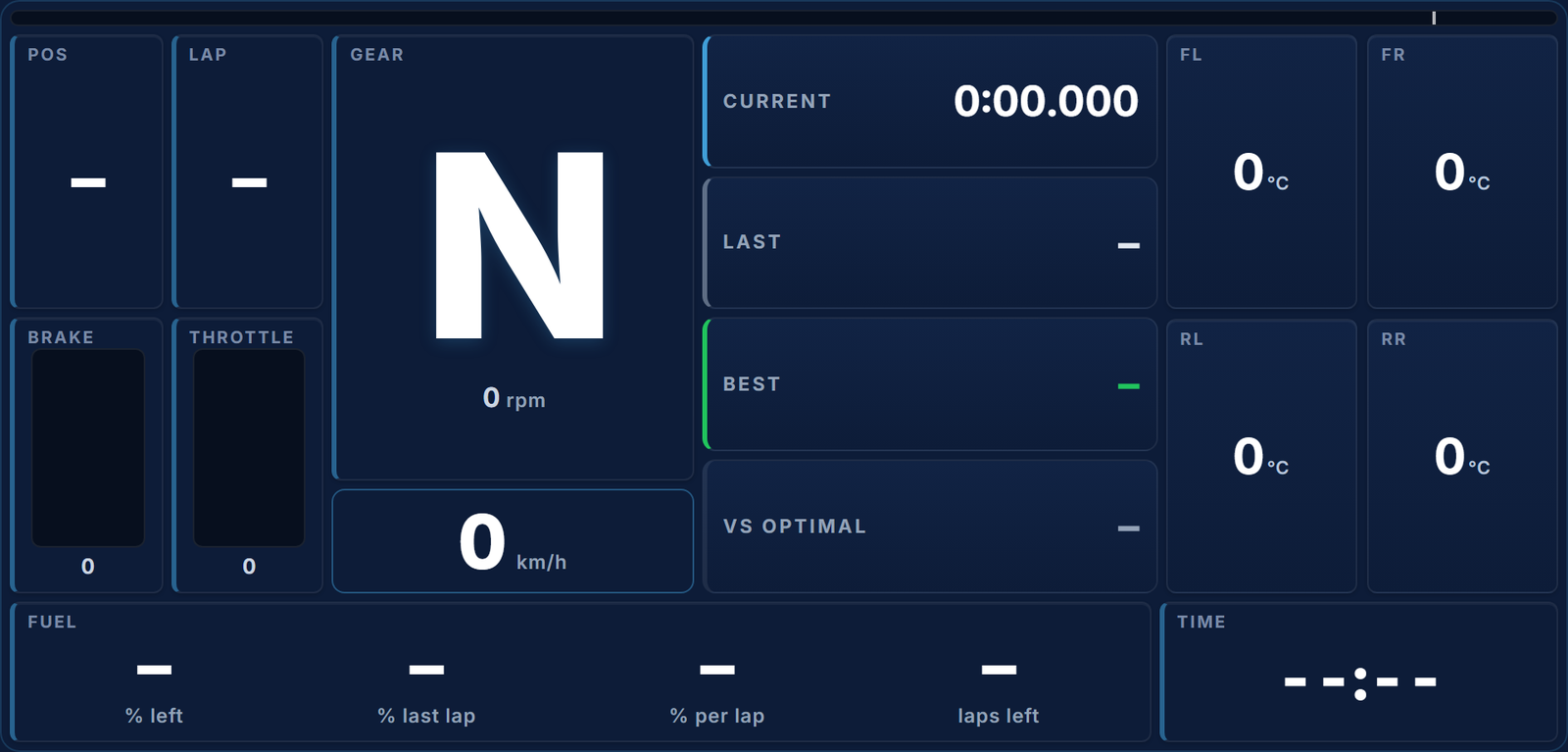
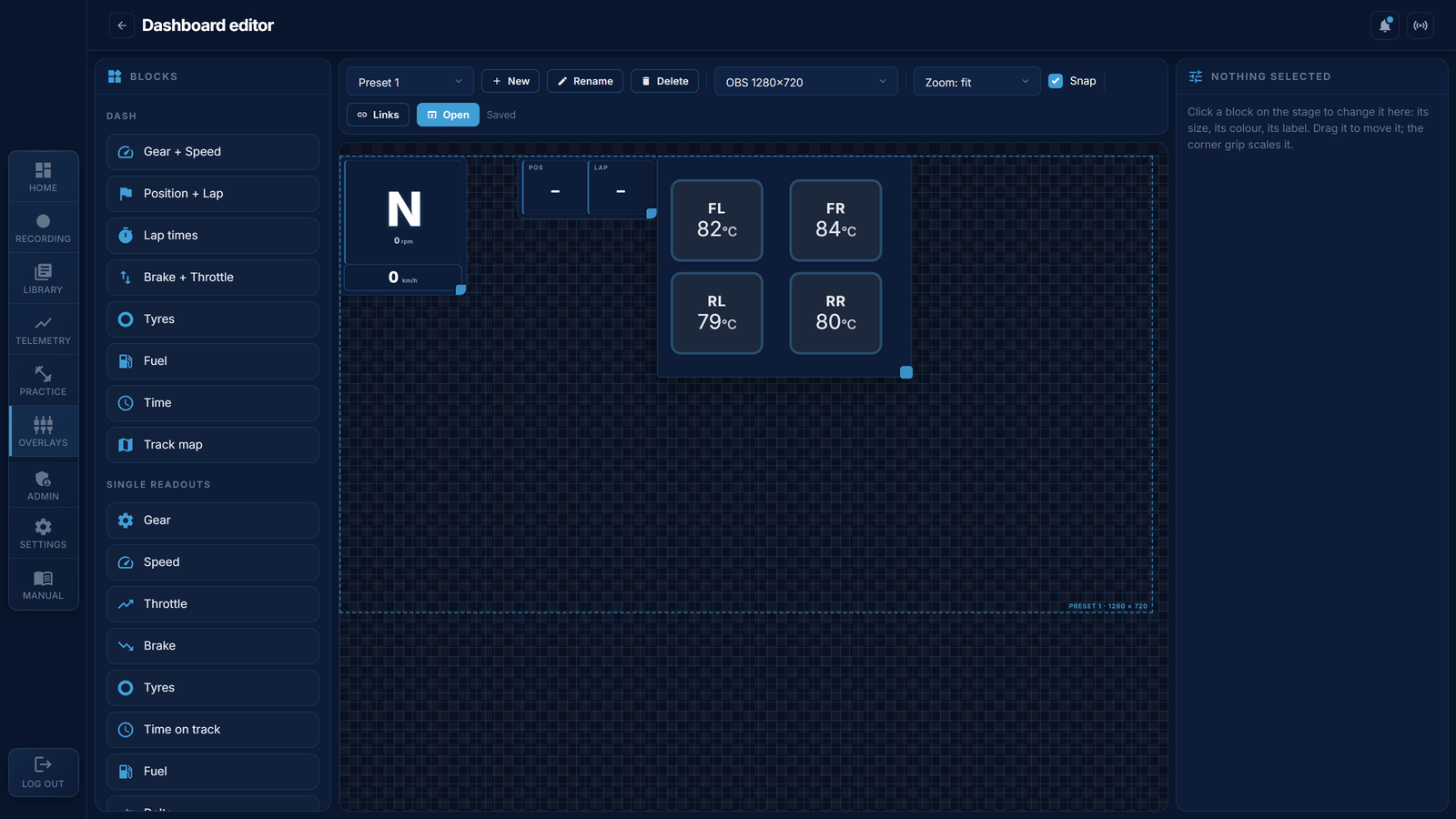
设置 › 其他设备上的叠加层 › 勾选允许本网络的设备打开叠加层。然后在叠加层页面勾选用于其他设备的链接并复制卡片的链接:同一网络中的任何手机、平板或电脑都能打开。这种方式只能访问叠加层,只能凭这样的链接,且无法从中更改任何内容;把设置关掉再打开会使所有旧链接失效。
Windows 首次会询问是否允许 Traces 使用网络;若被取消或从未出现,设置卡片会说明,允许通过 Windows 防火墙会添加规则(一次管理员确认)。如果手机仍打不开链接,问题在设备之间的网络:两者必须在同一网络——访客网络或路由器的“AP 隔离”会把设备隔开。
1.5.6 新增:每张现成卡片都显示行驶中的叠加层图片,把指针停在卡片上可放大查看。Race Dash 显示练习时间、剩余燃油圈数的实时估计以及与最佳圈的差距,并能放进竖放的 iPad。驾驶评级叠加层默认跟随你自己的账户,除非在设置里另作指定。
你的仪表盘会列在叠加层页面顶部,每个都有自己的链接可打开或复制。
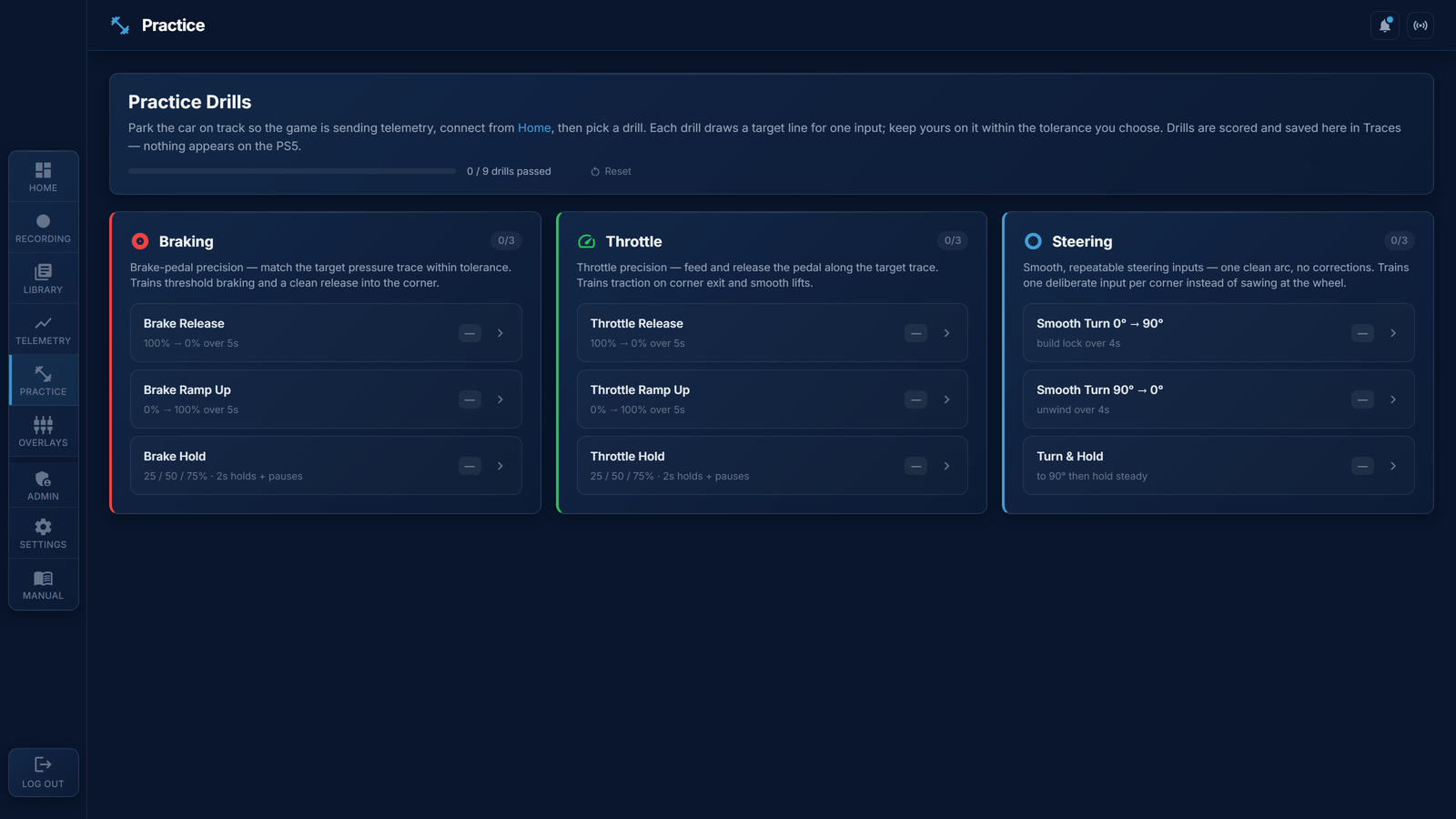
把车停在赛道上,让游戏保持发送遥测数据,然后选择一个训练项目。每个训练项目会为一种输入(刹车、油门或转向)绘制目标线;在你选定的容差范围内让自己的输入贴合目标线。训练项目会计分,且仅保存在 Traces 中。
开启自动上传(设置)后,每个已保存的会话都会进入你的在线资料库。新上传默认公开,这样你的圈速才能计入排行榜;可在设置中更改规则,资料库中的锁图标可隐藏任意单个会话。公开的圈会出现在排行榜上,其他车手可以把它们加载为参考圈。
如果图标显示请重新登录,说明你的云端会话已过期:退出并重新登录后,队列会自动恢复。
资料库中的导入圈速可导入来自其他 Traces 用户或你另一台机器的 .edge 文件。它会像普通会话一样进入资料库,可以加载或用作参考圈。
录制页面的视频标签页把 PS5 的画面与遥测一起录下,这样可以在性能标签页里把一圈与它的数据并排观看,也可以并排观看两圈。
对于文件,或未打圈标记的录制:画面在视频标签页打开,工具在左侧。把画面步进到游戏计时器翻到 0:00 的那一帧(← → 一帧,Shift 一秒),按圈从这里开始;在该会话中的圈里选好圈后,终点按圈速设定,画面跳到那一帧,可以核对计时器是否也在那里翻转。开始和结束显示各自的帧;切出这一圈写入文件。
回放标签页列出每段录制及从中切出的圈。圈的标签可播放其文件;旁边的铅笔指定它对应哪一圈遥测,旗帜将其设为该会话的参考圈,垃圾桶删除该文件。录制可按标记(剪刀)或手动(选框)重新切割。视频只保存在本机资料库文件夹的 replays/ 下——不会上传到云端。原始录制很大,每圈数百 MB:切出各圈后,弹出按钮会删除原始录制并保留圈文件,标题栏的开关可在每次切割后自动执行。
在遥测页面,有视频的圈会在“性能”中打开,画面在地图旁并与播放头同步。附加一条同样有视频的参考圈,双视频视图会显示两辆车在赛道同一位置的画面。
设置 › 外观选择主题:蓝色(应用自有)、深色和浅色。每个页面、每张图表和地图都会跟随。
1.6 新增:应用正在过渡到的外观,现在是唯一的外观。设置里的试试新外观已经取消 —— 更紧凑的布局、顶部的条形栏和图标侧栏就是应用本身。主题仍然决定它的颜色。
可以 —— 只要由 Traces 占住主机并把数据流转发出去。GT7 一次只把遥测发给一个应用,所以两者绝不能同时向主机索取。
SimHub 会警告说另一个程序正在占用 UDP 端口 33740。这通常是预期之中的 —— 是 Traces 在和主机通话,所以端口由它占着 —— 而 SimHub 照样能收到数据流。Traces 里“保存”下方的绿色一行会列出此刻正在接收的每个应用,并统计发给它的数据包数量:要看的就是这里。
如果 SimHub 因为这个端口干脆起不来,就给它一个自己的端口。在 Traces 的 同时发送到 里填 127.0.0.1:33742;在 SimHub 中把 Gran Turismo 7 的 UDP 端口设为 33742。注意:33739、33740 和 33741 是 Traces 自己的端口 —— 指向其中任何一个的本地目标都会被丢弃、什么也不会发生,因此 Traces 现在会拒绝保存这样的设置,而不是让你吃了亏才发现。
无论如何都值得做的一件事:在路由器上给 PlayStation 分配固定 IP。这样你填进 Traces 的主机地址不会再变,断电之后重新连接也不再意味着重新去找新地址。
请按这个方向来,而不要让 SimHub 转发给 Traces。SimHub 转发的是一个更短的数据包,里面没有转向角,Traces 就只能估算你的转向而不是记录它。踏板与震动效果两种方式都一样。
它们标出该会话中不是普通飞行圈的圈。把指针悬在任一标记上,就能看到它指的是哪些圈。相同的标记也出现在资料库列表和遥测的对比选择器里。
被截断的圈 —— 录制在车还在跑的时候就结束了,所以这一圈缺了最后一段。这是最要留意的一种:图表会把每一圈按它自己的距离缩放,于是短圈被拉伸到同一根轴上,差值和曲线就此错开。 不要把被截断的圈用作对比基准。
已停车 —— 车在圈中途停下了:比赛中断、打转,或是暂停的会话。数据本身是准的,只是它不是飞行圈,所以圈速和曲线不具可比性。一次停车也会在遥测视图里把会话分成若干段。
进站 —— 这一圈车进了维修区。GT7 会在车回到赛道时把它移位,所以这一圈跑过的距离比圈速看起来要短,它的地图和按距离作的图也没有意义。进站同样标志着一段的结束。
发车格起步 —— 比赛的第一圈。它从发车格开始,位于起终点线之后,所以跑的不足一整圈。没有缺什么,也没有出错 —— 只是它不是同等条件下的对比圈。属于提示,不是警告。
不完整 —— 这一圈没有闭合(起点与终点位置对不上),而数据没有说明原因。少见;挑选基准时请按被截断的圈来对待。
遥测、Coach 和录制的地图与图表中用到的每一种颜色。它们是固定的 —— 同一个通道在任何地方都是同一色调。
地图行车线上分布的图形标出每个弯的关键时刻 —— 你开始刹车的地方、车最慢的地方,以及你重新给油的地方。这正是 Coach 分析的同样三个点,所以一个弯一眼就能读懂。
把它们连起来读,就是一个弯的故事:刹车(红)→ 滑行到最慢点(白)→ 重新接上油门(绿)。刹车三角比基准圈更晚,或者给油圆点比基准圈更早,通常就是时间的来处。
地图上方的小图标按钮用来开关图上画什么。第一组控制你 已加载的圈;一旦为对比加载了基准圈,分隔线后会出现第二组完全相同的按钮,以同样的方式控制 基准圈 。点亮的按钮是开,变暗的是关。
提示:只有在加载了对比圈时才会出现基准那一组 —— 如果你只看到一排按钮,请先从“对比”选择器里加载一圈用来比较。
录制页面上的各个模式,以及它们各自的作用。
GT7 的 UDP 遥测数据流以 约 60 Hz 送达 —— 大约每 16.7 毫秒一个数据包。当车在两个数据包之间越过分段边界时,应用会在两次位置采样之间做线性插值,以估计确切的通过时刻。
由于车在两次采样之间走的并不是一条完美的直线,这个线性估计天然带有 ±1–2 毫秒的误差。游戏在内部用它的物理引擎以高得多的频率计算通过时刻,所以它显示的分段时间更精确。
在拿不到游戏更高频率的位置数据之前,没有办法把精度做到 ±1–2 毫秒以内。所有读取 GT7 UDP 数据的遥测应用都是如此。
分段时间以整毫秒计算,最后一段会被调整,使总和等于权威的圈速完成时间。所以总和总是准确的,但单个分段边界仍可能与游戏所报的相差 1–2 毫秒 —— 原因就是上面说的插值限制。
每条分段边界都被定义为一条从赛道内沿延伸到外沿的线段。在每一个遥测节拍,应用计算车到这条线的带符号垂直距离。当符号翻转时(车越过了这条线),它在两个节拍之间做线性插值,求出通过时刻的小数部分。
驾驶时的实时分段检测用的也是同一套方法。分段边界保存在 Admin → 赛道 标签页中。
自动扫描会尝试占用 UDP 端口 33740 来监听广播回复。如果应用已经连接,这个端口正被在用的遥测监听器占着 —— 扫描会被跳过,已知的 IP 立即返回。
如果你在未连接时看到这条消息,请确认 GT7 已打开并运行在同一网络上,并且 PS5 在 GT7 的设置中启用了“发送遥测”选项。
当自动连接在 设置中开启时,应用会在启动时检查自己是否已经连上。如果没有,就用上次保存的 PS5 IP 重新连接。如果没有保存过 IP,它会广播一个扫描包来自动找到主机。
GT7 以大约 60 Hz 发送遥测(每帧一个 UDP 包)。所有记录下来的数据 —— 速度、油门、刹车、位置等等 —— 都是这个分辨率。像分段通过这类对时间敏感的计算,都受限于这个采样率。
能。GT7 在回放期间传输的是同样的 UDP 遥测格式。圈的录制与分析工作方式相同,不过在回放中来回拖动可能会让数据流出现短暂缺口或重复数据。
Coach 标签页的圈反馈检测会指出的基本功,这里是简短的参考。没有加载会话时读它 —— 这些就是要做到的事。
尽量在直线上刹车。尽早达到最大制动力,然后平顺地释放进入弯道(拖刹),让转向时重量留在前轴。
松刹太快会让车头变轻、推头发散;过了弯心还踩着刹车,则会掉出弯速度。
从弯心开始逐步加油。车身还没摆正就一下推到 100%,会让后轮不堪重负并迫使你收油 —— 损失比那几米全油门所得更多。
目标是从弯心到出弯一条长而平滑的上升曲线。
每个弯只做一次平顺的转向。弯中不断修正(来回掰方向盘)几乎总是在浪费时间 —— 它说明入弯速度或松刹方式不对。
随着油门加大逐渐回正方向盘;在动力下继续加大转角,就是在等一次滑动。
入弯走外侧、晚弯心、出弯再走外侧。几何路线能把弯道半径做到最大;晚弯心牺牲入弯速度,换来更快、更直的出弯 —— 弯后接直道时几乎总是划算的。
例外是:后面紧接着同向弯的弯道(这时要保的是最低速度,而不是出弯速度)。
在刹车时降挡,不要在转向时降 —— 弯中的换挡冲击会打乱车辆。挡位高一级会把发动机拖出功率区;低一级则会让转速飙升,降挡时有锁死风险。
练习在松离合器的同时松刹,让重心转移更平顺。
大多数圈的损失在慢弯出弯,而不是直道。逐路段比较你的差值:如果在某一个弯里丢了 0.2 秒,答案就在那里 —— 通常是加油的时机,而不是极速。
遥测标签页的路段差值,是找到你最差的弯道的最快途径。